Excel 2007复制工作表的两种方法

 时间:2026-02-12 19:39:01

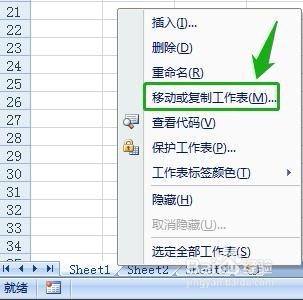
1、运行Excel 2007,打开工作表。右键单击要复制的工作表标签。

Excel 2007复制工作表的两种方法

2、单击“移动或复制工作表”选项。

Excel 2007复制工作表的两种方法

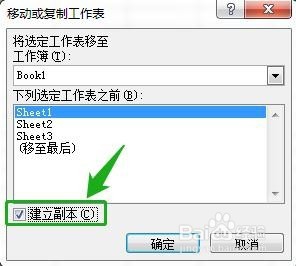
3、在“移动或复制工作表”对话框中,先选择将选定工作表复制到哪一个工作簿。如果要将选定工作表复制到其他工作簿,两个工作簿必须都是打开的。

Excel 2007复制工作表的两种方法

4、然后勾选“建立副本”复选框。

Excel 2007复制工作表的两种方法

5、单击右下角“确定”按钮。

Excel 2007复制工作表的两种方法

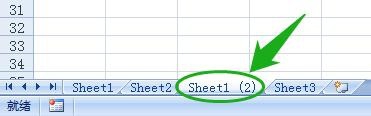
6、工作表“Sheet1”已复制。

Excel 2007复制工作表的两种方法

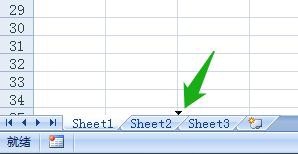
1、单击要复制的工作表标签,按住 Ctrl 键的同时,将工作表标签拖动到想要的位置。当拖动时,鼠标指针上面带有加号,小箭头指示复制的位置。
Excel 2007复制工作表的两种方法

2、工作表已复制到指定的位置。

Excel 2007复制工作表的两种方法

  • excel粘贴内容后网格线不见了怎么办
  • Excel表格单元格无法拖动怎么解决?
  • excel表格怎么增加多行
  • Word表格中数字复制到Excel中显示不全怎么办
  • 【Excel】快速找回没有保存的表格
  • 热门搜索
    旅游农业 汉中旅游景点大全 安康旅游景点大全 深圳周边旅游景点 安徽黄山旅游景点 临朐旅游 有品位旅游卡 冀晋鲁旅游惠民卡 西部旅游 苏州东山旅游攻略