1、以这道题为例(来自考题第一套):目录使用大写罗马数字,书稿使用阿拉伯数字,另外奇数页右侧,偶数页左侧

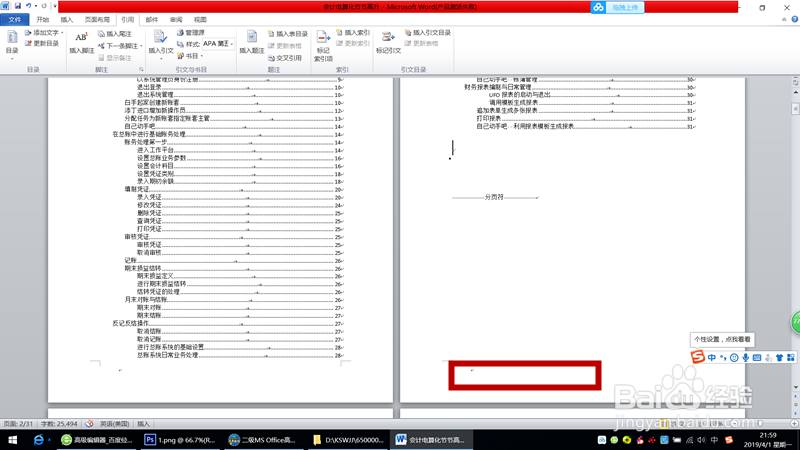
1、首先我们在目录页,在页脚处,也就是方框所在处,双击鼠标,打开页眉页脚工具栏如下图所示。

2、选中页码,点击设置页码格式。

3、在页码格式中,我们找到大写罗马数字样式,起始页码为 I,点击确定。

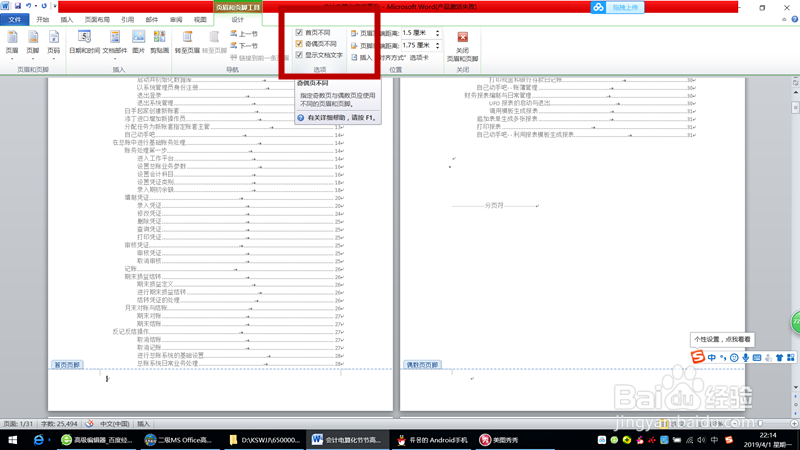
4、选择首页不同,奇偶页不同。
5、最后在目录的第二页插入页码,选择页面底端,偶数页选择左侧。

1、最后总结,其实插入页码并不难,重点是要掌握先后顺序。
2、第一步,一定是设置页码格式,然后在页眉页脚工具设计选项中勾选或者是取消一些选项,第三步才是插入题目要求的页码。

3、还要注意一点,如果选择了奇偶页不同,那么奇数页和偶数页要分开选择所对应的页码,如果选择了首页不同,就要注意起始页码的选择,以及从第二页开始插入页码。
