excel采购量数据怎么制作成创意的图表

 时间:2026-02-15 11:09:32

1、打开excel,选取数据。

excel采购量数据怎么制作成创意的图表

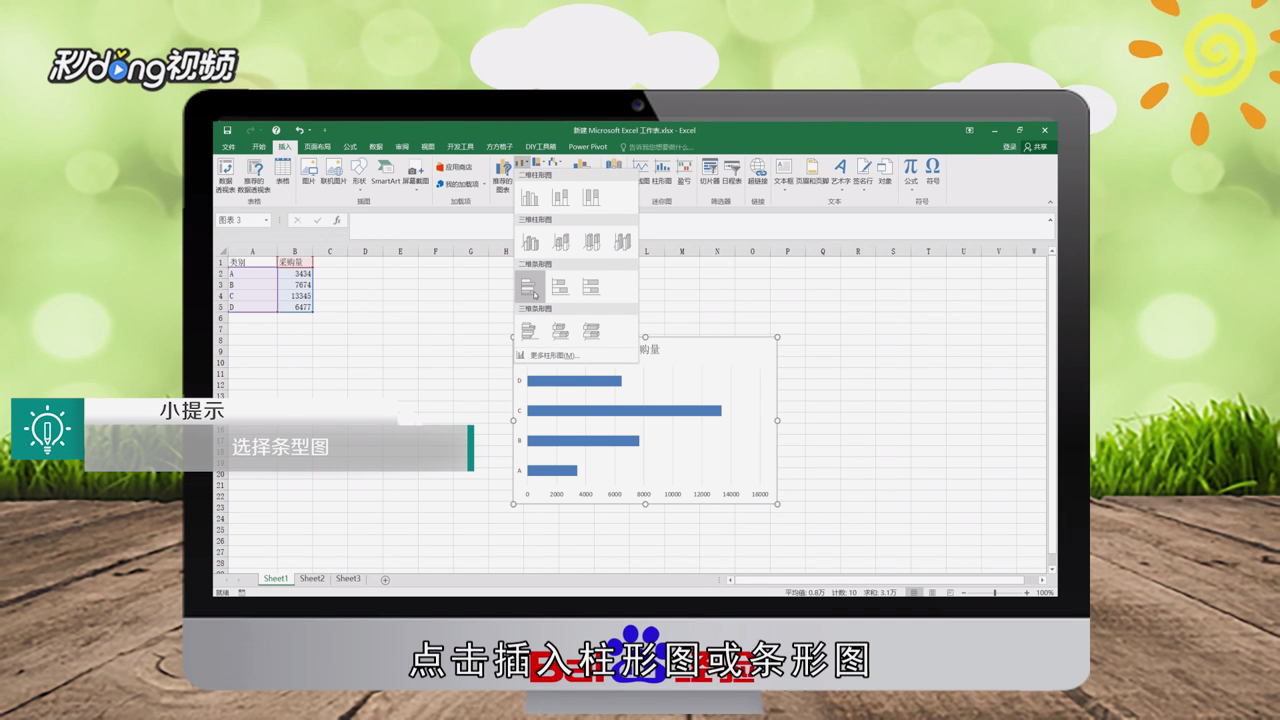
2、点击“插入”,点击插入“柱形图”或“条形图”,这里选择“条形图”。

excel采购量数据怎么制作成创意的图表

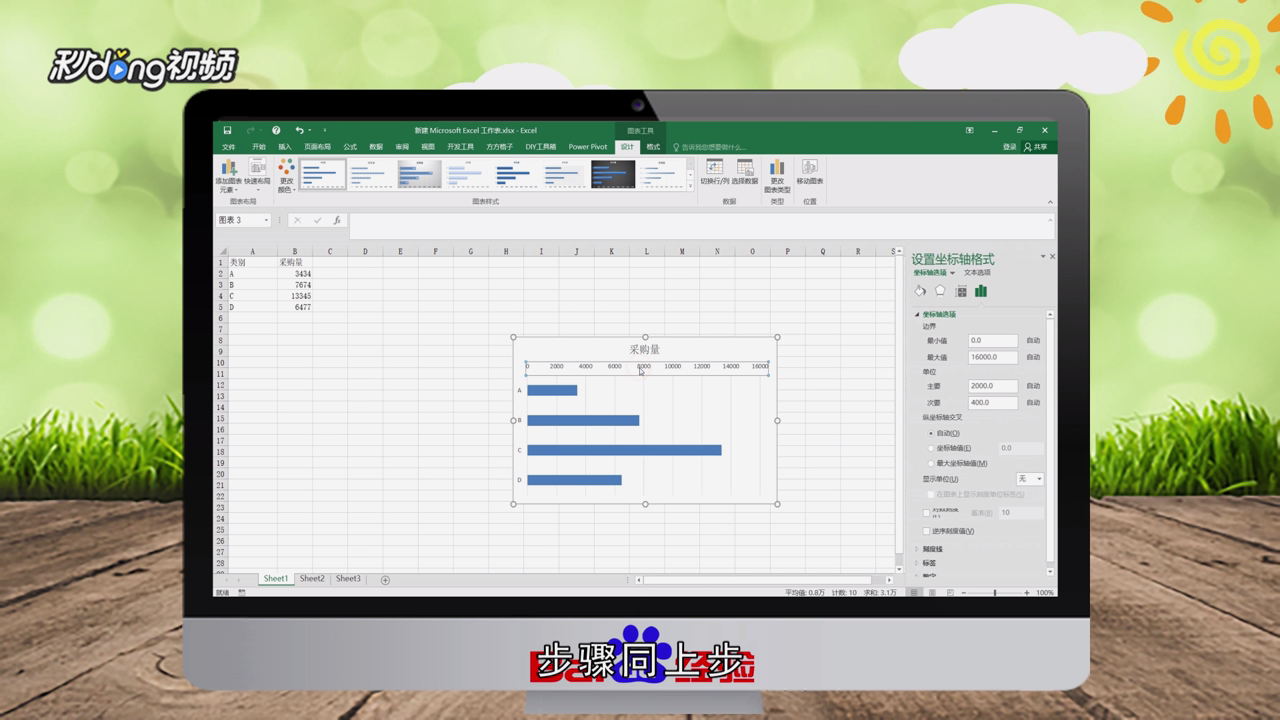
3、点击纵坐标轴,选择“逆序类别”。

excel采购量数据怎么制作成创意的图表

4、点击横坐标轴,选择“逆序类别”。

excel采购量数据怎么制作成创意的图表

5、标签选择“高”。

excel采购量数据怎么制作成创意的图表

6、总结如下。

excel采购量数据怎么制作成创意的图表

  • 在EXCEL里面怎么做销售数据分析图表?
  • Excel 2019对区域内符合条件的值求和SUMIF函数
  • Excel怎么分类汇总金额
  • excel绘制采购量图表
  • 对不同门店不同月份销售数据进行汇总方法
  • 热门搜索
    出国旅游签证办理流程 哈尔滨 旅游 昆山旅游景点大全 云南旅游全攻略 深圳市文体旅游局 上海城隍庙旅游攻略 中国旅游摄影网论坛 五家渠旅游 中国旅游指南 春节旅游最佳去处