1、管理员或子管理员账号登录网页版管理后台,打开“工作台”下的“考勤打卡”

2、进入考勤管理界面,在左侧导航菜单中打开“假期管理”
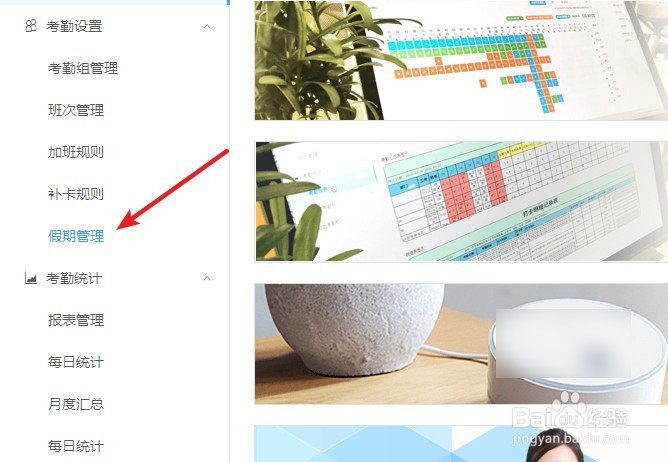
3、默认系统会给我们设置好一些常用的假期名,找到年假点击右边的编辑。

4、通过最小请假单位设置可以按小时、半天、天为单位进行请假。

5、计算请假时长方式与是否带薪,可以根据企业实际情况设置。
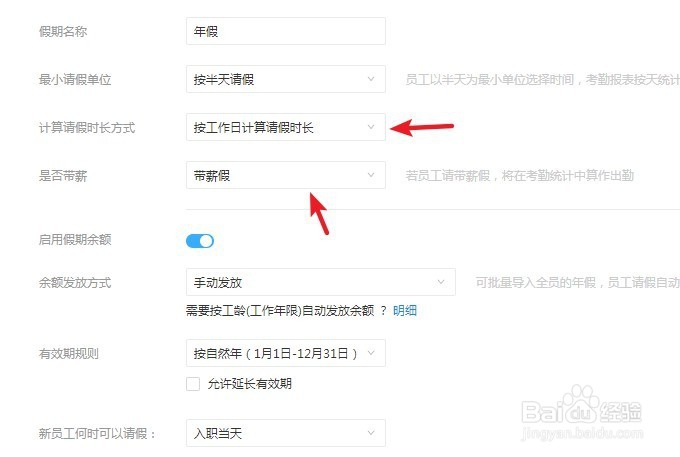
6、点击启用假期余额按钮,开启假期余额功能,这样在使用请假表单时就会自动计算出当前可用的天数。

7、余额发放方式,就是年假天数是怎么发放的,是所有人员都一样呢还是按入职时间计算,或者其他可以根据实际情况设置。

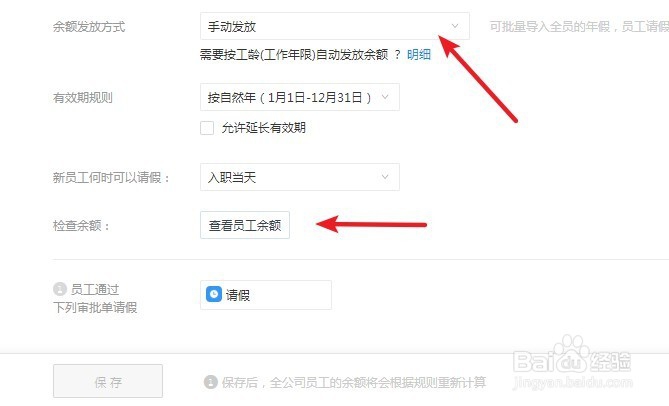
8、手动发放就是需要人员一个一个的去修改,这种比较适合每个人都不一样的年假制度。按入职时间发放假,这种比较适合固定类型的,会比较省心。

9、选择“手动发放”,点击“查看员工余额”按钮
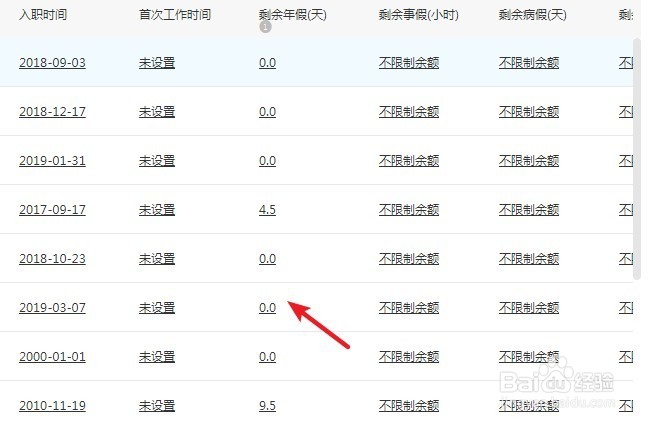
10、进入员工列表,点击剩余年假列,进入修改天数即可。