ppt 点击某个东西,才会播放动画,怎么设置?

 时间:2026-02-14 01:18:32

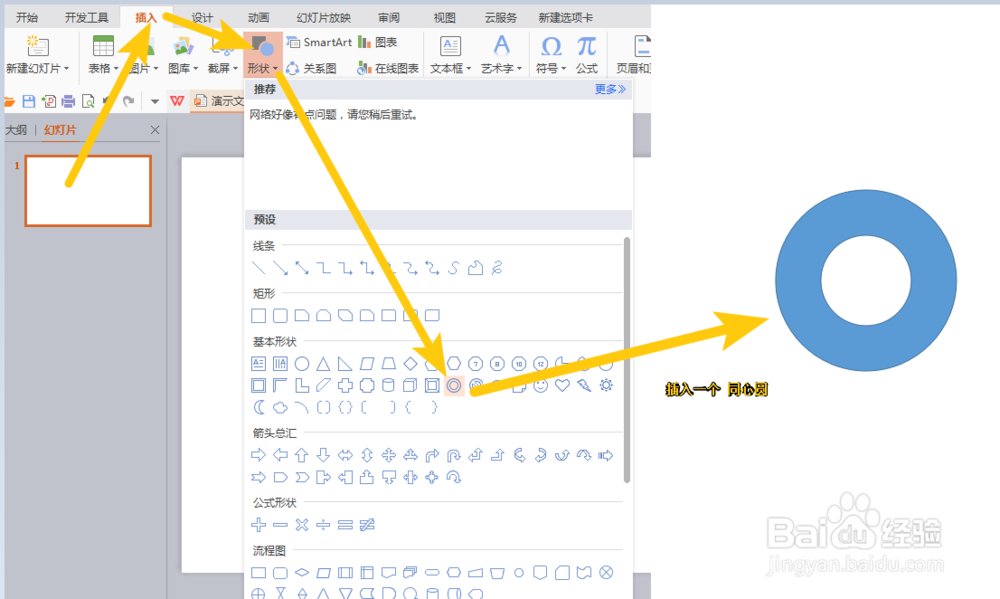
1、创建形状。

在ppt页面里,添加一个形状,用于动画播放。

(可以是图片、文字或者其他的)
ppt 点击某个东西,才会播放动画,怎么设置?

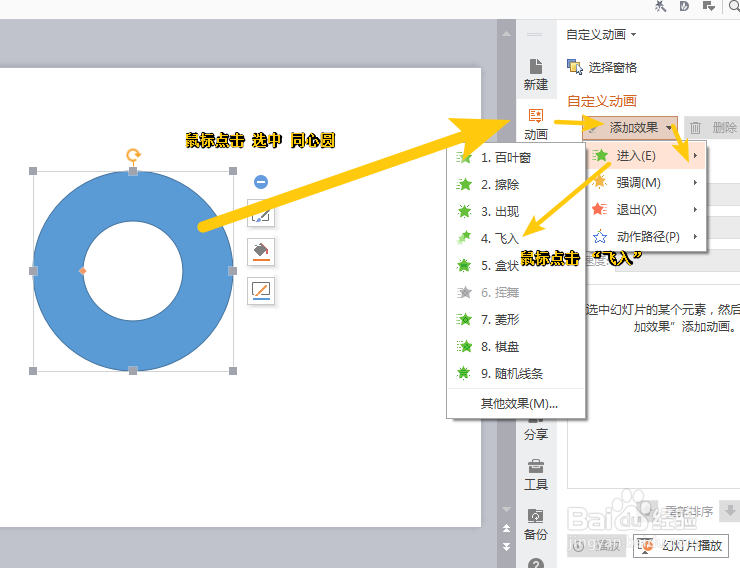
2、添加动画。

给新建的形状,添加一个动画效果。

这里,选择的是“进入”类型的“飞入”动画。
ppt 点击某个东西,才会播放动画,怎么设置?

3、默认动画播放效果。

放映PPT后,会发现鼠标随便点击任何地方,都会播放动画。

默认的动画属性,是没有开通触发功能的,需要修改其属性。

ppt 点击某个东西,才会播放动画,怎么设置?

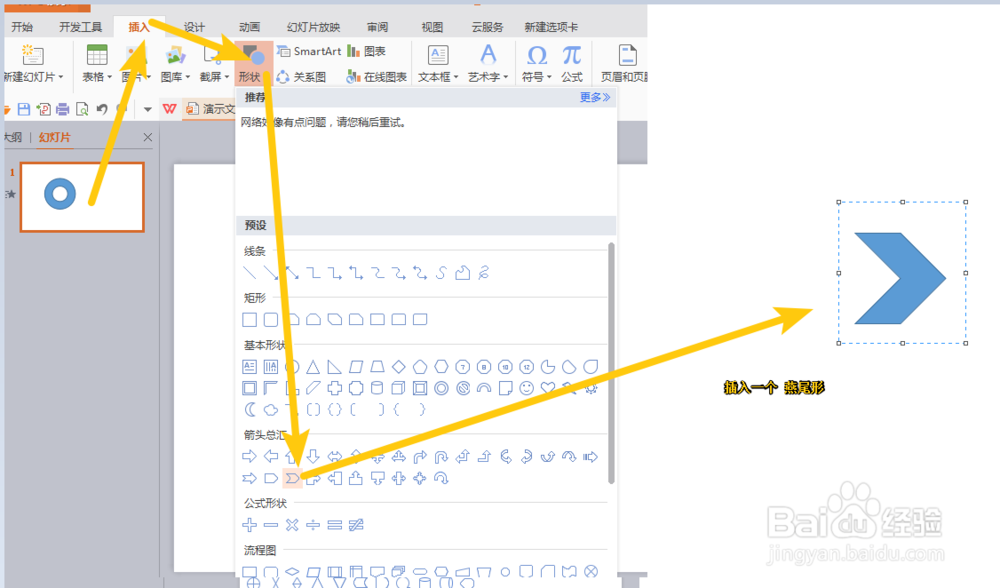
4、再次创建形状。

创建另外一个形状,用来作为播放动画的按钮。

(按钮不一定是形状,也可以是文字、图片或者其他的)
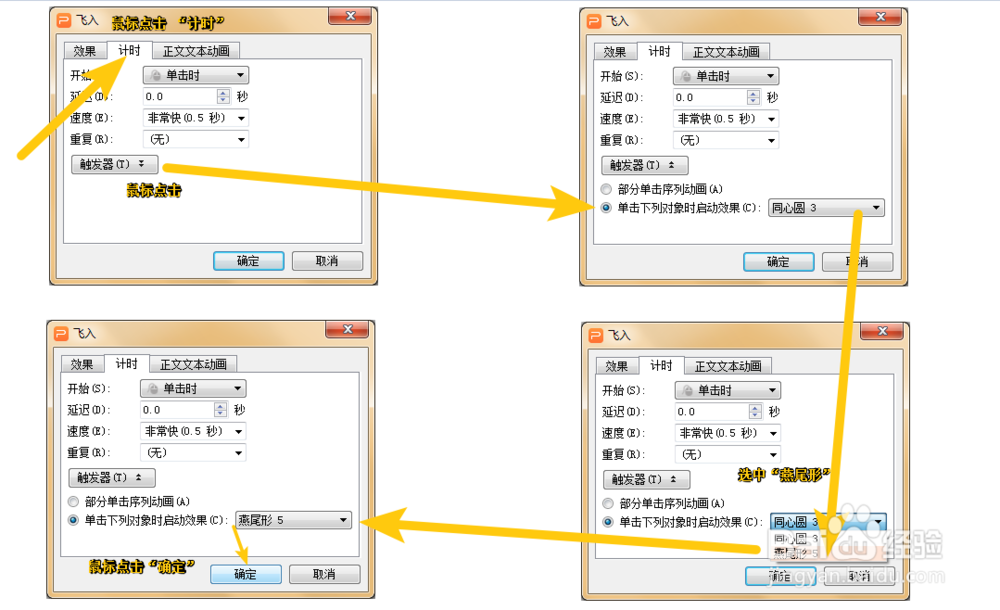
ppt 点击某个东西,才会播放动画,怎么设置?

5、创建触发功能。

打开动画“效果选项”,在“计时”界面里,找到“触发器”。

打开触发器功能,选中“燕尾形**”,由燕尾形触发这个动画。

ppt 点击某个东西,才会播放动画,怎么设置?

ppt 点击某个东西,才会播放动画,怎么设置?

ppt 点击某个东西,才会播放动画,怎么设置?

6、最终动画效果。

放映PPT页面,用鼠标点击“燕尾形”形状,“同心圆”就会飞出来。

ppt 点击某个东西,才会播放动画,怎么设置?

  • ppt怎样点哪个图片哪个图片先出来
  • ppt怎么点击一处出现指定内容?
  • ppt点击不按顺序出现指定内容
  • wps中的ppt触发器动画怎么做
  • ppt点击指定位置出现指定内容
  • 热门搜索
    成都旅游攻略自助游 沙湖旅游景点介绍 旅游人类学 首都旅游 游侠客摄影旅游网 肯尼亚旅游攻略 张家界旅游团购 安徽省旅游网 菊花岛旅游攻略 深圳好玩的旅游景点