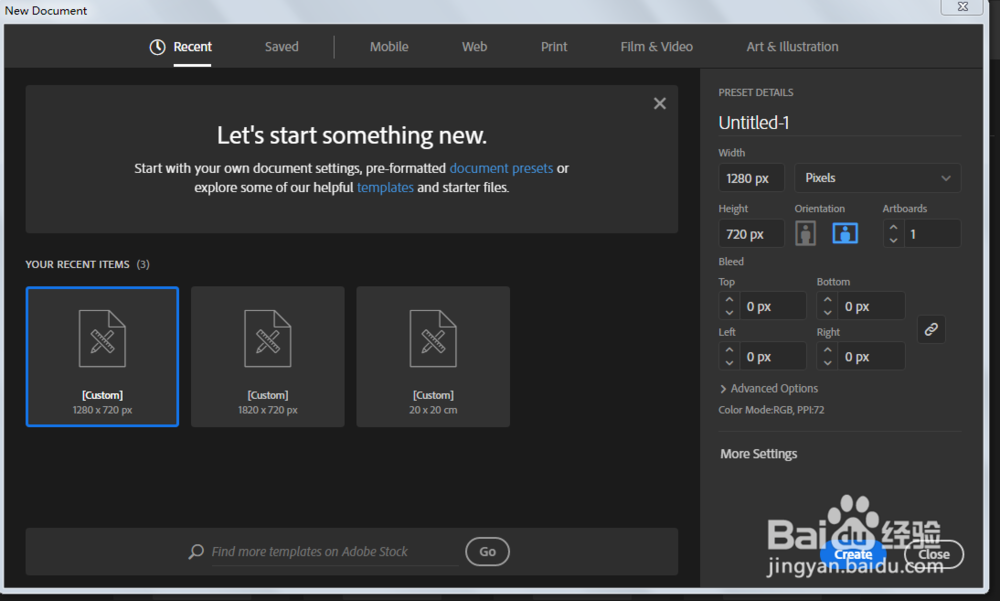
1、新建一个1280*720,颜色模式RGB的文档。
2、矩形工具绘制一个长方形,填充颜色。

3、椭圆工具绘制一个椭圆形在底部。
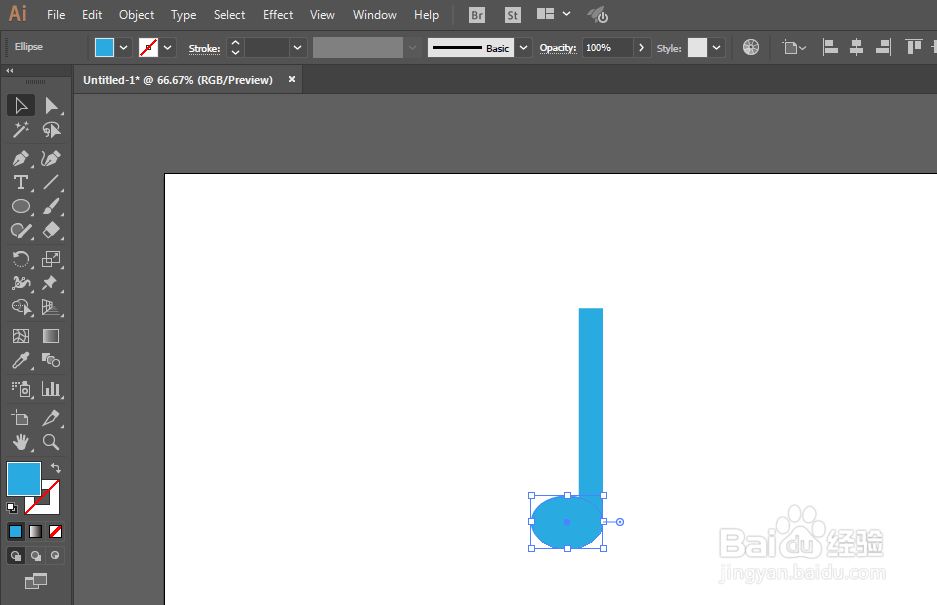
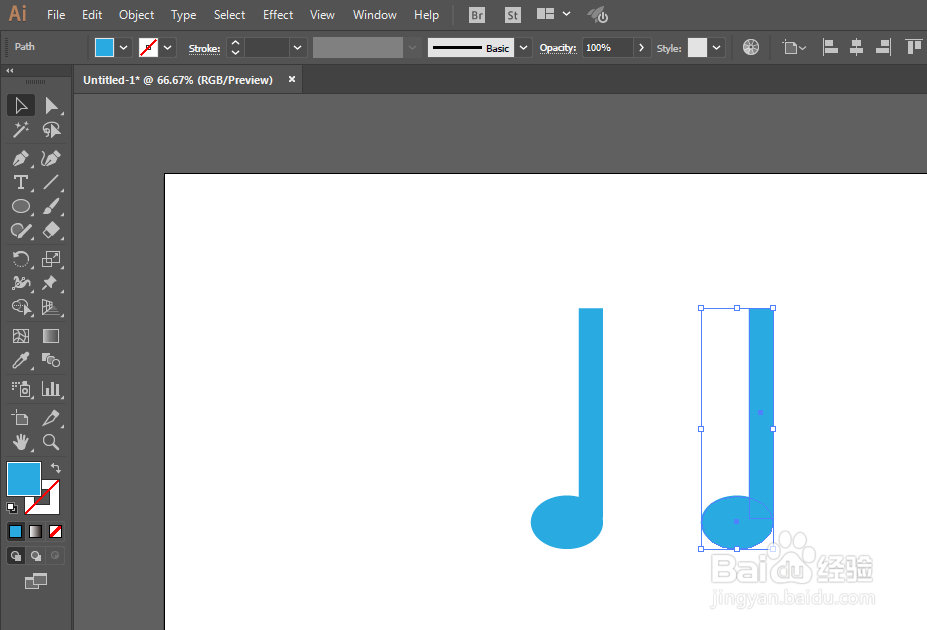
4、按住ALT键拖动并且复制。
5、用矩形工具绘制一个长方形在顶部。
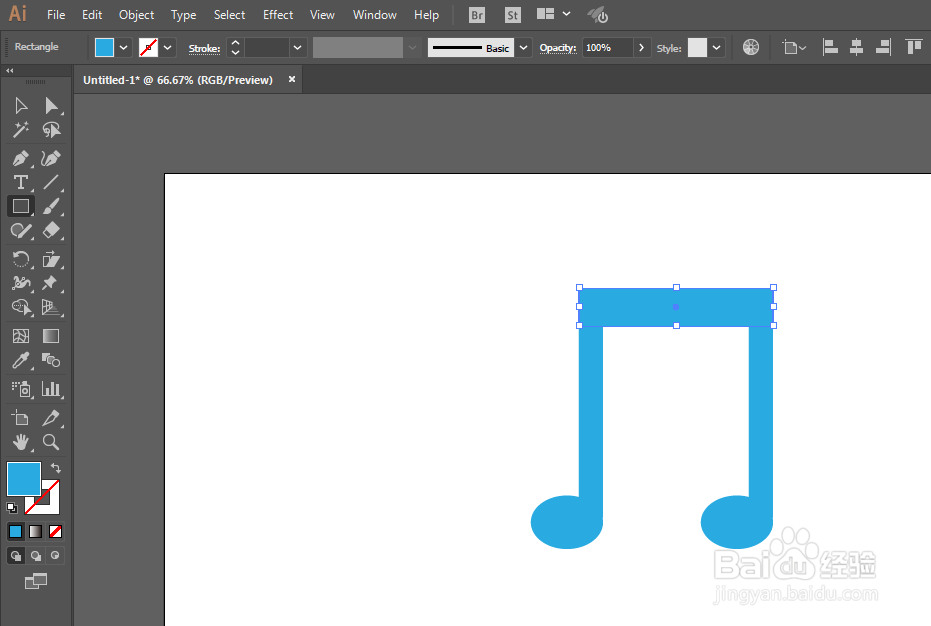
6、直接选择工具选择右边的锚点并且移动上去,全部选择进行联集。


7、调整为圆角。椭圆工具绘制椭圆形,减去不要的部分。

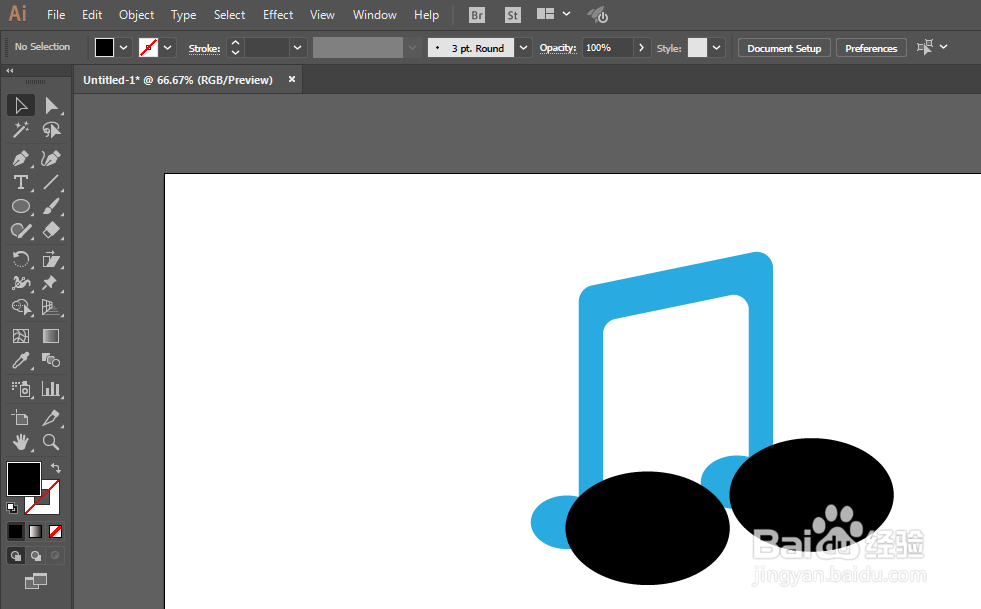

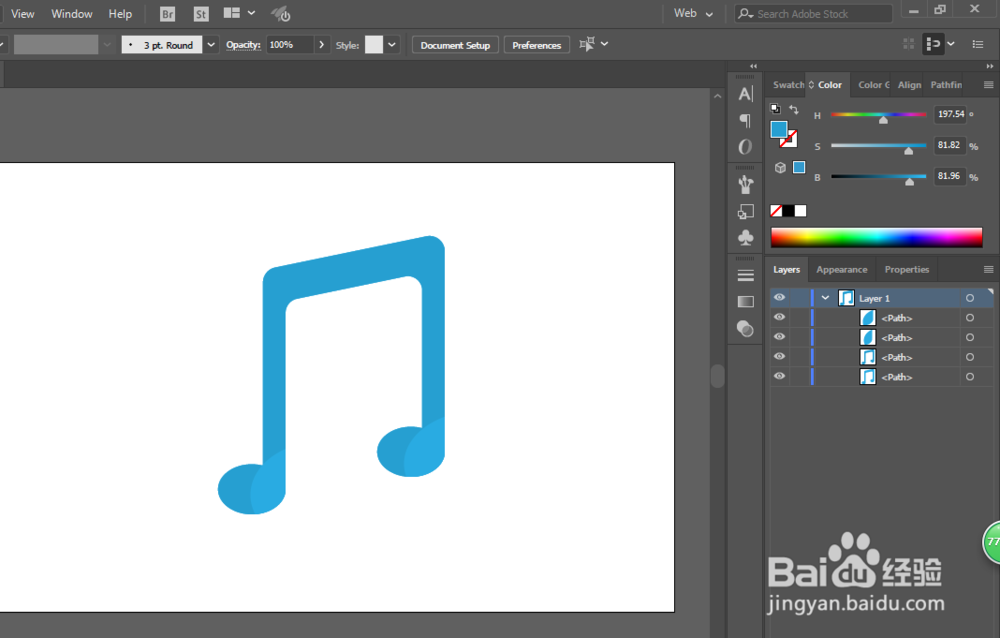
8、调整一下即可完成。
时间:2026-04-22 10:07:56
1、新建一个1280*720,颜色模式RGB的文档。
2、矩形工具绘制一个长方形,填充颜色。
3、椭圆工具绘制一个椭圆形在底部。
4、按住ALT键拖动并且复制。
5、用矩形工具绘制一个长方形在顶部。
6、直接选择工具选择右边的锚点并且移动上去,全部选择进行联集。
7、调整为圆角。椭圆工具绘制椭圆形,减去不要的部分。
8、调整一下即可完成。
