1、进入PPT,点击顶部的视图,如下图

2、点击视图下方的显示——备注,如下图

3、点击底部就可以编辑备注信息,如下图

4、点击顶部幻灯片放映——设置幻灯片放映,如下图

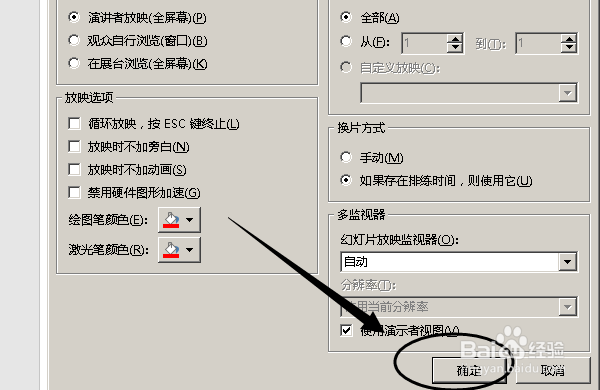
5、点击演讲者放映(全屏幕),如下图

6、点击右下角确定按钮,如下图,即可实现PPT放映时,备注只显示在自己屏幕上
1、点击视图——备注,在底部编写备注信息
2、点击幻灯片放映——设置幻灯片放映
3、点击演讲者放映(全屏幕),并点击确定
即可实现PPT放映时,备注只显示在自己屏幕上
时间:2026-04-22 14:36:15
1、进入PPT,点击顶部的视图,如下图
2、点击视图下方的显示——备注,如下图
3、点击底部就可以编辑备注信息,如下图
4、点击顶部幻灯片放映——设置幻灯片放映,如下图
5、点击演讲者放映(全屏幕),如下图
6、点击右下角确定按钮,如下图,即可实现PPT放映时,备注只显示在自己屏幕上
1、点击视图——备注,在底部编写备注信息
2、点击幻灯片放映——设置幻灯片放映
3、点击演讲者放映(全屏幕),并点击确定
即可实现PPT放映时,备注只显示在自己屏幕上
