MacBook Air怎么使用ezip制作有密码的zip文件

 时间:2026-02-14 07:11:19

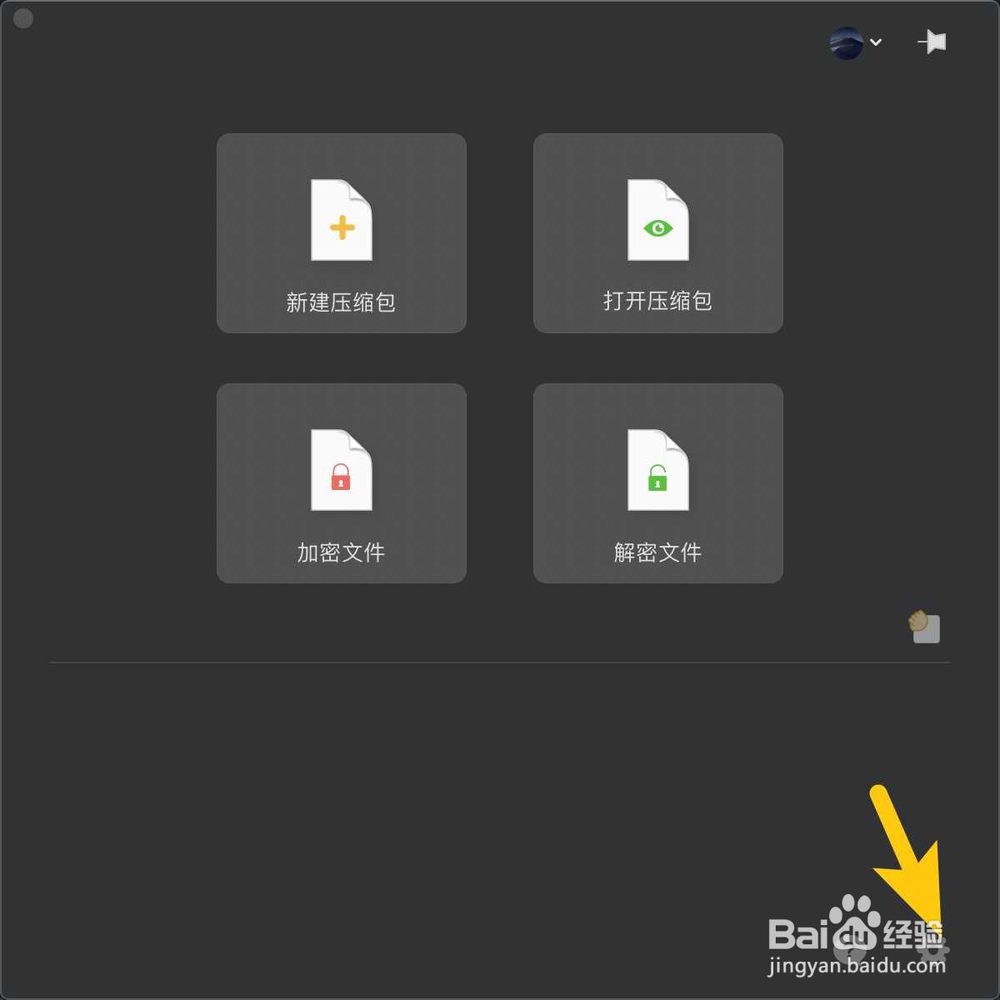
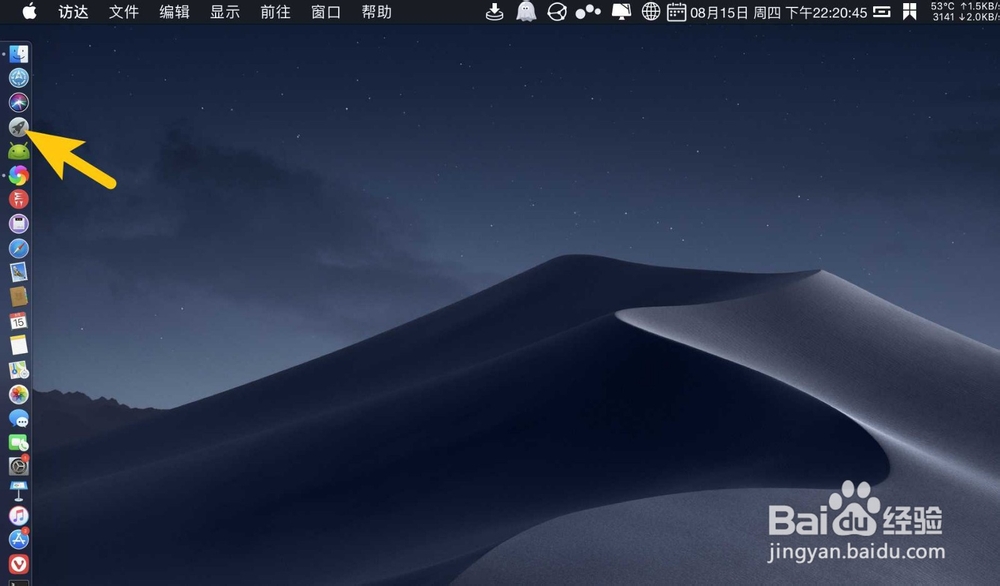
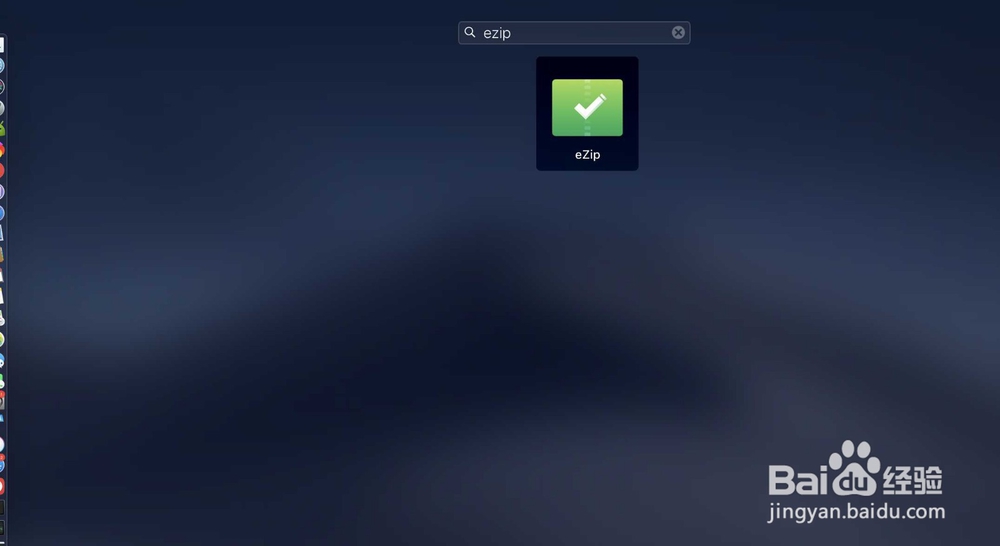
1、一般点launch跟xzip,如图。
MacBook Air怎么使用ezip制作有密码的zip文件

MacBook Air怎么使用ezip制作有密码的zip文件

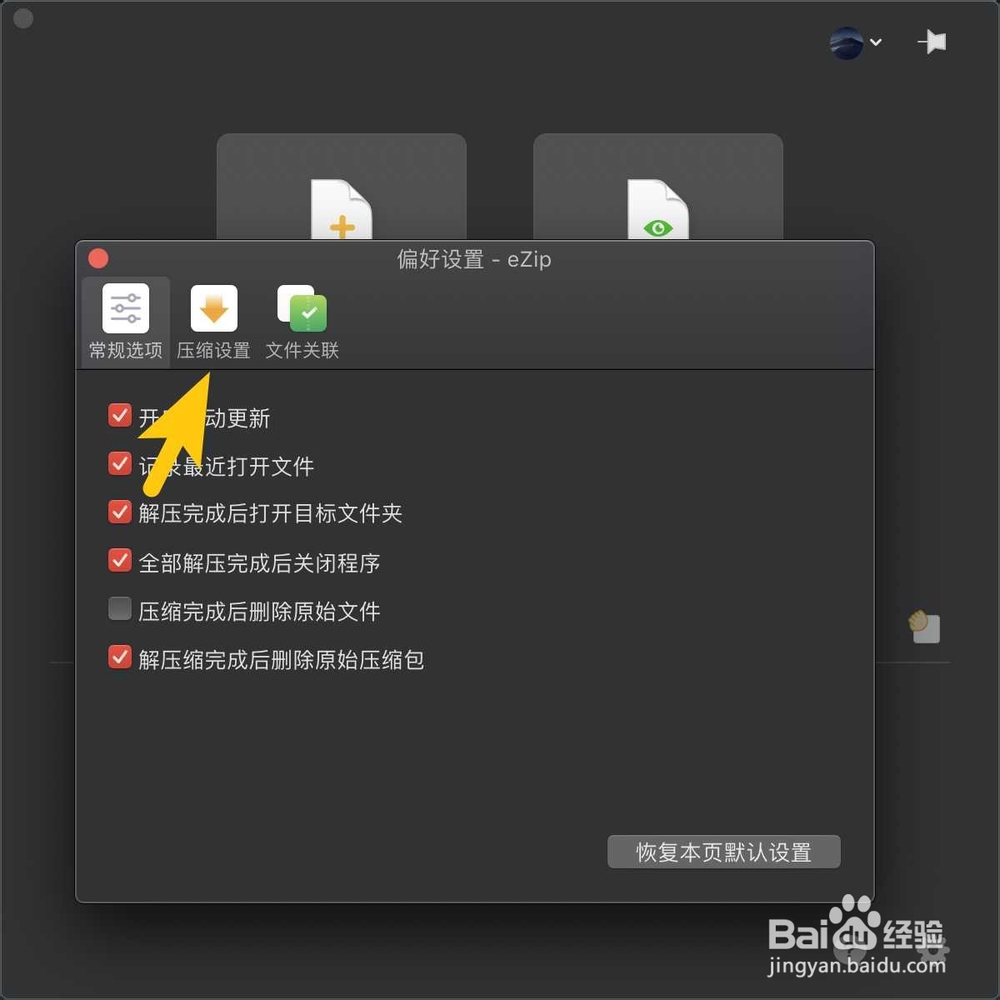
2、点击齿轮,点击【压缩设置】,如下。

MacBook Air怎么使用ezip制作有密码的zip文件

MacBook Air怎么使用ezip制作有密码的zip文件

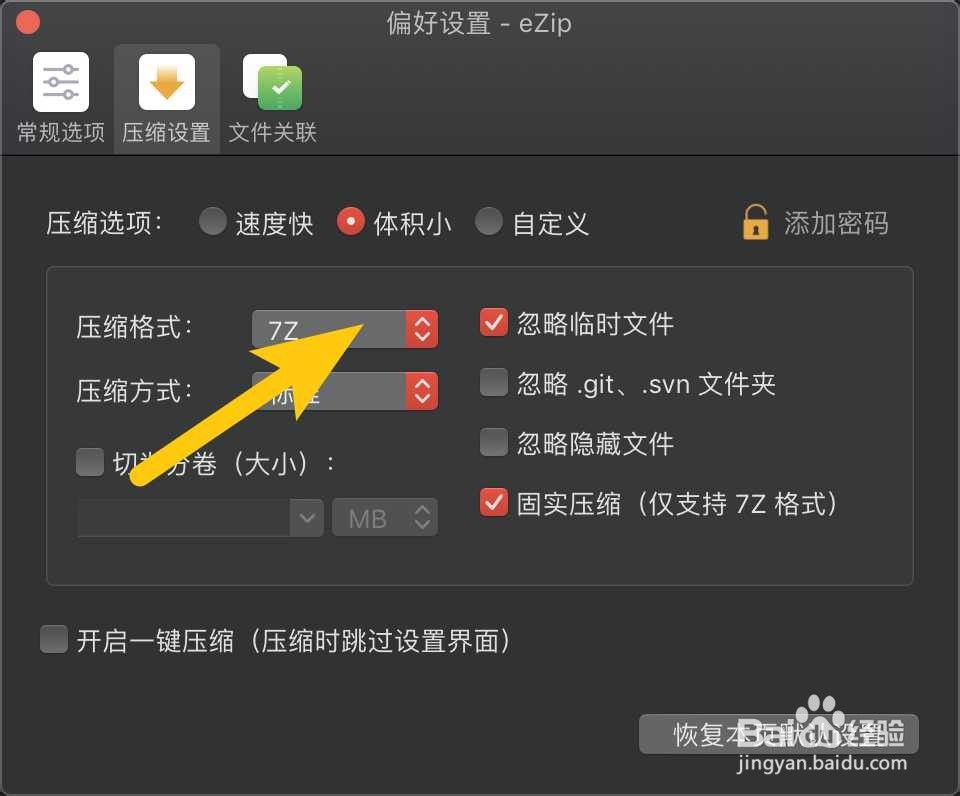
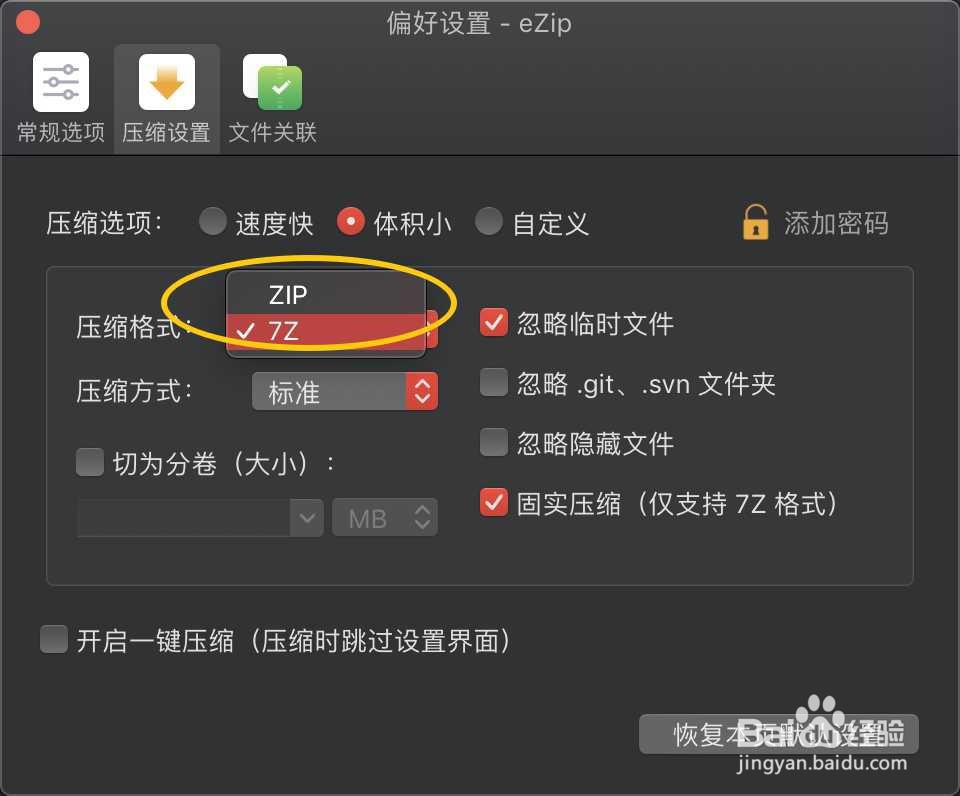
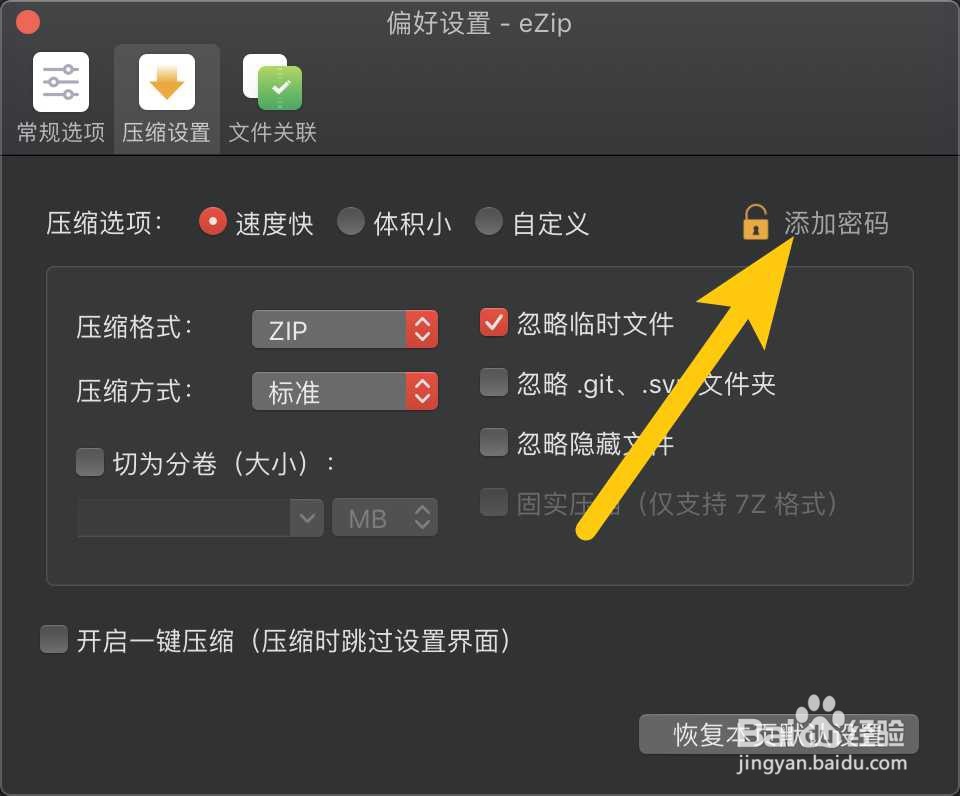
3、点击格式,把它设置为zip。

MacBook Air怎么使用ezip制作有密码的zip文件

MacBook Air怎么使用ezip制作有密码的zip文件

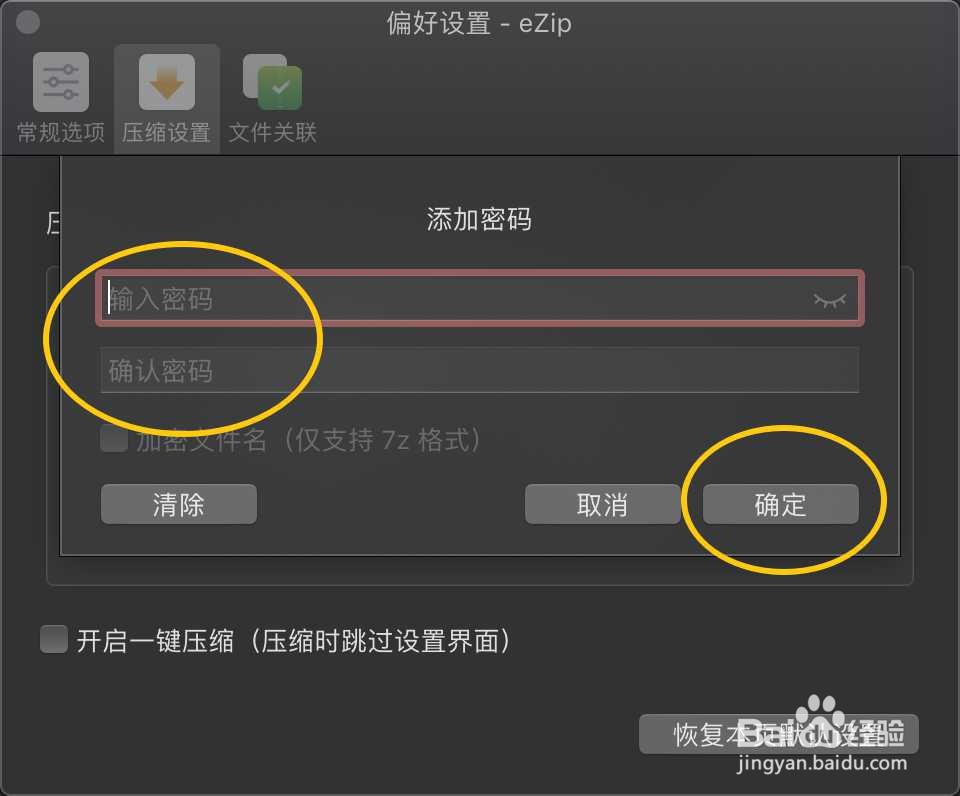
4、点击添加密码,设置一个密码点击确定,就是设置zip文件密码。

MacBook Air怎么使用ezip制作有密码的zip文件

MacBook Air怎么使用ezip制作有密码的zip文件

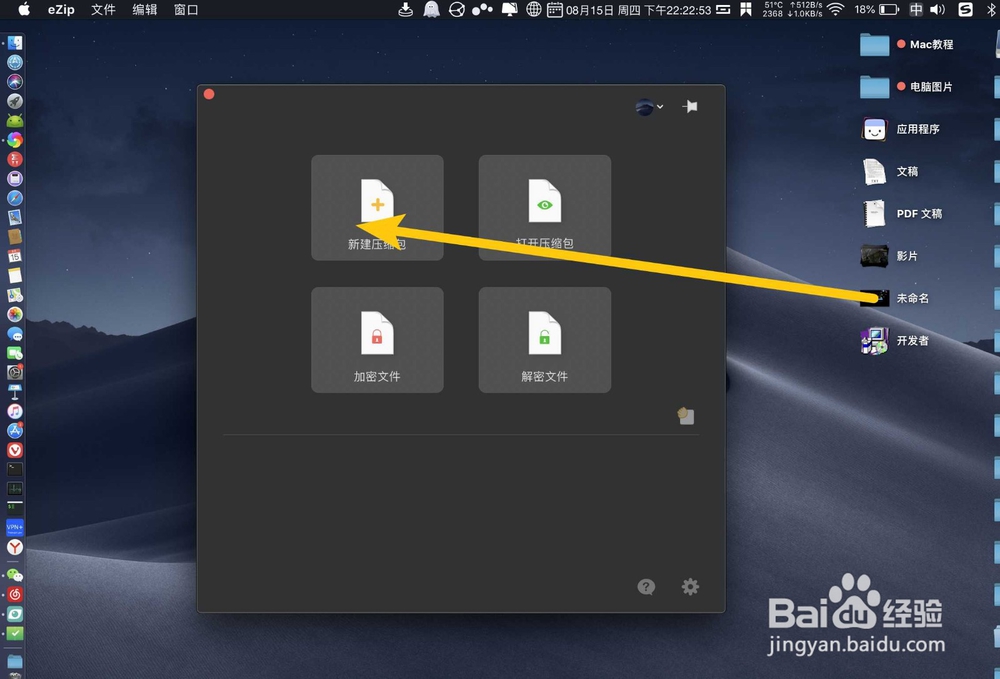
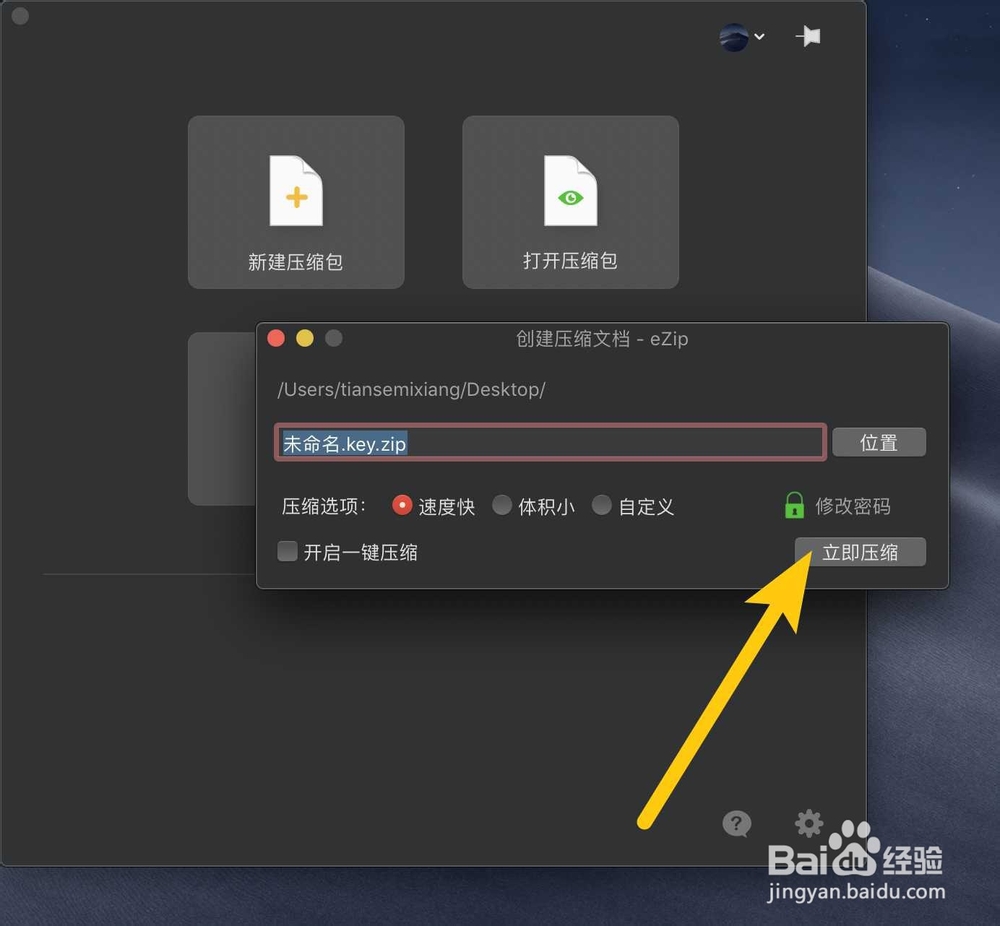
5、把文件拖到【新建压缩包】,点击【立即压缩】。

MacBook Air怎么使用ezip制作有密码的zip文件

MacBook Air怎么使用ezip制作有密码的zip文件

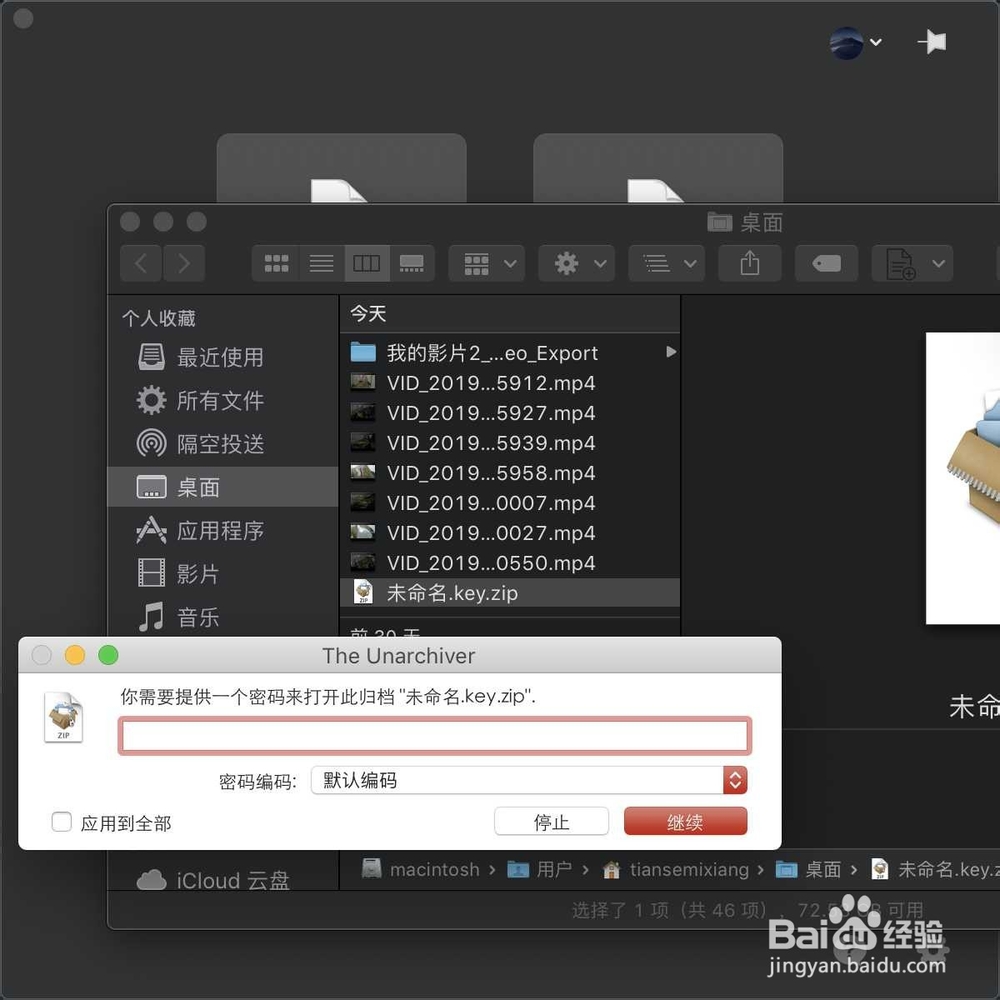
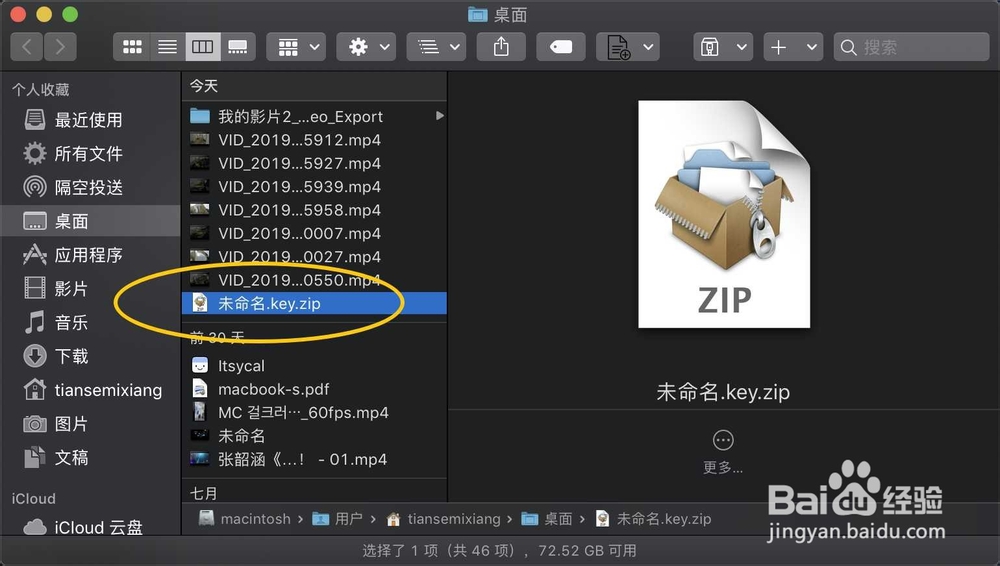
6、那么就会得到zip文件,并双击它,是需要输入密码才可以解开,说明zip是有密码的。那么通常要制作带有密码zip就按照本教程即可。
MacBook Air怎么使用ezip制作有密码的zip文件

MacBook Air怎么使用ezip制作有密码的zip文件

  • mac邮件客户端如何添加账号
  • 苹果电脑怎么打顿号
  • mac怎么设置导航在选择后继续执行?
  • pages怎么设置段落背景颜色
  • mac TextMate怎么设置打开时自动新建空白文档?
  • 热门搜索
    旅游意外伤害保险 郑州 旅游 浙江省旅游地图 丽江旅游多少钱 拉斯维加斯旅游攻略 3d虚拟旅游 海南旅游论坛 过年去哪旅游 旅游团查询 南京旅游公司