win10玩转快速切换窗口方法

 时间:2026-04-22 11:19:09

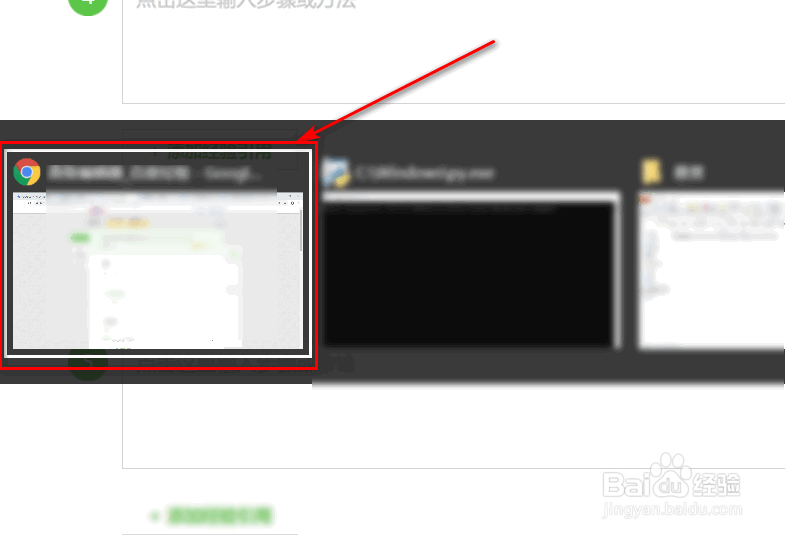
1、我们同时按住“tab+alt”键,然后按住“alt”键不放,接着按一次“tab”即可切换一次窗口。
win10玩转快速切换窗口方法

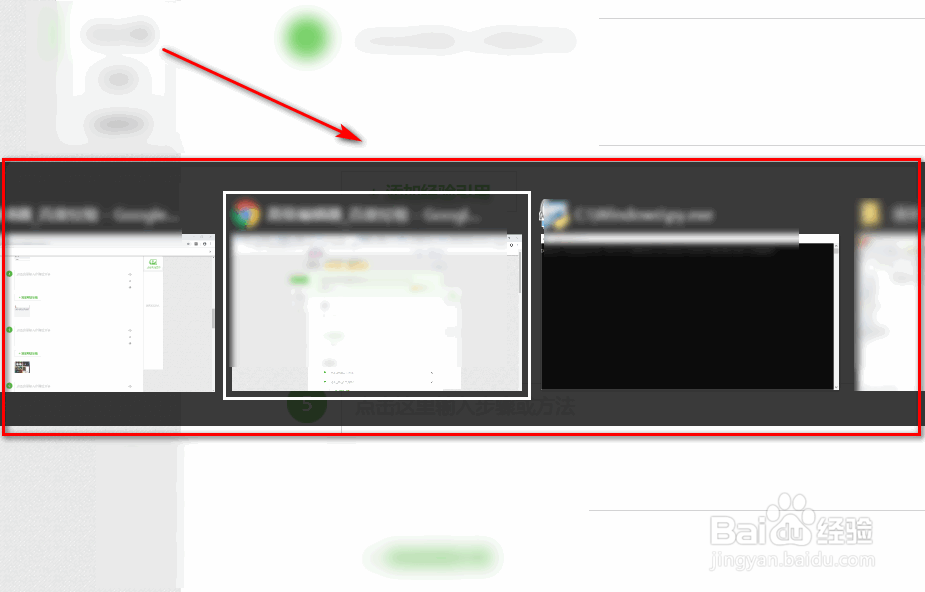
2、当切换到我们需要的窗口时,只需同时放掉两个键。

win10玩转快速切换窗口方法

3、当放下两个键后,可以看到,界面展示了我们所需要的界面。

win10玩转快速切换窗口方法

4、还有另外一种方式,即将一个窗口拖拽到屏幕边缘,当出现动画效果后,松掉鼠标。

win10玩转快速切换窗口方法

5、此时,可以看到,屏幕上有多个窗口排列,只需选择其中一个即可。

win10玩转快速切换窗口方法

1、第一种方式:

1.我们同时按住“tab+alt”键,然后按住“alt”键不放,接着按一次“tab”即可切换一次窗口。

2.当切换到我们需要的窗口时,只需同时放掉两个键。

第二种方式:

1.将一个窗口拖拽到屏幕边缘,当出现动画效果后,松掉鼠标。

2.此时,可以看到,屏幕上有多个窗口排列,只需选择其中一个即可。

  • 域控制器上怎么新建计算机?
  • Win10下设置开机自动挂载虚拟磁盘VHDX
  • Win10怎么样开启体验共享功能 如何开启体验共享
  • putty登录Linux蓝色的字体看不清怎么办
  • Windows Server 2003设置不允许用户安装软件
  • 热门搜索
    博客旅游产品预订平台 溧阳天目湖旅游攻略 四川古镇旅游景点大全 去云南旅游注意事项 青岛旅游政务网首页 驰誉欢途旅游网 深圳文体旅游局官网 鄱阳湖旅游 苏州旅游攻略三日游 北朝鲜旅游