Excel 2019如何用红色数据条显示工资

 时间:2026-02-14 11:34:54

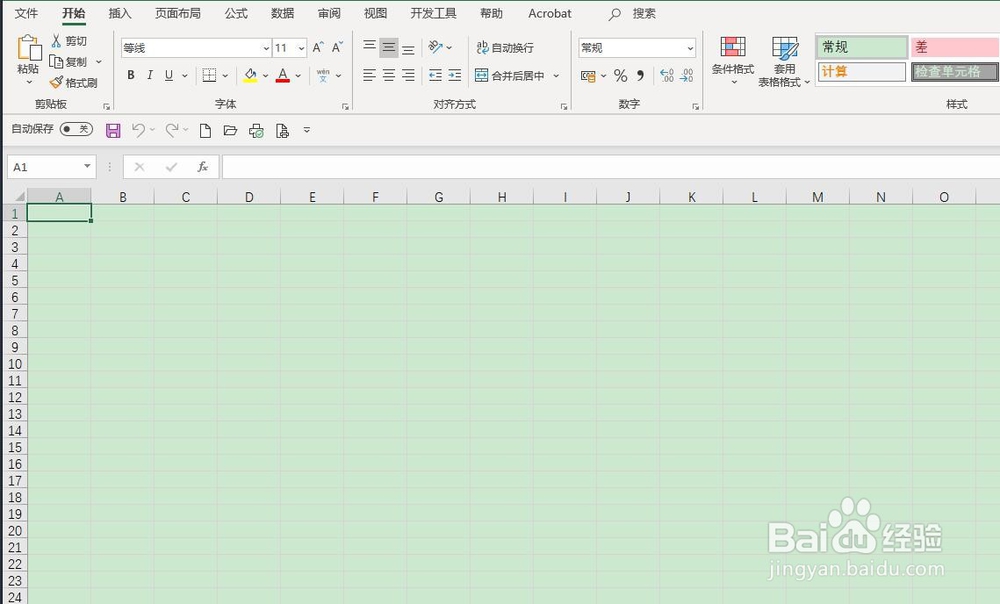
1、新建一个空白的工作簿

Excel 2019如何用红色数据条显示工资

2、首先,打开需要处理的数据工作表

Excel 2019如何用红色数据条显示工资

3、其次,选中H3:H15单元格区域

Excel 2019如何用红色数据条显示工资

4、再次,点击菜单栏中的“样式”里的“条件格式”,选择“数据条”,在“数据条”里选择“实心填充”里的“红色数据条”,当然读者也可以选择“渐变填充”,根据自己的喜好进行就行

Excel 2019如何用红色数据条显示工资

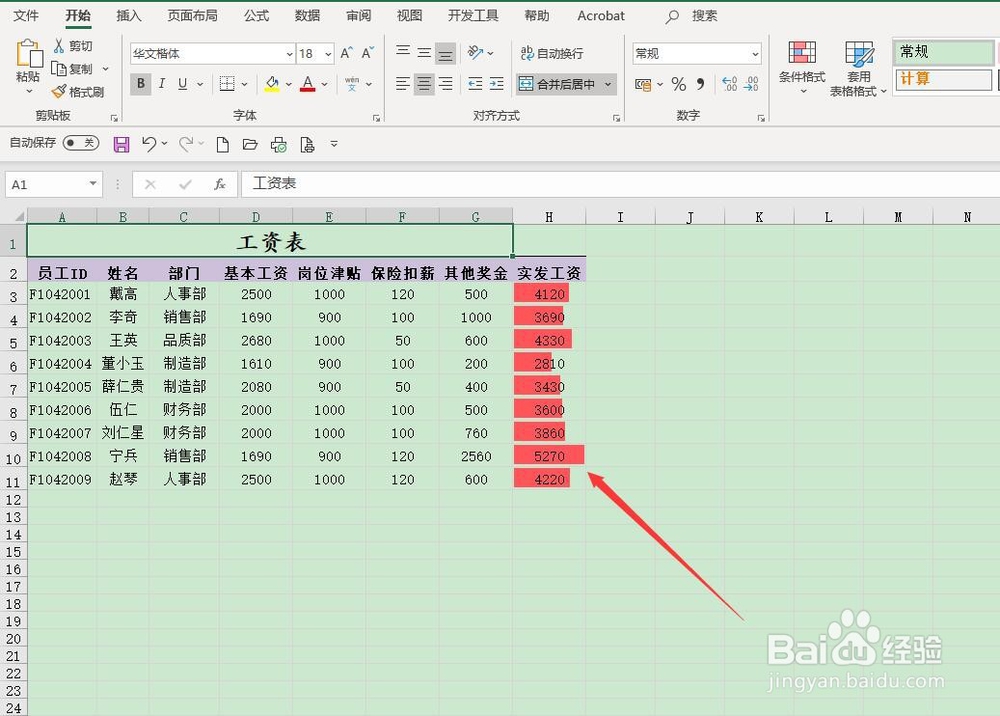
5、最后,回到工作表中,可以看到工资表里的工资以红色数据条的形式展现在用户的面前
Excel 2019如何用红色数据条显示工资

1、新建一个空白的工作簿

2、打开需要处理的数据

3、选中需要进行套用数据条格式的单元格区域

4、点击“样式”功能区里的“条件格式”,选择“红色数据条”即可

Excel 2019如何用红色数据条显示工资

  • excel对销售数据进行分类汇总
  • Excel中如何用分类汇总统计商品的销售总量
  • 在Excel中怎样用countif函数统计人数
  • Excel中怎么按字段分类汇总
  • excel利用函数计算销售额
  • 热门搜索
    春节到哪里旅游最好 韩国釜山旅游攻略 武当山旅游景点 无锡旅游人网 国庆云南旅游 河南省旅游景点大全 大荔旅游景点大全 阳春旅游景点大全 广东梅州旅游 奖励旅游策划方案