1、手机打开美图秀秀,进入首页,点击【图片美化】。

2、在手机相册,点击一张照片,准五霸备上传到美图秀秀。

3、上传照片后,滑动工具栏,点击【文字】。

4、在文字页面,点击下方的【会话气泡】,再点击一个文字气泡样式。
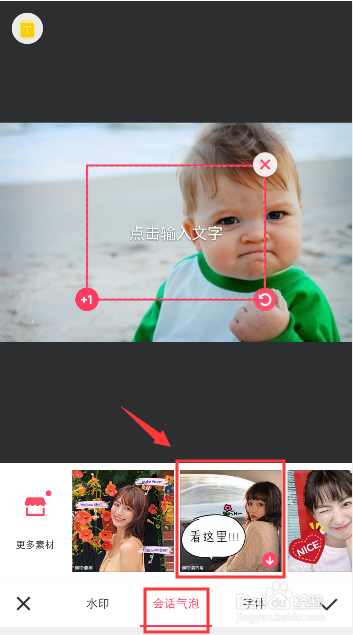
5、选择样式后,点击照片的文字样海册秤式,准备修改文字。

6、输入文字,爹海再点击打钩符号,就可以修改文字。

7、完成后,返回图片,调整文字气泡位置,这样已经给照片添加文字气泡。
1、手机打开美图秀秀,进入首页,点击【图片美化】。
2、在手机相册,点击一张照片,准备上传到美图秀秀。
3、上传照片后,滑动工具栏,点击【文字】。
4、在文字页面,点击下方的【会话气泡】,再点击一个文字气泡样式。
5、选择样式后,点击照片的文字样式,准备修改文字。
6、输入文字,再点击打钩符号,就可以修改文字。
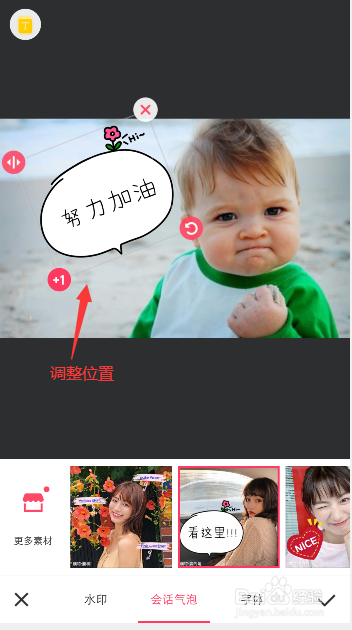
7、完成后,返回图片,调整文字气泡位置,这样已经给照片添加文字气泡。
