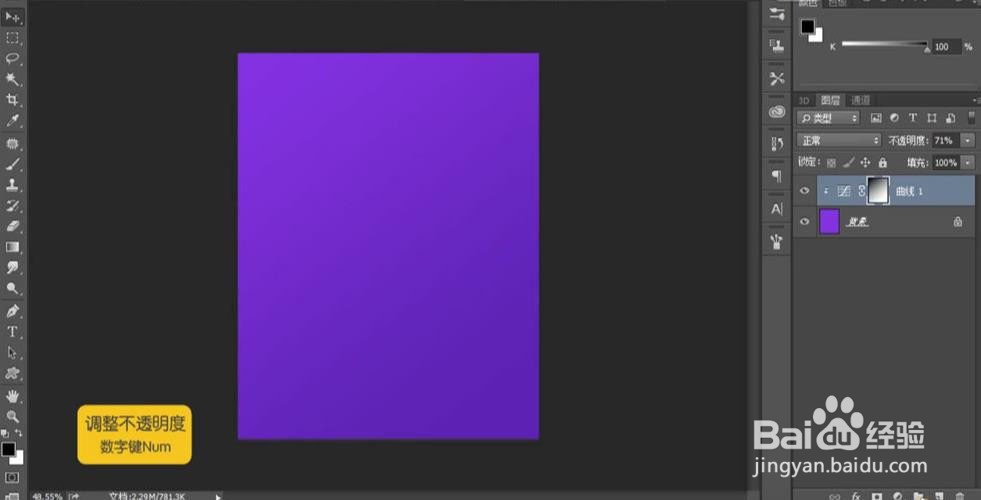
1、首先新建一个紫色填充的画布,按下键盘的Ctrl+M键压暗曲线,并用渐变工具将不透明度改为70%。
2、随后点击文字工具输入文本,并为图层添加滤色蒙版效果。

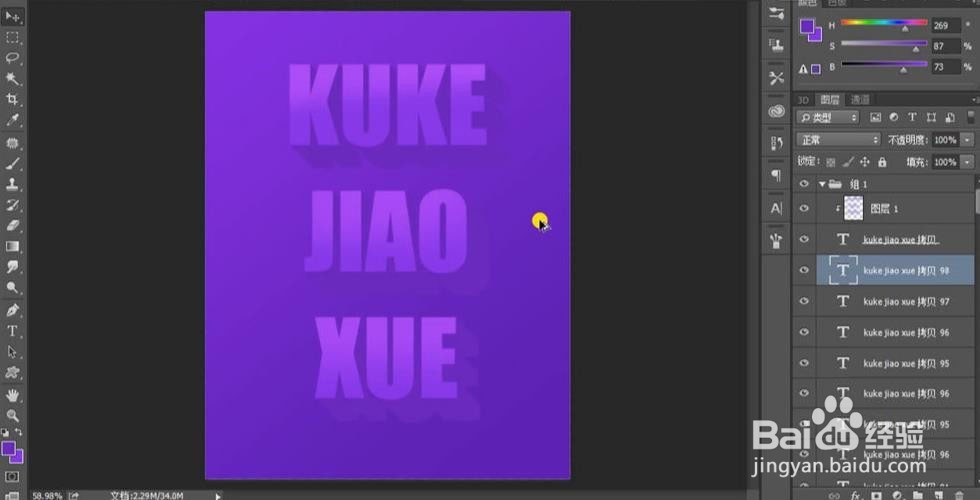
3、接着先复制一个较暗的紫色文本图层,并继续重复复制做出厚度效果,按下Ctrl+E键合并图层。
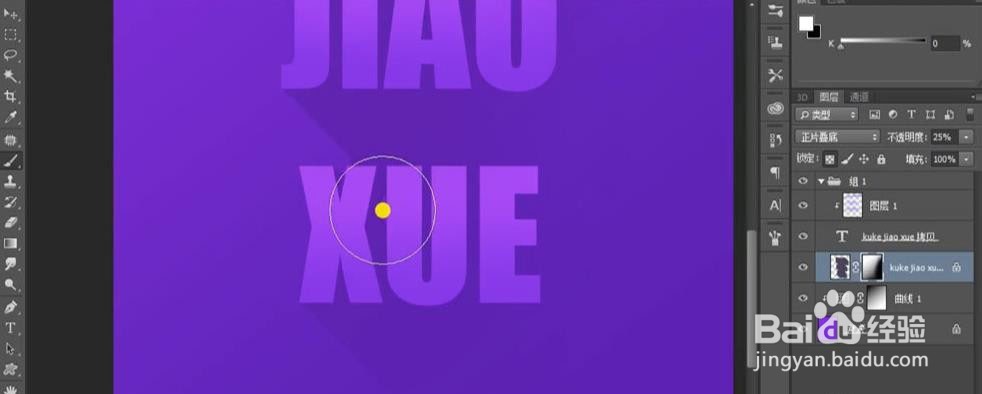
4、然后为图层设置正片叠底效果。
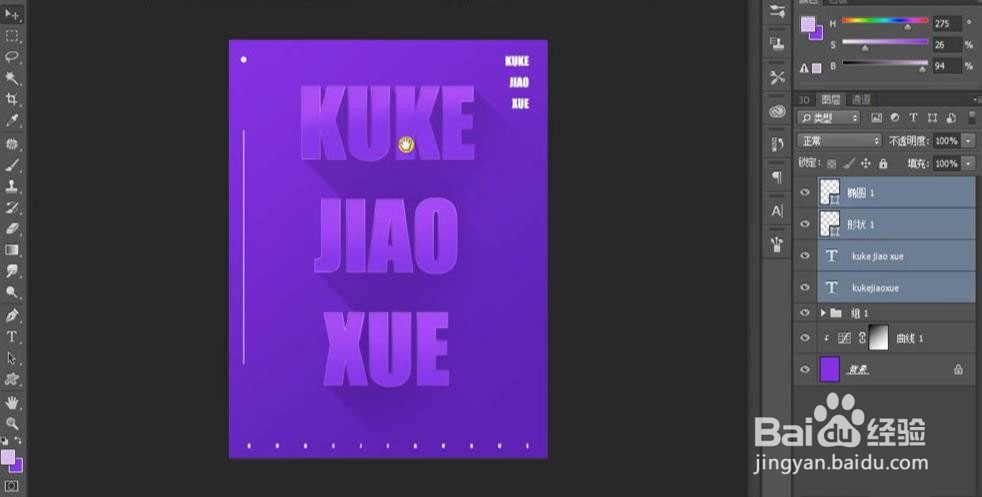
5、最后删除多余部分,如下图所示按下键盘的Ctrl+T键适当调整位置大小即可。
时间:2026-04-21 19:36:07
1、首先新建一个紫色填充的画布,按下键盘的Ctrl+M键压暗曲线,并用渐变工具将不透明度改为70%。
2、随后点击文字工具输入文本,并为图层添加滤色蒙版效果。
3、接着先复制一个较暗的紫色文本图层,并继续重复复制做出厚度效果,按下Ctrl+E键合并图层。
4、然后为图层设置正片叠底效果。
5、最后删除多余部分,如下图所示按下键盘的Ctrl+T键适当调整位置大小即可。
