excel快捷键Ctrl+e批量填充的神奇操作!

 时间:2026-04-24 06:55:06

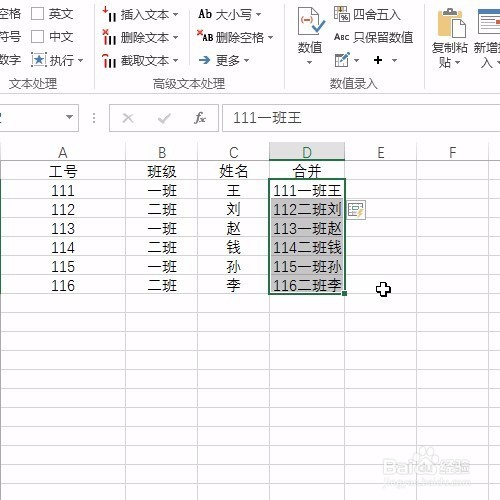
1、合并的文本批量填充,在第一单元格位置首先输入合并的内容,如下图所示:

excel快捷键Ctrl+e批量填充的神奇操作!

2、然后整体选中填充区域,并按快捷键Ctrl+e,即可看到填充结果,如下图所示:
excel快捷键Ctrl+e批量填充的神奇操作!

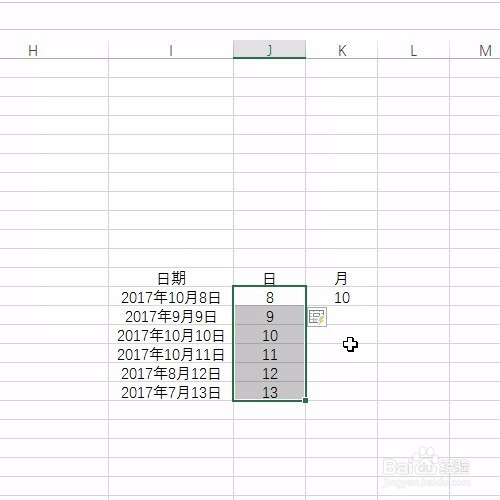
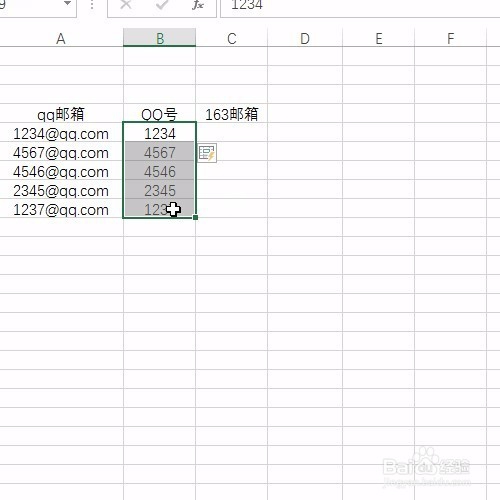
3、提取文本的批量填充,在第一个单元格分别输入提取的文本,如下图所示:

excel快捷键Ctrl+e批量填充的神奇操作!

4、然后分别整体选中填充区域,并按快捷键Ctrl+e,即可看到填充结果,如下图所示:

excel快捷键Ctrl+e批量填充的神奇操作!

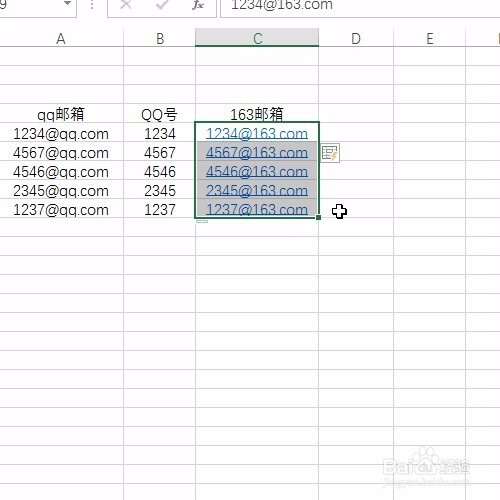
5、替换的文本批量填充,在第一个单元格先批量提取保留的部分,如下图所示:

excel快捷键Ctrl+e批量填充的神奇操作!

6、然后重新输入替换的部分整体选中填充区域,并按快捷键Ctrl+e,即可看到填充结果,如下图所示:
excel快捷键Ctrl+e批量填充的神奇操作!

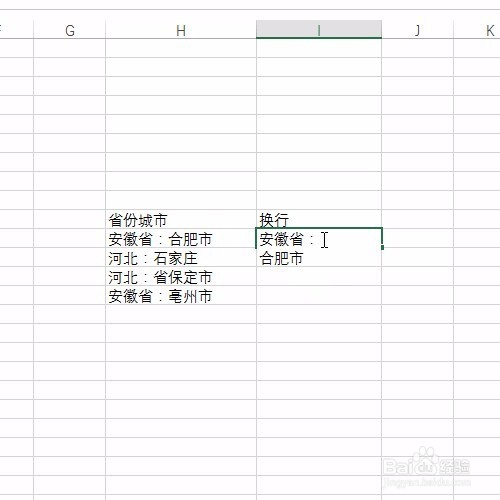
7、文本换行的批量填充,在第一个单元格用alt+enter,将文本换行,如下图所示:
excel快捷键Ctrl+e批量填充的神奇操作!

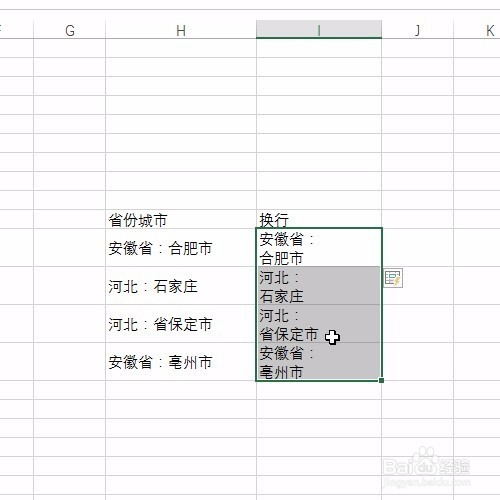
8、然后整体选中填充区域,并按快捷键Ctrl+e,即可看到填充结果,如下图所示:
excel快捷键Ctrl+e批量填充的神奇操作!

  • 如何在excel中快速填充单元格
  • 两种表格快速填充方法
  • excel怎么按顺序填充数字
  • Excel 中 怎么自动填充数字?
  • 表格数据怎么快速填充
  • 热门搜索
    达州旅游景点大全 天津市旅游景点 甘肃省旅游局 旅游区规划 国内旅游哪里好玩 平乐古镇旅游攻略 旅游局网站 广州旅游博览会 广东惠州旅游景点 越南岘港旅游攻略