Excel 2016设置数据内容的居中对齐方式

 时间:2026-02-15 00:23:06

1、步骤一

      选中要设置对齐方式的区域,在【开始】选项卡下单击【垂直居中】按钮,如下图所示。

Excel 2016设置数据内容的居中对齐方式

2、步骤二

      可看到选中区域居中的数据内容在单元格中上下居中了,但是还没有左右居中,所以此时需单击【居中】按钮,如下图所示。

Excel 2016设置数据内容的居中对齐方式

3、步骤三

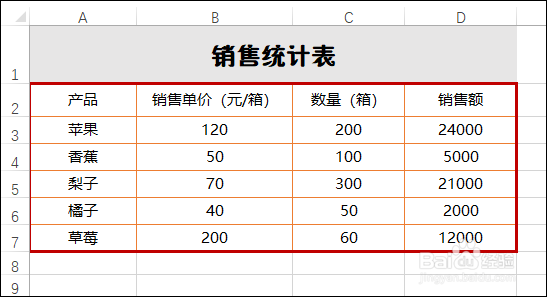
       可看到设置居中对齐方式后的效果,如下图所示。

Excel 2016设置数据内容的居中对齐方式

1、步骤一

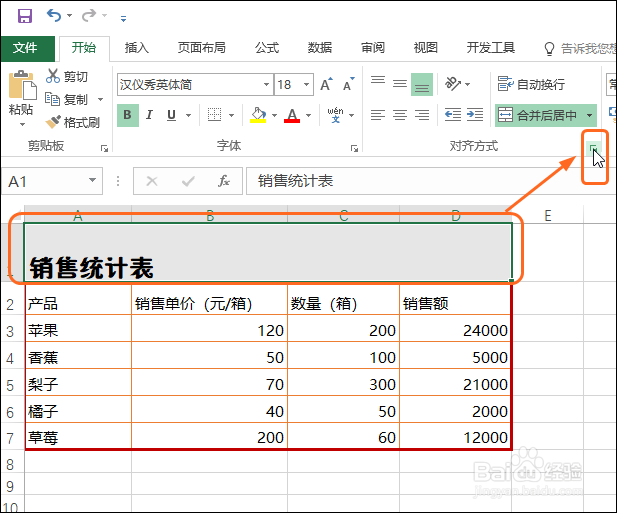
      选中要设置对齐方式的区域,在【开始】选项卡下单击【对齐设置】按钮,如下图所示。
Excel 2016设置数据内容的居中对齐方式

2、步骤二

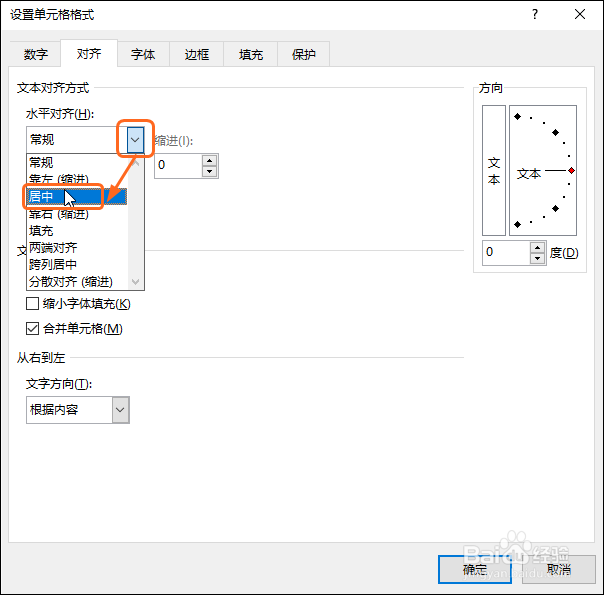
        打开【设置单元格格式】按钮,在【对齐】选项卡下单击【水平对齐】右侧的按钮,在展开的列表中选择对齐方式,如下图所示。
Excel 2016设置数据内容的居中对齐方式

3、步骤三

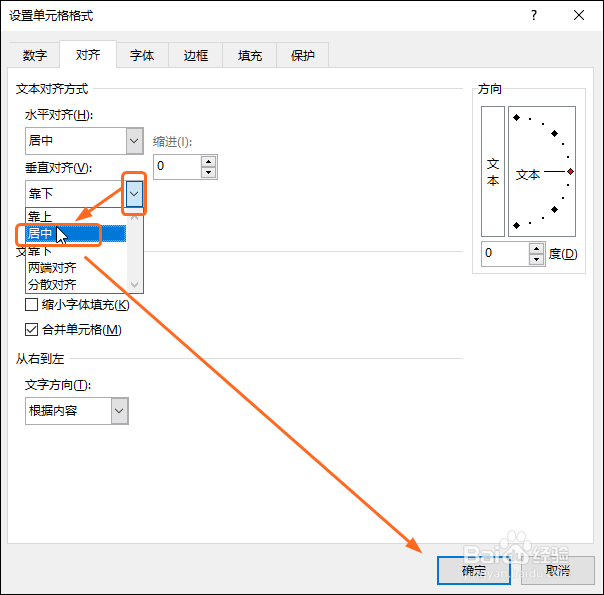
        继续在对话框中的【对齐】选项卡下单击【垂直对齐】右侧的按钮,在展开的列表中选择对齐方式,如下图所示。完成后单击【确定】按钮。
Excel 2016设置数据内容的居中对齐方式

4、步骤四

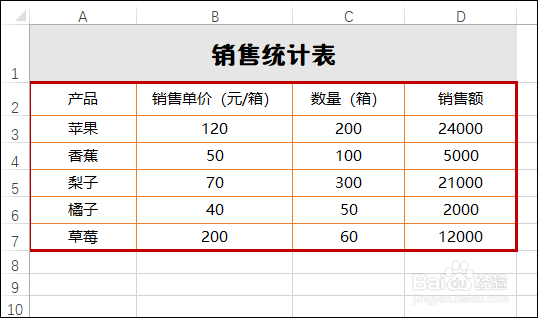
      应用相同的方法设置其他区域的对齐方式,即可看到设置后的效果,如下图所示。
Excel 2016设置数据内容的居中对齐方式

  • EXCE易办公-函数篇:[2]sum【单条件计数】
  • word怎么将文字分栏?
  • Excel如何对单元格字体进行设置
  • WORD文档绘制横排文本框
  • word如何加红色段落边框
  • 热门搜索
    山东旅游一卡通 去台湾旅游需要什么手续 康辉旅游线路报价 旅游消费券 旅游小姐 北京旅游局 毛里求斯旅游 秦皇岛旅游景点 旅游 英语 武汉周边旅游景点