怎么解决win10访问mac共享目录时账号密码错误?

 时间:2026-02-12 16:30:46

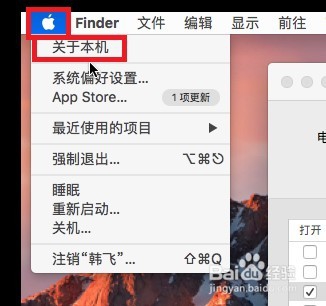
1、点击系统界面的apple图标,然后选择系统偏好设置,进入到系统设置界面。
怎么解决win10访问mac共享目录时账号密码错误?

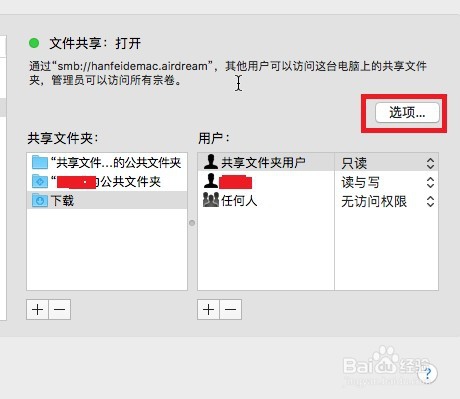
2、在系统设置界面找到共享图标,点击进去。然后可以看到设置好的文件共享如下面第二张图所示,可以看到默认情况下,下载目录对于文件夹共享用户是只读的。

怎么解决win10访问mac共享目录时账号密码错误?

怎么解决win10访问mac共享目录时账号密码错误?

3、经过一番研究后发现,如果windows系统想要访问mac系统的共享文件夹,需要一些额外设置。点击用户上面的选项按钮。
怎么解决win10访问mac共享目录时账号密码错误?

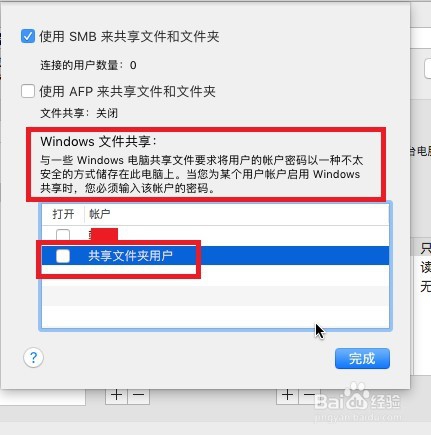
4、在选项里面我们看到有一段提示,就是说,如果想在window上访问mac的共享目录,需要在这里保存共享用户的密码。我们点中共享文件夹用户
怎么解决win10访问mac共享目录时账号密码错误?

5、然后会弹出来窗口,要求我们输入共享文件夹用户的密码。输入后,点击好按钮。保存这个用户的密码。

怎么解决win10访问mac共享目录时账号密码错误?

6、然后再选项界面就能看到共享文件夹用户被选中了,点击完成。结束设置。然后再回到windows系统上,通过文件夹路径访问,就能够通过验证,看到正确的目录了,如下面第二张图中所示:

怎么解决win10访问mac共享目录时账号密码错误?

怎么解决win10访问mac共享目录时账号密码错误?

  • windows7共享权限密码设置为空
  • 如何用一个命令行代码来配置电脑的组策略?
  • Ghost网络克隆之使用Ghost启动盘启动多播客户端
  • 黑苹果macOS安装详细教程
  • win10下添加windows凭证的方法
  • 热门搜索
    湖南旅游监管网 旅游天地 黄河旅游 北京旅游区 怎么去香港旅游 旅游搜索 冬季国内旅游推荐 哈尔滨旅游打折网 纳木错旅游 适合冬天旅游的地方