1、SSD固态硬盘4K对齐的一种简单操作方法
第一步:根据电脑的硬盘接口,选购适合电脑的SSD固态硬盘
可参考经验:《电脑添加或更换硬盘的方法》
将SSD硬盘正确连接到电脑上。
2、第二步:下载、安装免费软件《分区助手》
百度搜索输入:分区助手下载,点击分区助手最新官方版下载_百度软件中心的【高速下载】;

3、第三步:将SSD固态硬盘4K对齐
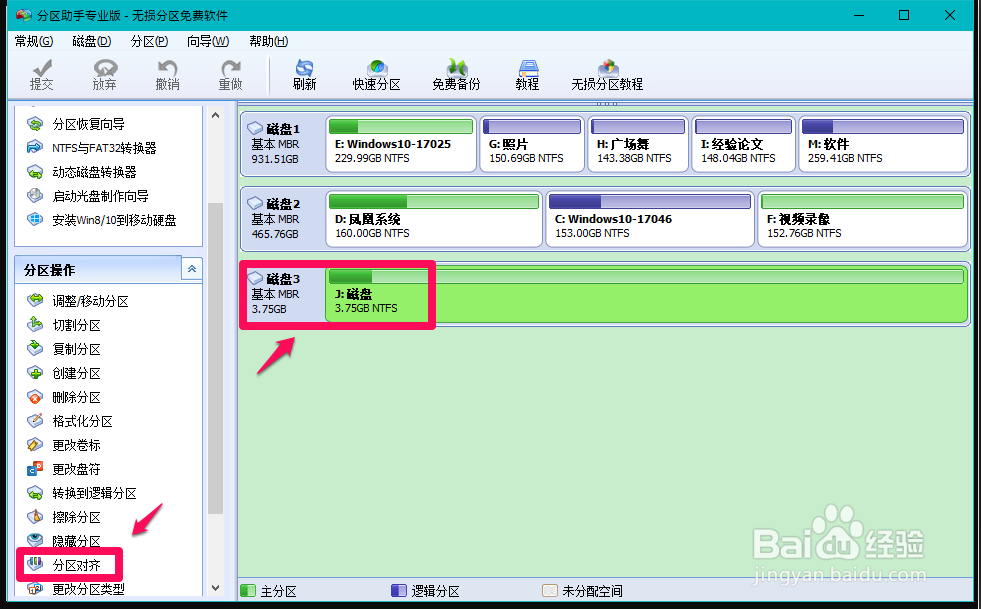
下载后安装分区助手(略),安装完成后,启动分区助手,点击SSD固态硬盘(本机固态硬盘已4K对齐,故以U盘替代SSD固态硬盘说明4K对齐方法),再点击窗口左侧分区操作下的【分区对齐】;
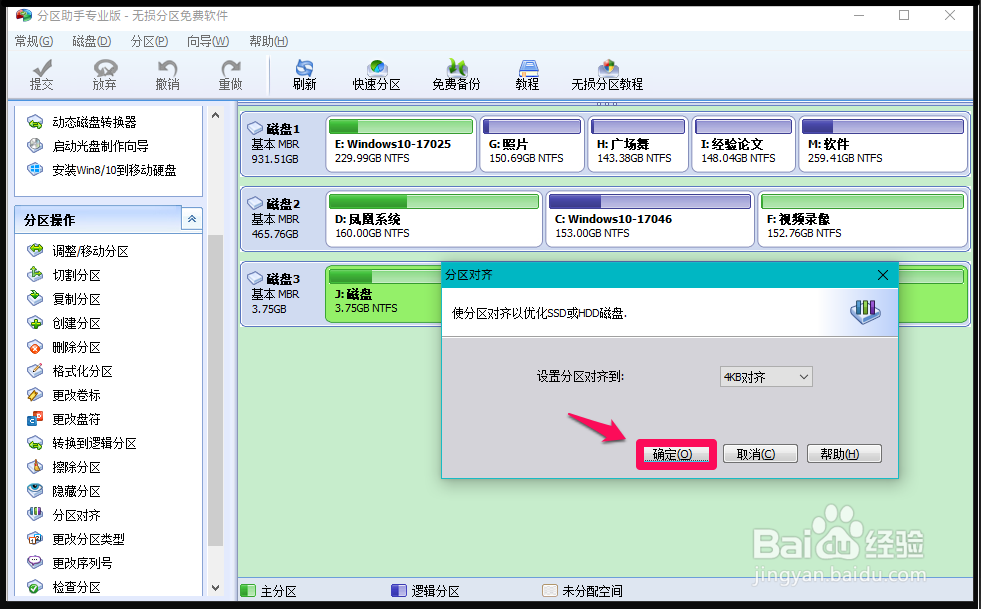
4、在弹出的分区对齐对话框中,我们点击:确定;
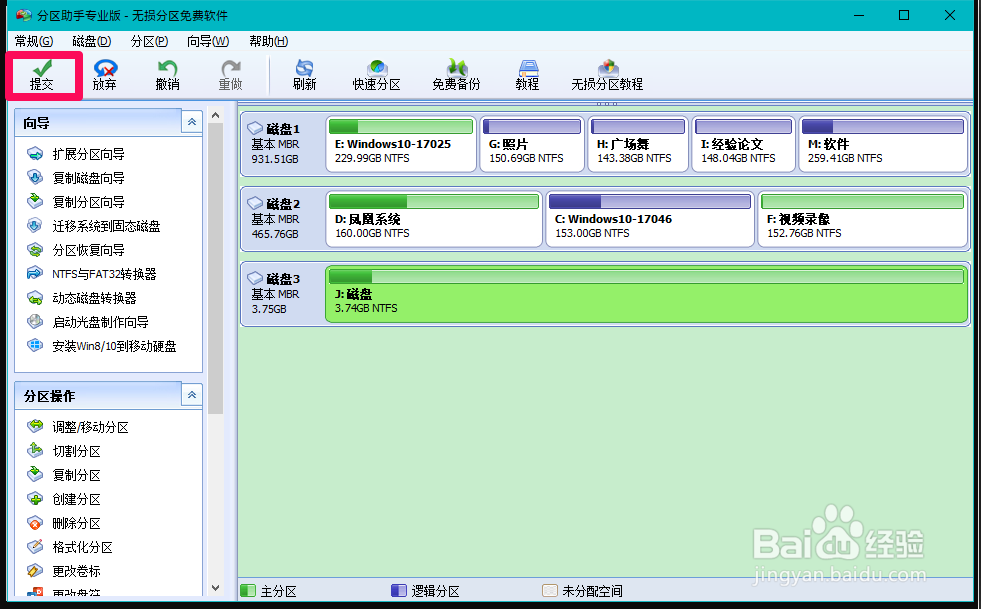
5、回到分区助手窗口,我们点击左上角的【提交】;
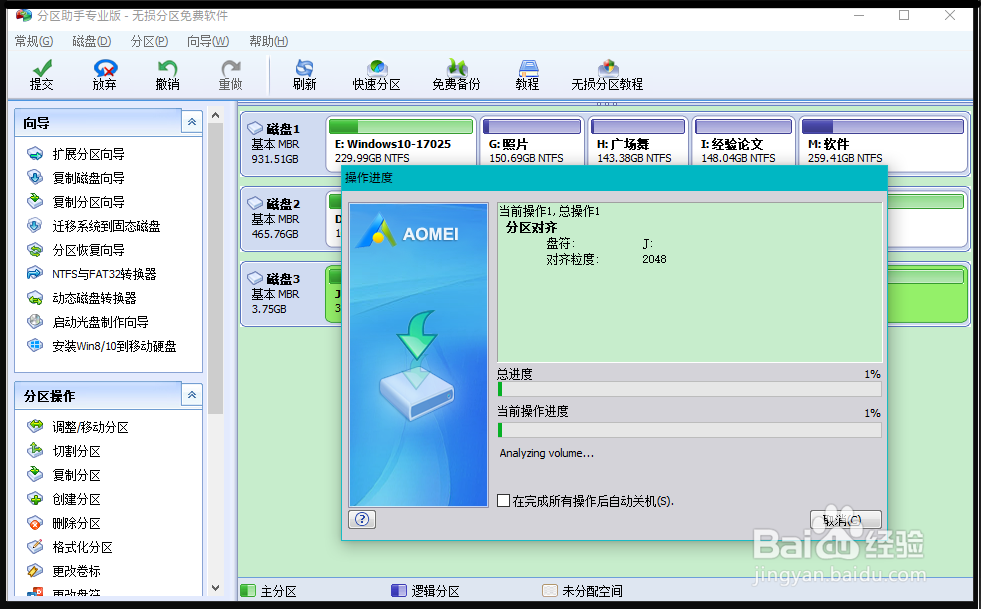
6、我们点击提交以后,打开一个等待执行的操作窗口,显示:
分区对齐
盘符 J
对齐粒度 2048
点击:执行;

7、正在进行 J 盘4K对齐的操作,稍候;
8、 J 盘4K对齐的操作已经完成,弹出信息对话框:所有操作已成功完成!点击:确定;

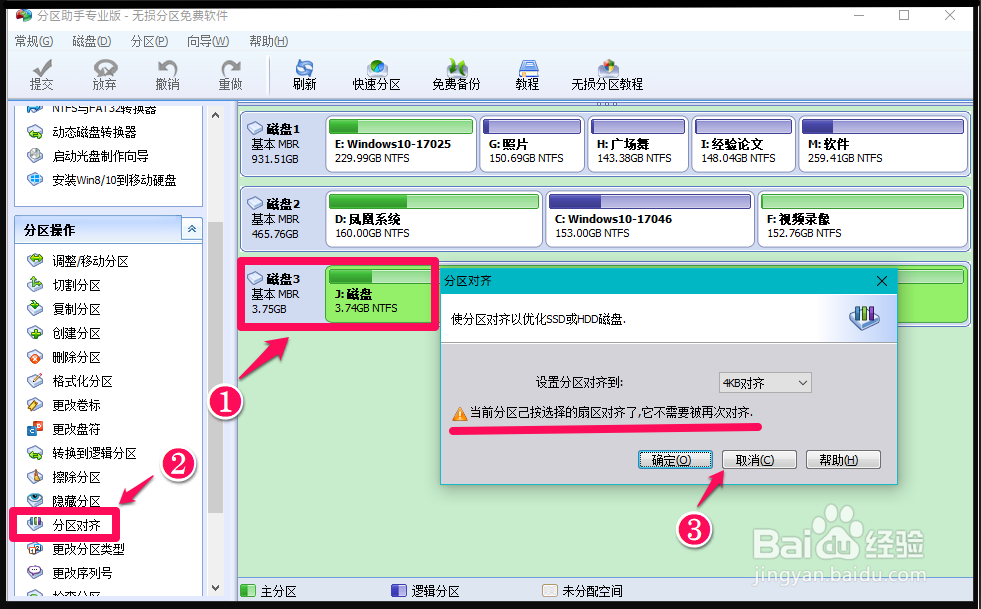
9、第四步:检测SSD固态硬盘4K是否对齐
在分区助手窗口:
❶ 我们再次点击SSD固态硬盘;
❷ 点击窗口左侧分区操作下的【分区对齐】,在打开的分区对齐对话框中,可以看到:当前分区已按选择的扇区对齐了,它不需要被再次对齐.
❸ 点击取消退出。
10、上述即:SSD固态硬盘4K对齐的一种简单操作方法,亲测有效,供需要朋友们参考和使用。
