1、如果计算工龄,这里计算工龄,我们需要用到DATEDIF函数,如图所示在C2单元格内输入公式:=DATEDIF(B2,TODAY(),"Y")。

2、输入完成后可以看到工龄单元格内自动显示了数字“1”,如图所示

3、完成后在工龄单元格内进行下拉填充就可以了,如图所示

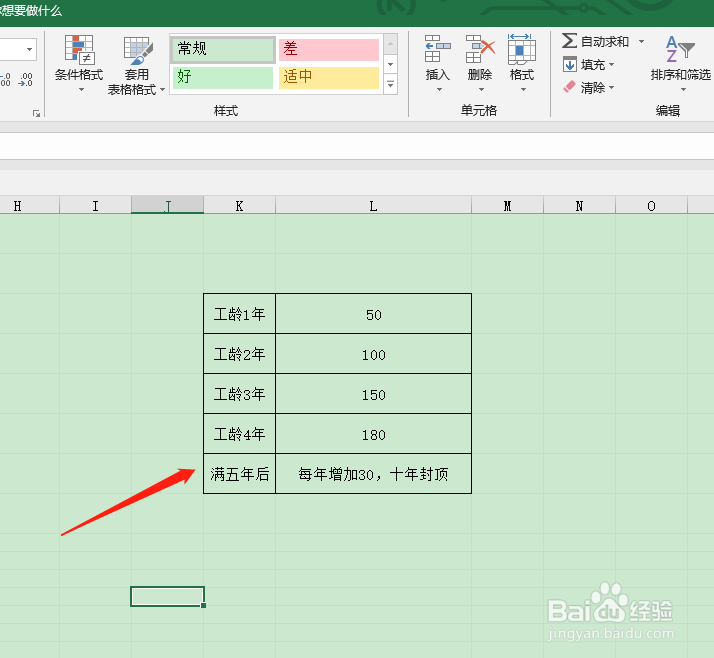
4、如果计算工龄工资这里需要用到IF函数,这里以:连续满一年,工龄工资50元;连续满两年,工龄工资100元;连续满三年,工龄工资150元;连续满四年,工龄工资180元;连续慢五年后,每年增加30,十年封顶。如图所示
5、然后在D2单元格内添加公式:=IF(C2<1,0,IF(C2=1,50,IF(C2=2,100,IF(C2=3,150,IF(C2=4,180,IF(C2>10,360,IF(C2>4,180+(C2-4)*30,""))))))),输入公式后点击回车键,可以看到第一个单元格自动显示“50”。如图所示
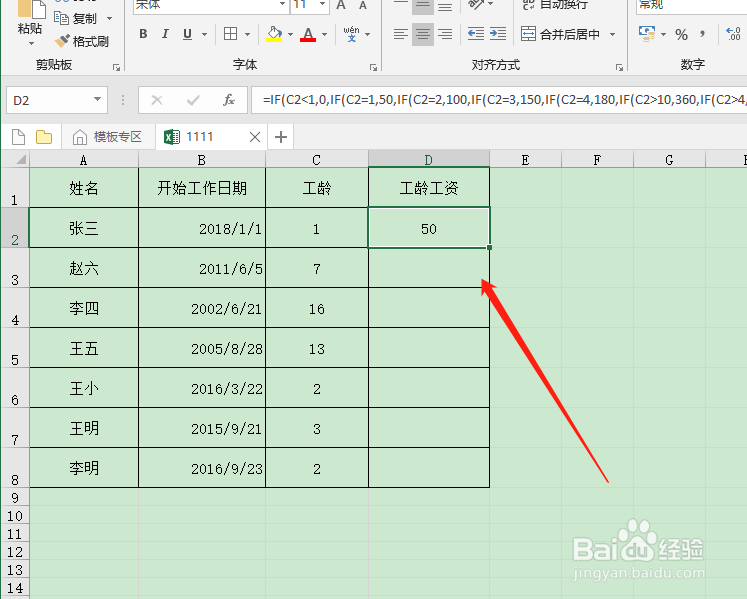
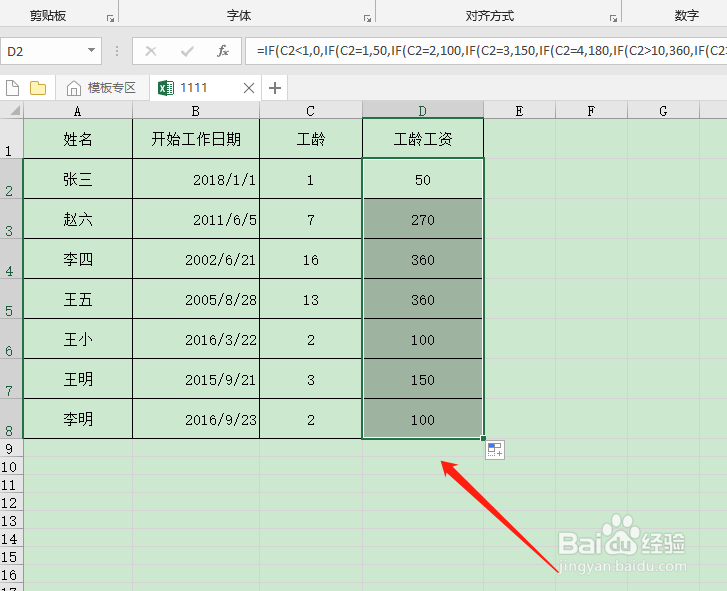
6、完成后就行下拉填充就可以了,如图所示