word文档被覆盖了怎么恢复原状

 时间:2026-02-14 21:41:59

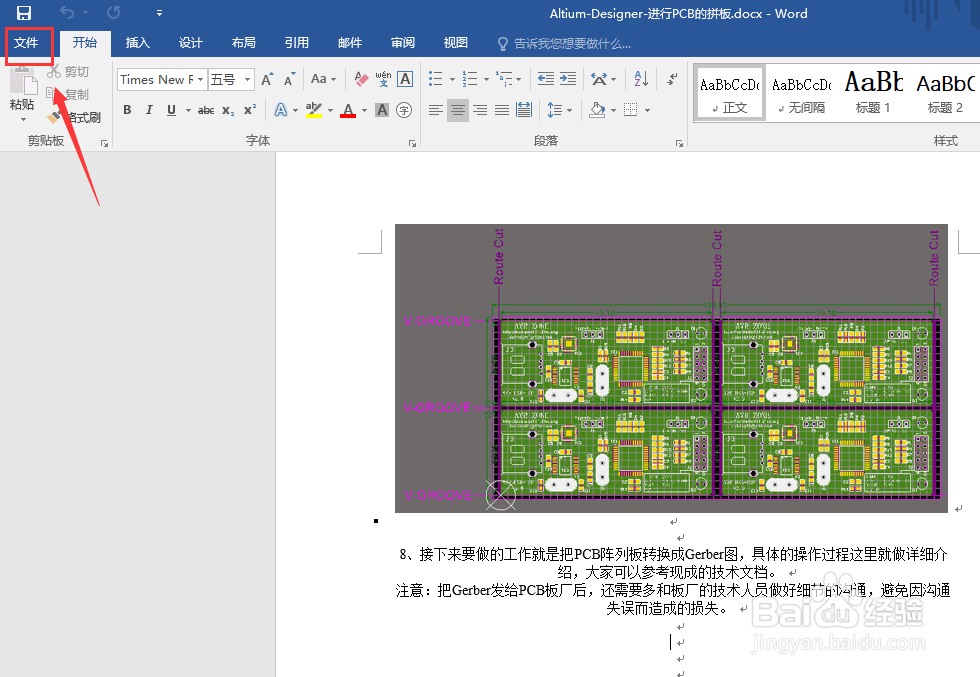
1、方法一:打开你的word文档,就是最后一次的文档,点击文件,如下图所示
word文档被覆盖了怎么恢复原状

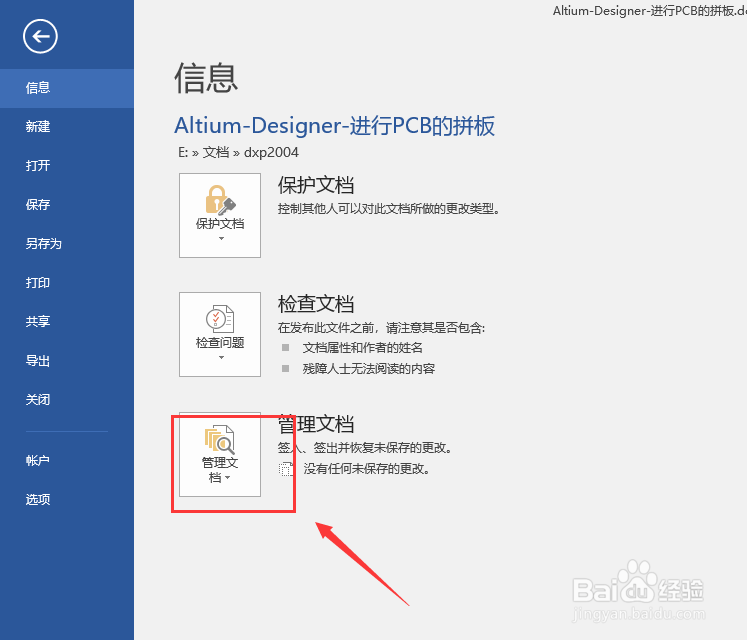
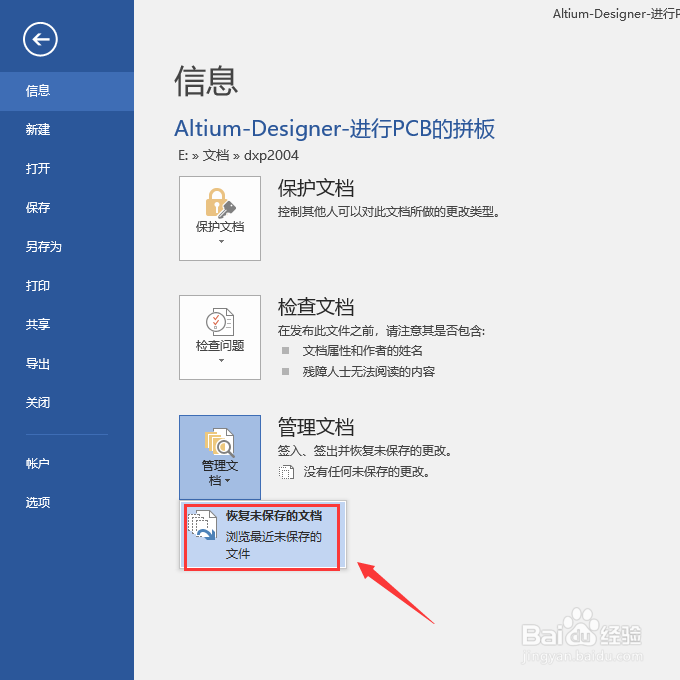
2、进入文件菜单,点击管理文档,如下图所示

word文档被覆盖了怎么恢复原状

3、在管理文档界面,点击恢复未保存的文档,直接打开即可,如果没有留存用第二招。如下图所示
word文档被覆盖了怎么恢复原状

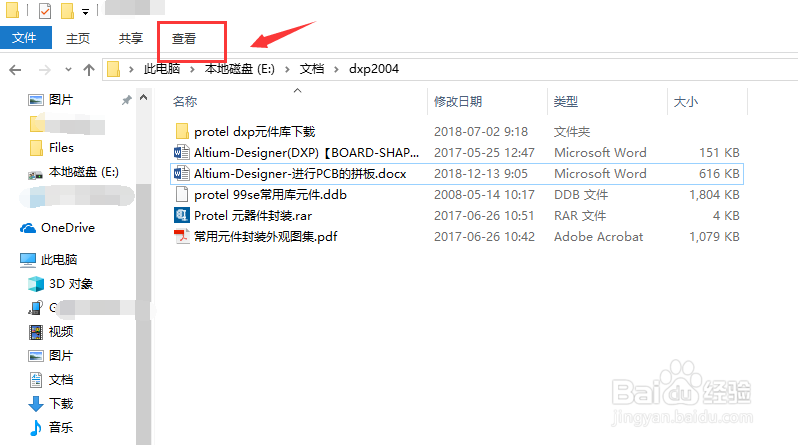
4、方法二:进入你的word文档存放的文件夹,点击查看,如下图所示

word文档被覆盖了怎么恢复原状

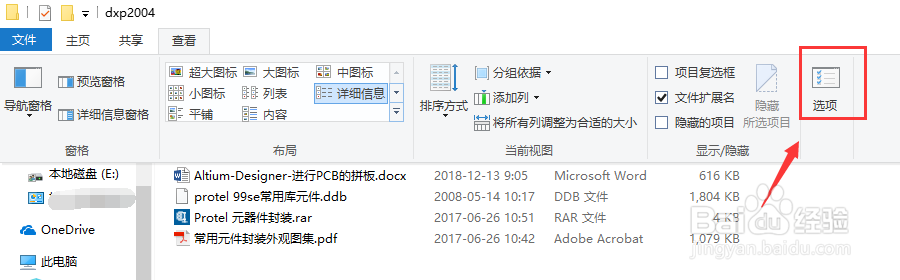
5、在查看界面,点击选项进入,如下图所示

word文档被覆盖了怎么恢复原状

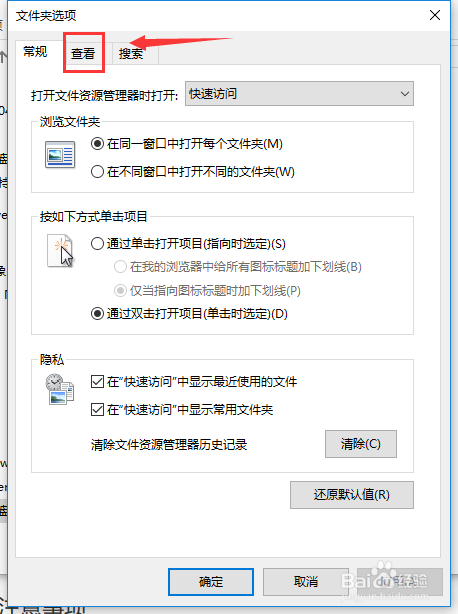
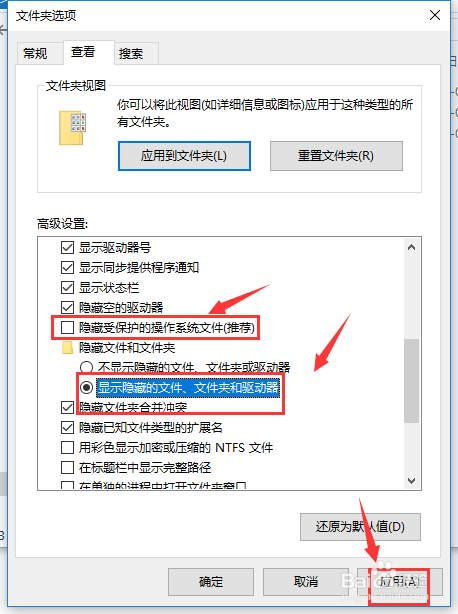
6、进入选项,点击查看选项卡,如下图所示

word文档被覆盖了怎么恢复原状

7、接着将隐藏系统文件前面的勾去掉,同时选择显示隐藏的文件,如下图所示

word文档被覆盖了怎么恢复原状

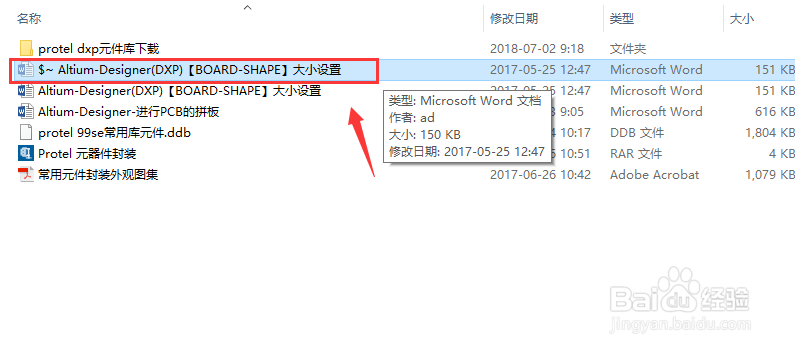
8、返回文件夹,你会发现前面带$~的文件,这就是前面的备份呢,如下图所示

word文档被覆盖了怎么恢复原状

9、方法三:直接在word的临时文件夹查找,一般win7在C:\Users\Administrator\AppData\Roaming\Microsoft\Word中,如下图所示
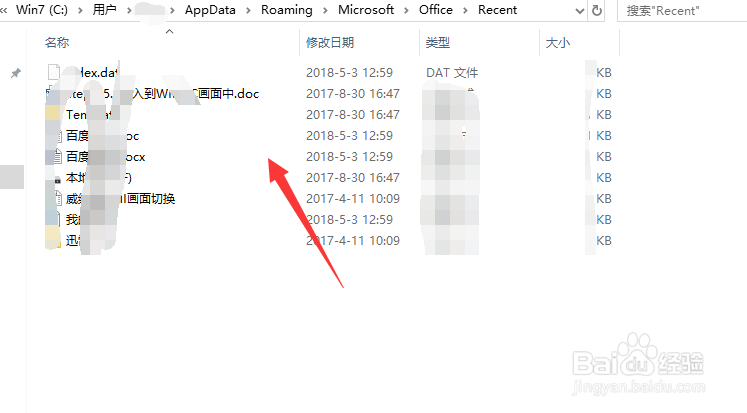
word文档被覆盖了怎么恢复原状

  • Word怎么调小序号和文字的间距
  • 怎么设置在word中显示所有的格式标记?
  • word冒号后面上下文字对齐
  • word怎么设置隐藏段落标记
  • word怎样隐藏空白部分
  • 热门搜索
    梦之旅旅游网 黑龙江省旅游地图 辽宁省旅游局官网 西安旅游社 北京郊区旅游网 西安旅游攻略2013 集体旅游 厦门工商旅游 上海金山旅游 旅游宣传广告