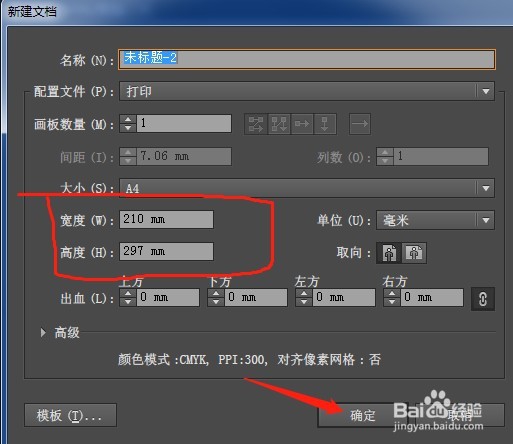
1、【第一步】打开Adobe Illustrator CC 2015 软件,文件—新建,弹出对话框,设置好想要的宽度和高度,点击确认建立画板。
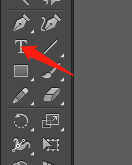
2、【第二步】点击工具栏的文本工具,再点击画板输入文字并调整大小。

3、【第三步】摁住Alt键+鼠标左键不放拖动文字稍微移动一点位置,这里就向下移动一点距离。
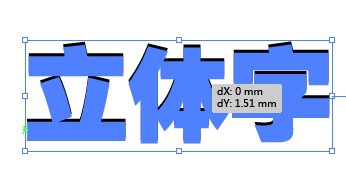
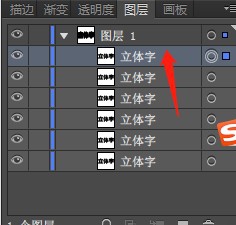
4、【第四步】Ctrl+D,连续敲击D键多次复制,数量合适松手即可。
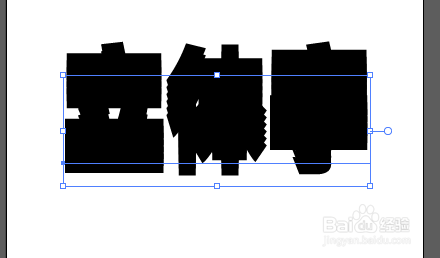
5、【第五步】为了能够明显看到立体效果,调整一下最顶层的文字颜色,制作完成。

时间:2026-04-22 16:57:28
1、【第一步】打开Adobe Illustrator CC 2015 软件,文件—新建,弹出对话框,设置好想要的宽度和高度,点击确认建立画板。
2、【第二步】点击工具栏的文本工具,再点击画板输入文字并调整大小。
3、【第三步】摁住Alt键+鼠标左键不放拖动文字稍微移动一点位置,这里就向下移动一点距离。
4、【第四步】Ctrl+D,连续敲击D键多次复制,数量合适松手即可。
5、【第五步】为了能够明显看到立体效果,调整一下最顶层的文字颜色,制作完成。
