1、双击wps表格图标,打开wps表格。

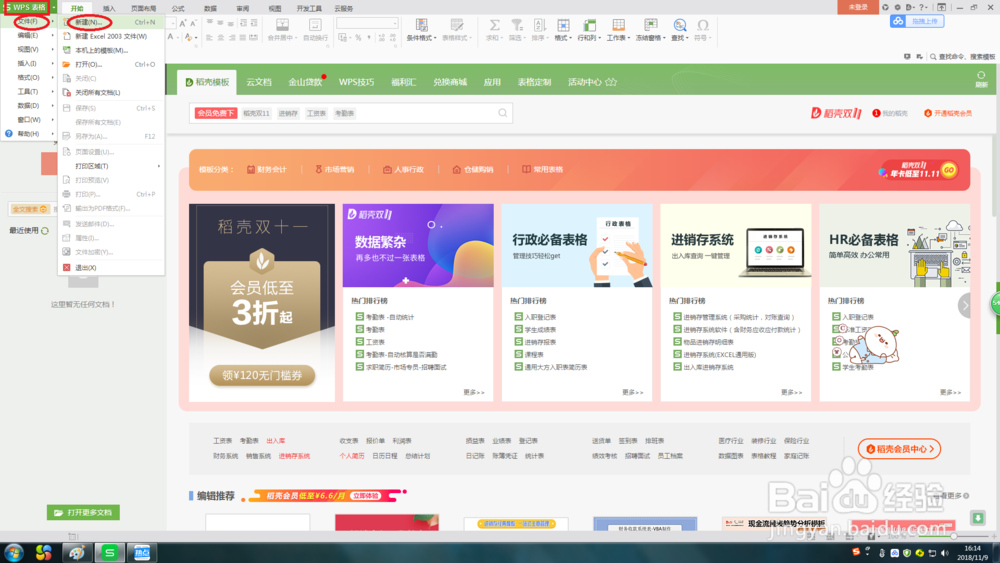
2、单击wps左上角的wps,然后单击新建、空白表格按钮,添加一张新的工作表。这样我们就可以在新页面中添加姓名、分数了。
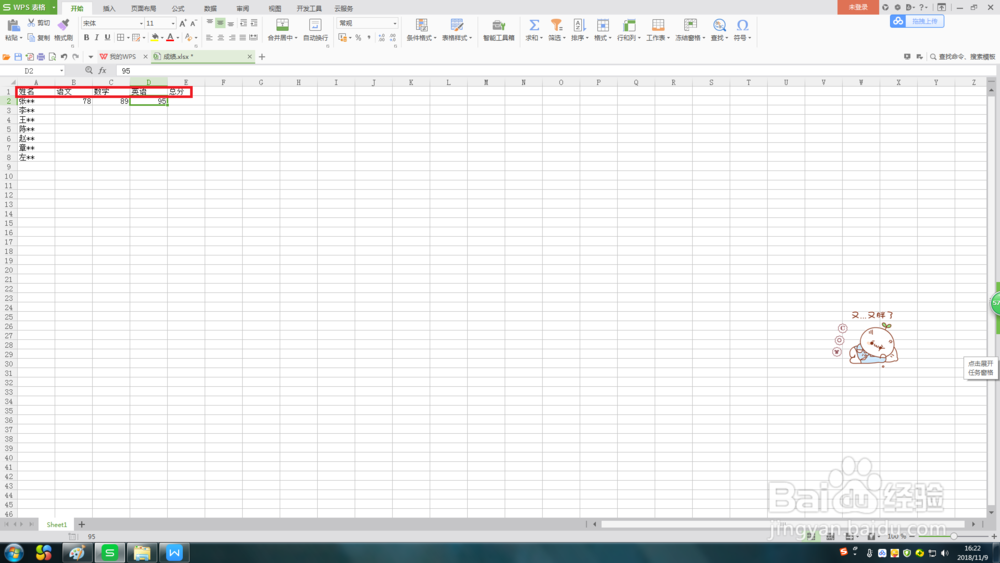
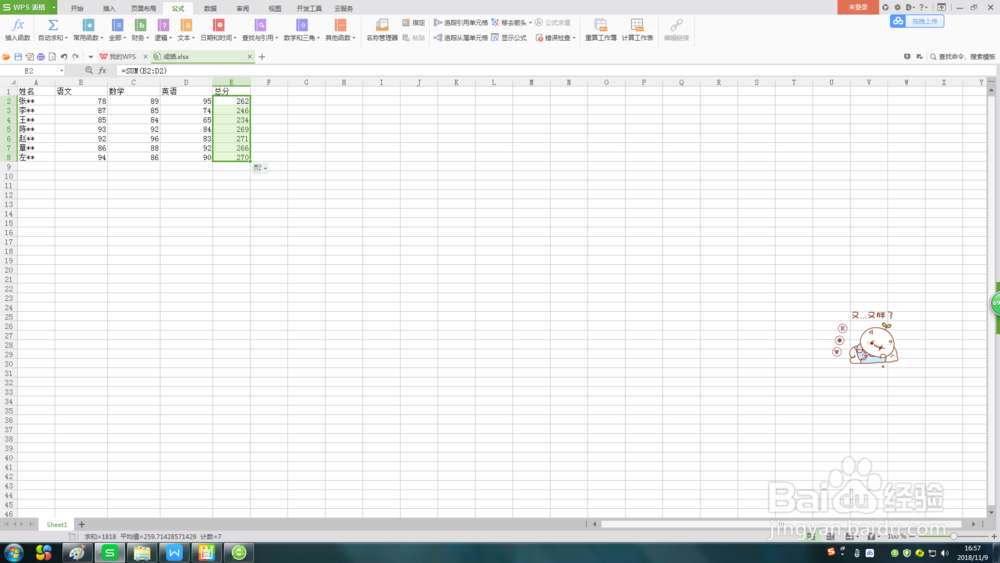
3、在第一行输入姓名、语文、数学、英语、总分。第一列输入学生姓名,输入学生的成绩,并求出每个学生的总分。
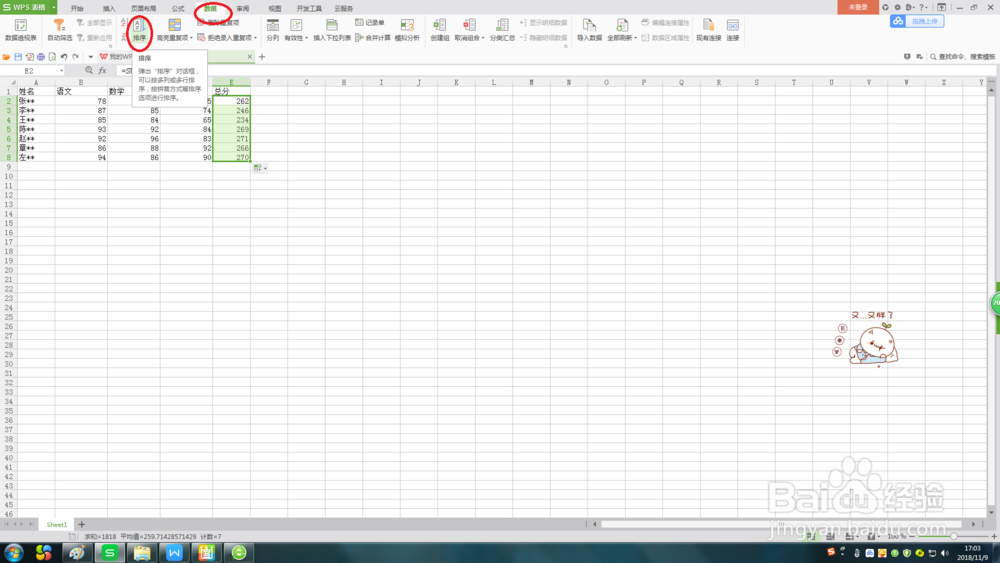
4、单击数据、排序,弹出排序对话框,单击排序。
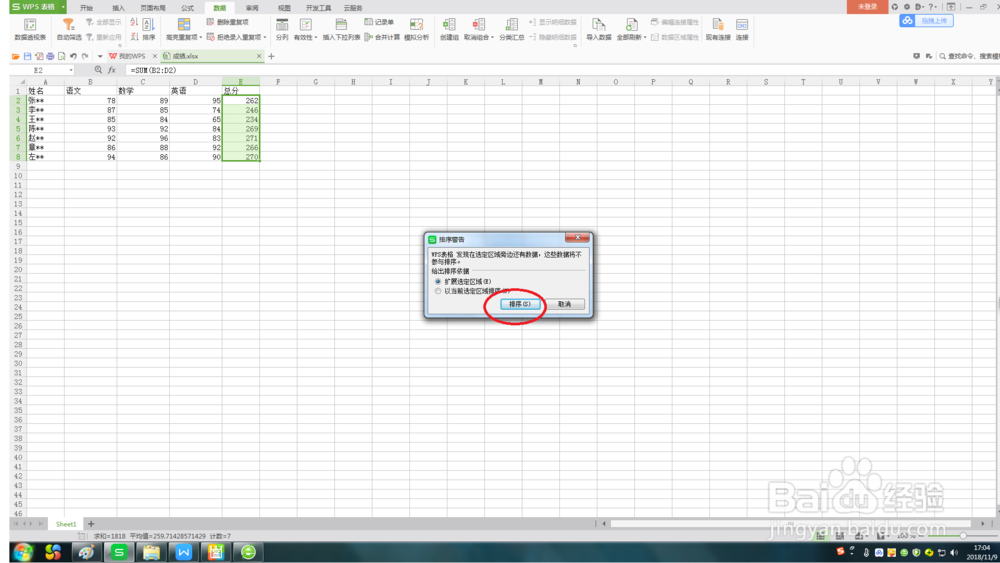
5、我们可以选择条件,按语文成绩排序,就在主关键字中选语文,次序升序是从小到大排,降序是从大到小排,单击确定就OK了。

时间:2026-04-25 13:27:56
1、双击wps表格图标,打开wps表格。
2、单击wps左上角的wps,然后单击新建、空白表格按钮,添加一张新的工作表。这样我们就可以在新页面中添加姓名、分数了。
3、在第一行输入姓名、语文、数学、英语、总分。第一列输入学生姓名,输入学生的成绩,并求出每个学生的总分。
4、单击数据、排序,弹出排序对话框,单击排序。
5、我们可以选择条件,按语文成绩排序,就在主关键字中选语文,次序升序是从小到大排,降序是从大到小排,单击确定就OK了。
