1、首先在电脑上启动主程序进入主窗口。

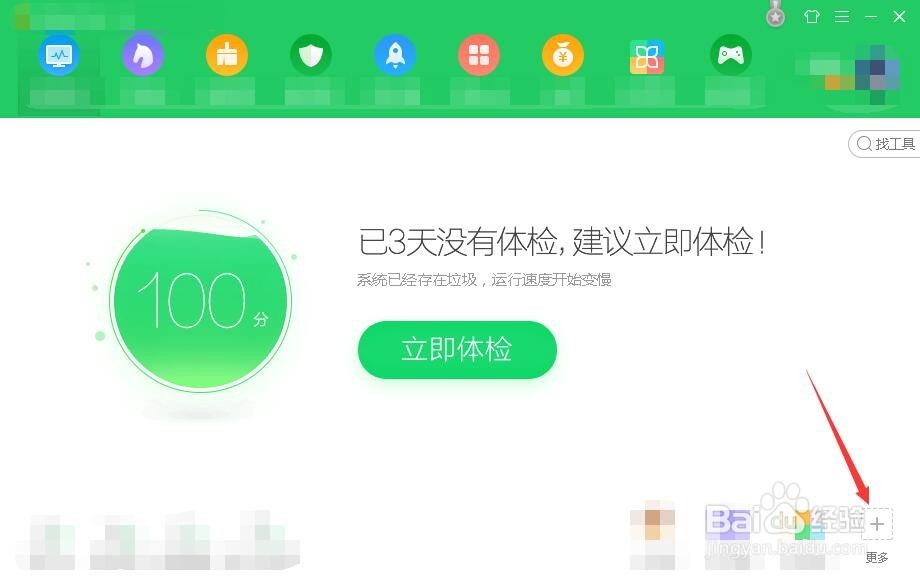
2、主窗口右下角点击更多按钮。
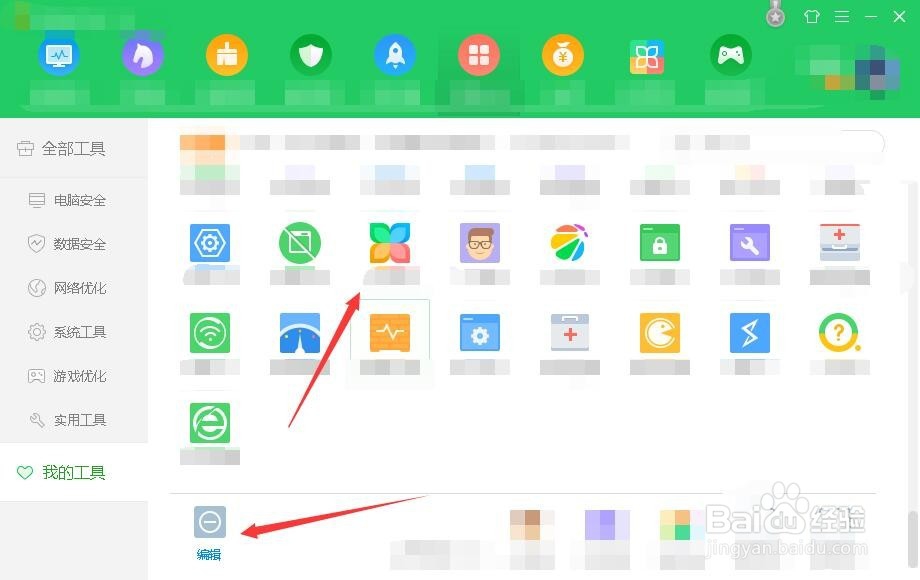
3、在更多中,我们可以看到管家辅助工具,这里我们点击向下翻动显示编辑并点击。
4、点击编辑后所有工具图标的右上角都会显示红色叉号,我们点击红色叉号。

5、弹出提示窗口确定要删除吗?直接点击确定即可完成卸载。

6、总结
打开主程序主窗口点击右上角更多;
更多中找到编辑并点击然后在图标上点击红色叉号;
弹出提示点击确定;
卸载并没有流程,自动完成卸载。
时间:2026-04-22 12:42:27
1、首先在电脑上启动主程序进入主窗口。
2、主窗口右下角点击更多按钮。
3、在更多中,我们可以看到管家辅助工具,这里我们点击向下翻动显示编辑并点击。
4、点击编辑后所有工具图标的右上角都会显示红色叉号,我们点击红色叉号。
5、弹出提示窗口确定要删除吗?直接点击确定即可完成卸载。
6、总结
打开主程序主窗口点击右上角更多;
更多中找到编辑并点击然后在图标上点击红色叉号;
弹出提示点击确定;
卸载并没有流程,自动完成卸载。
