如何用SolidWorks画瓶盖

 时间:2024-10-12 23:54:25

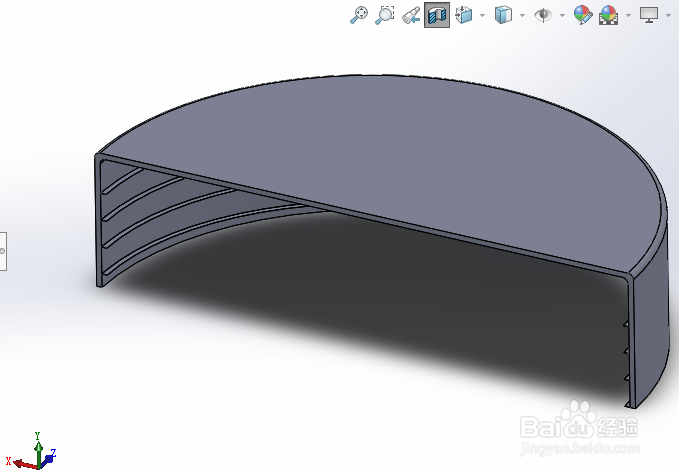
1、绘制草图,准备对瓶盖的整体建模。

如何用SolidWorks画瓶盖

2、进行旋转拉伸,得到瓶盖的基本模型。

如何用SolidWorks画瓶盖

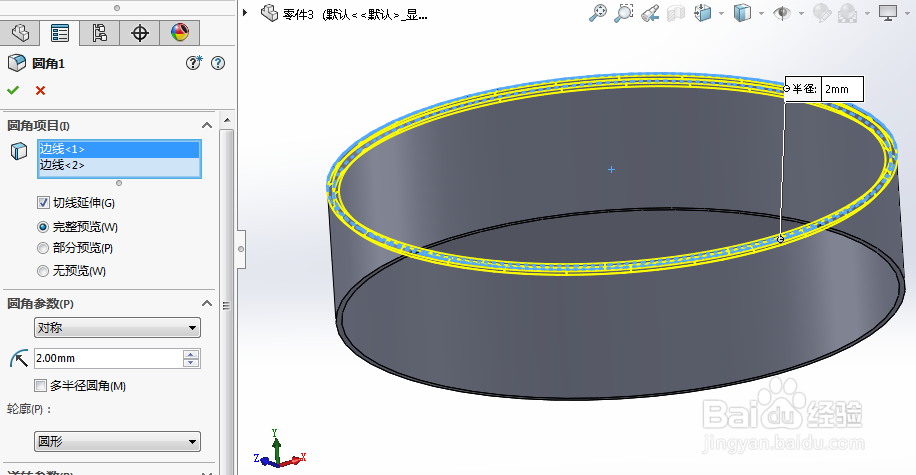
3、使用倒圆角命令,对瓶盖的内外边线分别倒圆角。

如何用SolidWorks画瓶盖

4、在瓶盖底端绘制一个圆形草图。

如何用SolidWorks画瓶盖

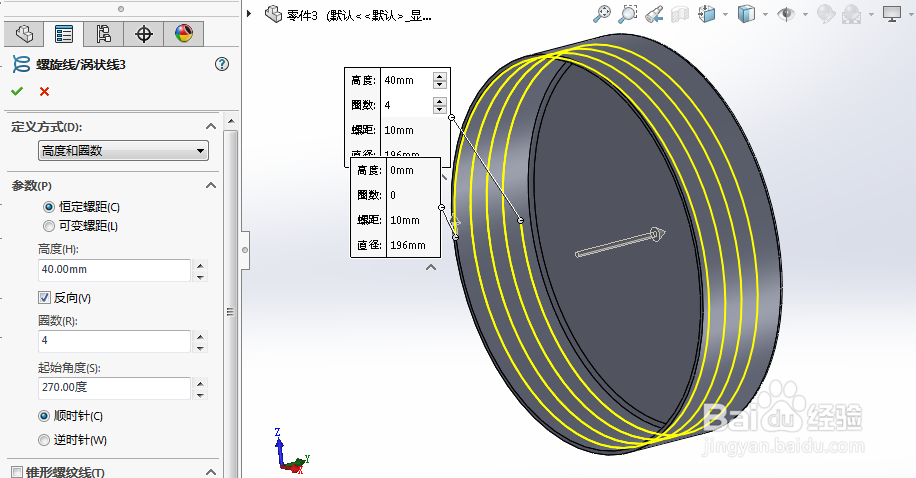
5、使用螺旋线命令,建立螺旋线草图,参数设置如下。

如何用SolidWorks画瓶盖

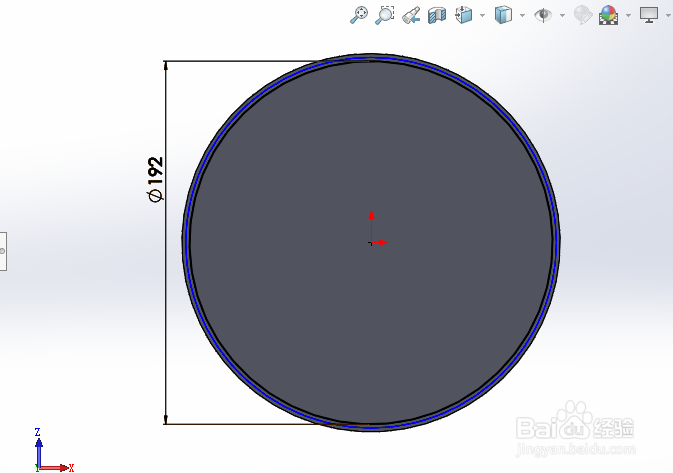
6、在瓶盖底端再次绘制圆,该圆的直径应该略小于之前的圆。

如何用SolidWorks画瓶盖

7、再次使用螺旋线命令,建立另一个螺旋线草图,参数设置如下。

如何用SolidWorks画瓶盖

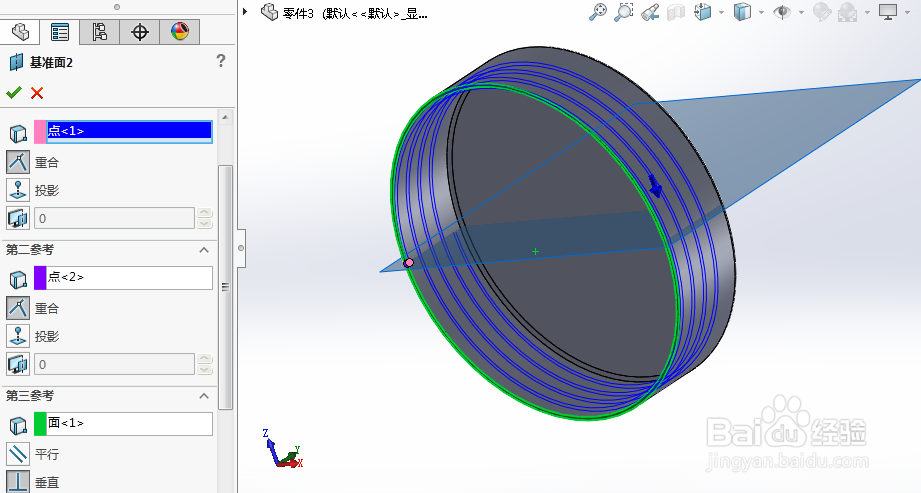
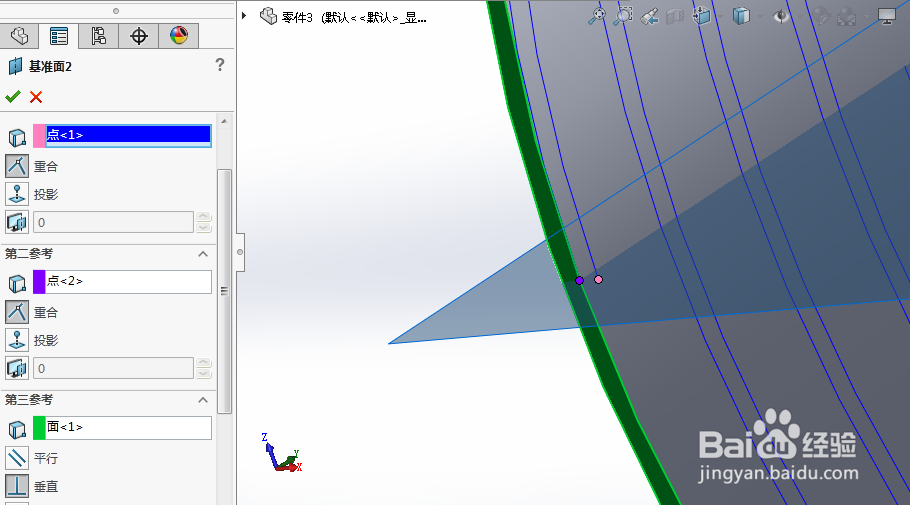
8、接下来建立新的基准面。新的基准面与两条螺旋线的端点重合且平行于瓶盖底端端面。
如何用SolidWorks画瓶盖如何用SolidWorks画瓶盖

9、在该基准面上绘制草图如下。

如何用SolidWorks画瓶盖如何用SolidWorks画瓶盖

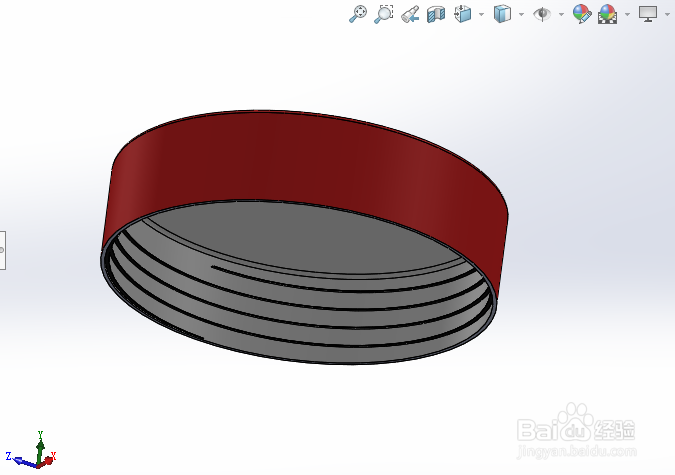
10、好了,瓶盖的建模完成了。

如何用SolidWorks画瓶盖如何用SolidWorks画瓶盖

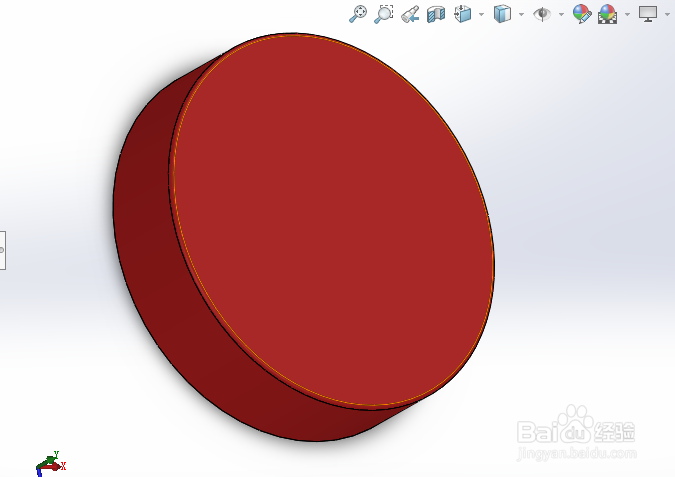
11、进行上色处理,结果如下。

如何用SolidWorks画瓶盖如何用SolidWorks画瓶盖
  • 用SolidWorks绘制一个塑料瓶盖
  • 如何用Solidworks创建工程图?
  • SolidWorks怎么添加装饰螺纹线
  • solidworks如何画齿轮
  • solidworks怎样使用圆周阵列工具
  • 热门搜索
    浙江安吉旅游 马六甲旅游 中俄边境旅游 揭阳旅游景点大全 张掖旅游景点大全 郑州 旅游 旅游合同范本 桂林阳朔旅游景点 珠峰旅游 旅游 保险