1、在要居中的图片上点击鼠标右键。
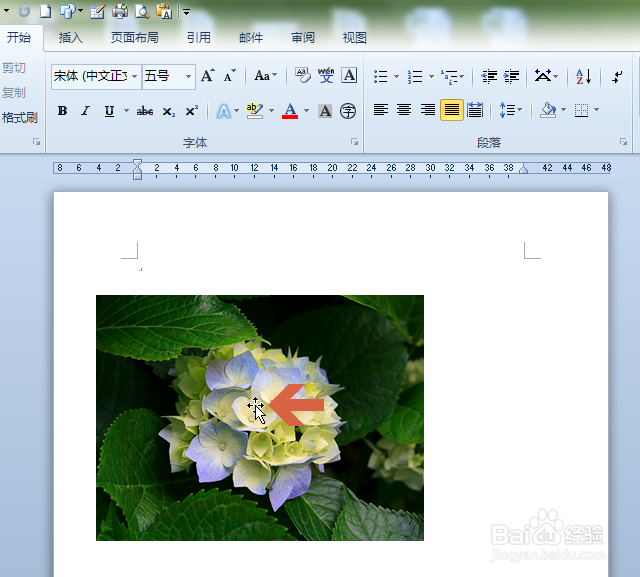
2、弹出下拉菜单后,点击其中的【大小和位置】选项。

3、点击打开【位置】选项卡。
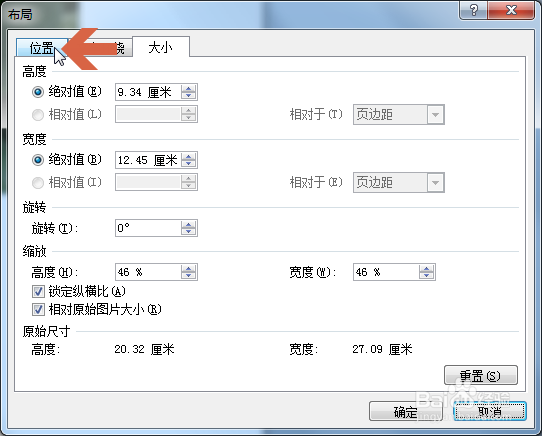
4、点击选择【水平】处的【对齐方式】。
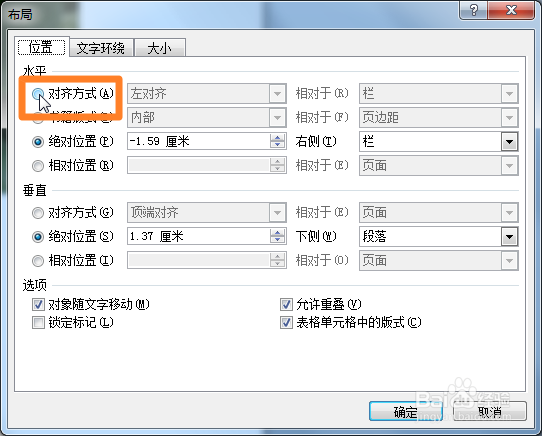
5、点击水平对齐方式右侧的下拉框。

6、点选下拉菜单中的【居中】。

7、再点击确定按钮。

8、这样,图片就在页面水平居中了。
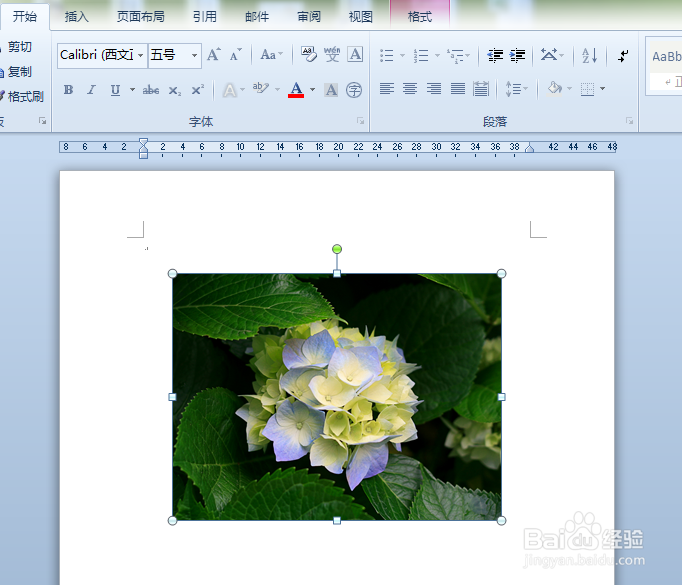
9、如果想让图片垂直居中,在【位置】选项卡的【垂直】处按以上方法设置即可。
时间:2026-04-22 04:04:39
1、在要居中的图片上点击鼠标右键。
2、弹出下拉菜单后,点击其中的【大小和位置】选项。
3、点击打开【位置】选项卡。
4、点击选择【水平】处的【对齐方式】。
5、点击水平对齐方式右侧的下拉框。
6、点选下拉菜单中的【居中】。
7、再点击确定按钮。
8、这样,图片就在页面水平居中了。
9、如果想让图片垂直居中,在【位置】选项卡的【垂直】处按以上方法设置即可。
