PowerPoint 2016中如何设置文字动画的顺序?

 时间:2026-02-13 23:39:31

1、新建一个幻灯片。

打开PowerPoint 2016,进入主界面,首先新建一个幻灯片,然后插入一场图片进来。

PowerPoint 2016中如何设置文字动画的顺序?

2、写上两段文字。

图片加载进来之后,我们在图片上面写上两段话,分别用两个文本框来框起来。

PowerPoint 2016中如何设置文字动画的顺序?

3、设置第一段文字的动画。

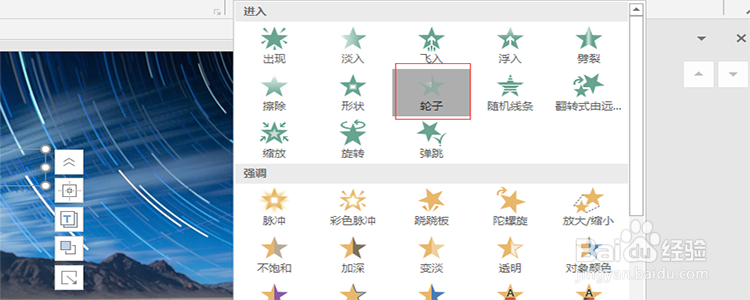
文字写好之后,先对第一段文字设置一个动画,点击“添加动画”,选择“车轮”的动画效果。
PowerPoint 2016中如何设置文字动画的顺序?

4、设置第二段文字的动画。

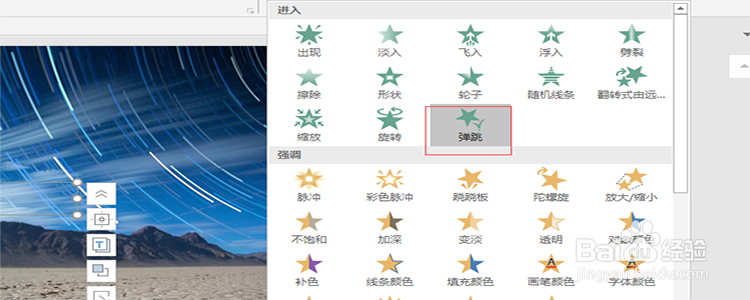
选中第二段文字,然后点击“动画”-》“添加动画”,选择“跳动”的动画的效果。
PowerPoint 2016中如何设置文字动画的顺序?

5、点击“动画窗格”。

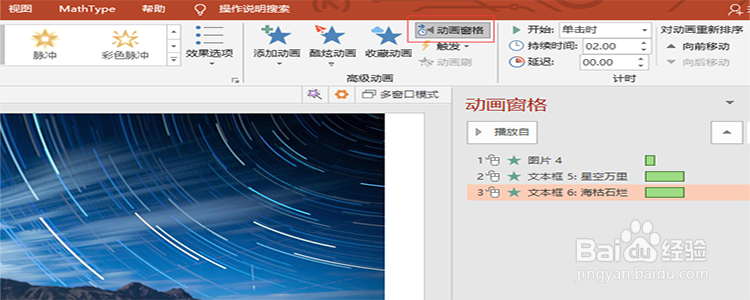
动画设置好之后,我们点击动画下面的“动画窗格”,在右侧就可以看到刚才为两段文本添加的动画了。
PowerPoint 2016中如何设置文字动画的顺序?

6、调整顺序。

在动画窗格的右上角可以看到一对上下箭头,箭头向上的表示“将动画效果向上移”,向下的箭头则是向下移。

PowerPoint 2016中如何设置文字动画的顺序?

7、播放预览。

对文字动画的的顺序设置好之后,我们可以点击左上角的“播放自”来进行动画的播放预览。

PowerPoint 2016中如何设置文字动画的顺序?

  • PPT幻灯片图片动画效果设置为形状加号、缩小
  • ppt背景填充纹理怎么设置
  • PPT怎样批量为所有的幻灯片设置主题样式
  • ppt预设颜色怎么设置
  • ppt幻灯片切换效果“缩放”怎样设置?
  • 热门搜索
    丝路旅游 春节适合去哪里旅游 所罗门群岛旅游 广州旅游景点一日游 潮州旅游景点 旅游高峰期 丽江旅游必去的地方 国际旅游小姐 香港著名旅游景点 长沙有什么旅游景点