Word文档中的表格框线怎么为单条线设置颜色

 时间:2026-02-12 06:35:45

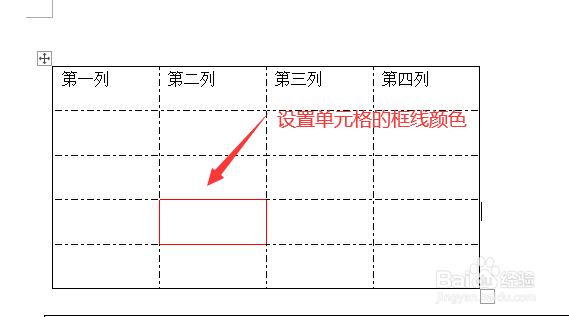
1、打开Word文档,设置单元格的边框线为红色
Word文档中的表格框线怎么为单条线设置颜色

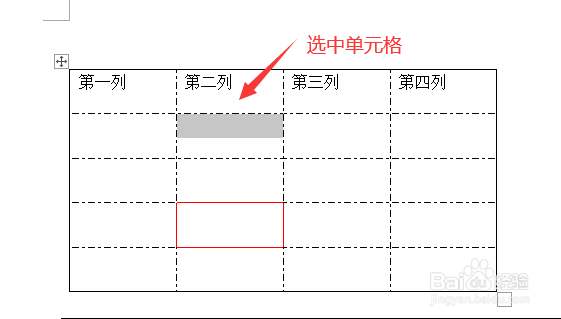
2、选择需要设置框线颜色的单元格或区域

Word文档中的表格框线怎么为单条线设置颜色

3、点击表格工具,在边框选项中,点击【边框和底纹】

Word文档中的表格框线怎么为单条线设置颜色

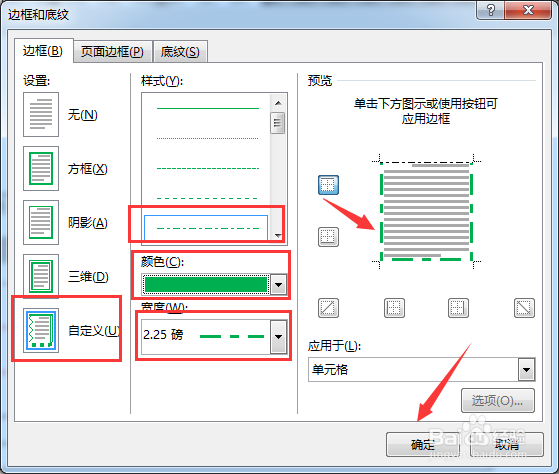
4、选择自定义,并调整框线的样式,并在预览区进行点击确认

Word文档中的表格框线怎么为单条线设置颜色

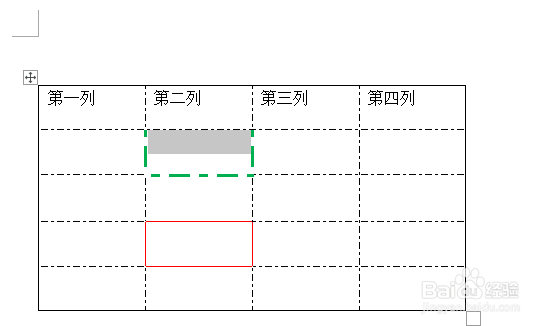
5、确认无误后,点击确定,在内容区,可看到单元格的框线颜色发生了变化

Word文档中的表格框线怎么为单条线设置颜色

6、总结:

1.打开Word文档,设置单元格的边框线为红色;

2.选择需要设置框线颜色的单元格或区域;

3.点击表格工具,在边框选项中,点击【边框和底纹】;

4.选择自定义,并调整框线的样式,并在预览区进行点击确认;

5.确认无误后,点击确定,在内容区,可看到单元格的框线颜色发生了变化.

  • Word怎么修改表格线条的颜色
  • word表格怎么添加一列
  • word中调整表格列宽的三种方法
  • word文档怎么给文字加表格
  • word怎么合并单元格
  • 热门搜索
    旅游作文 泰安旅游 赣州旅游 北京旅游景点介绍 旅游签证 云旅游 红色旅游景点 白洋淀旅游攻略 河南旅游 巴厘岛旅游