如何给Word文档设置背景图片

 时间:2026-02-14 06:35:52

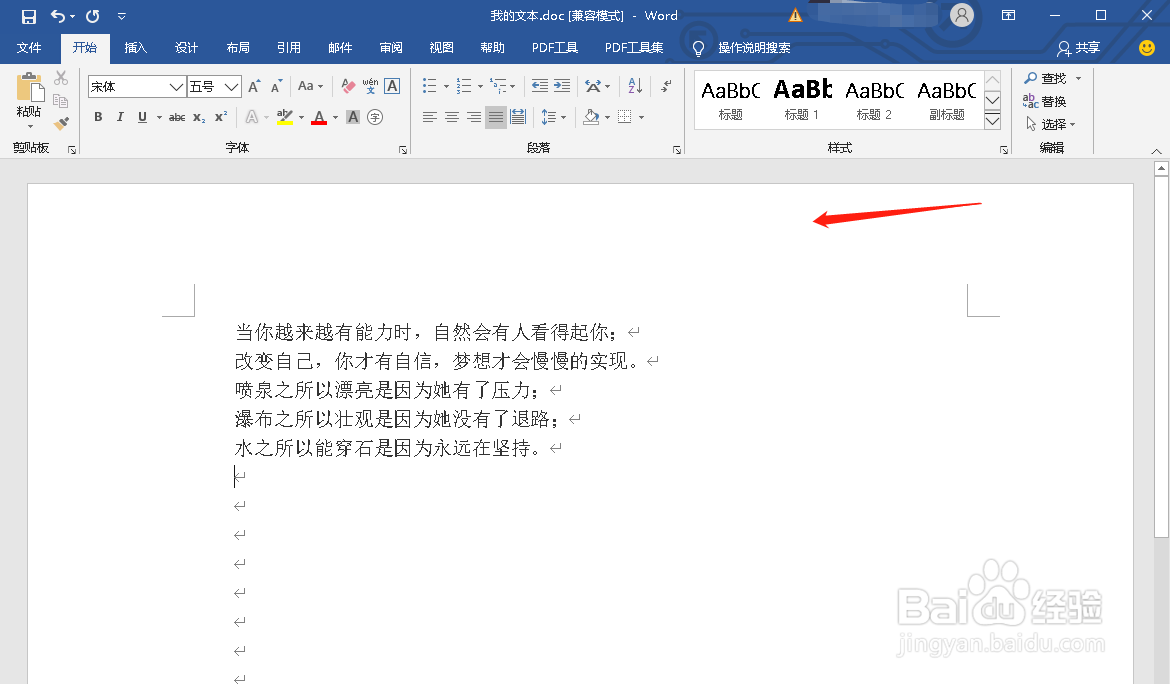
1、打开一个Word文档

如何给Word文档设置背景图片

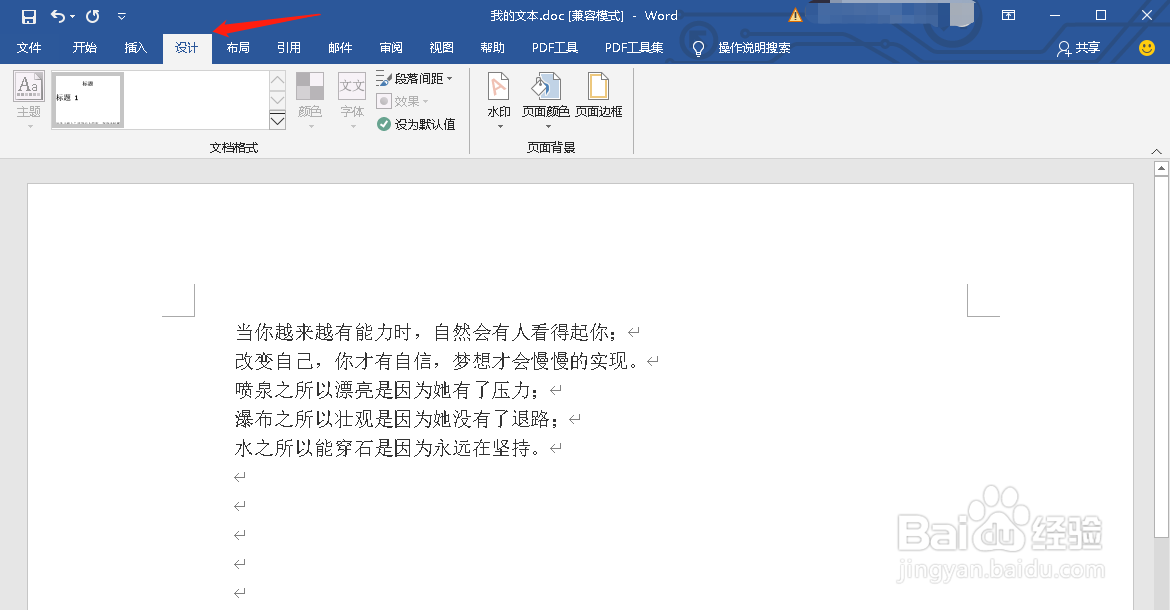
2、点击“设计”选项,进入设计选项界面

如何给Word文档设置背景图片

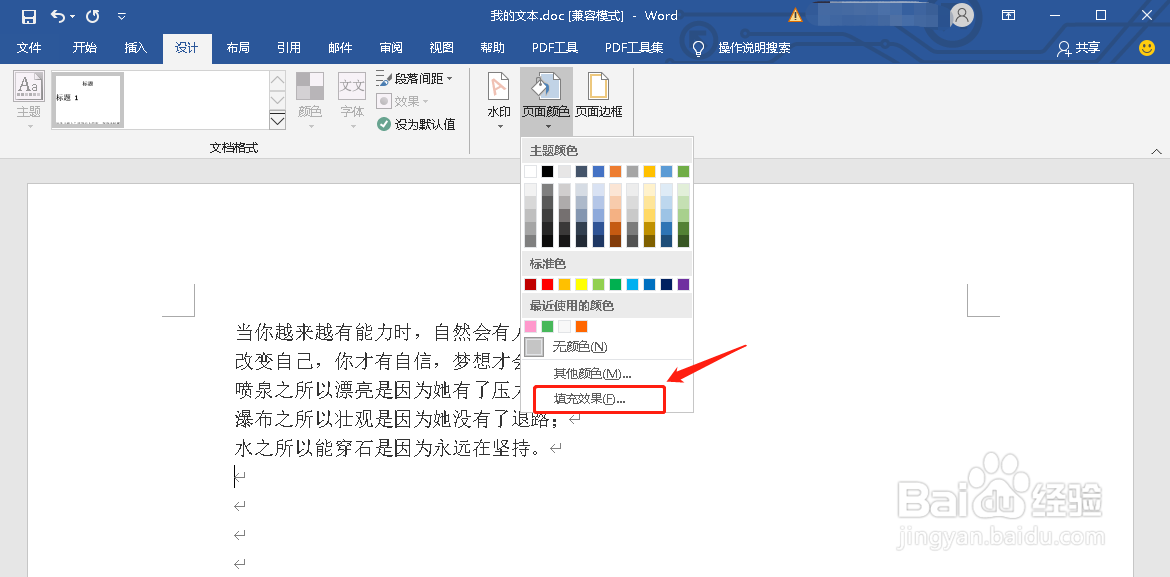
3、点击“页面颜色”,找到“填充效果”选项

如何给Word文档设置背景图片

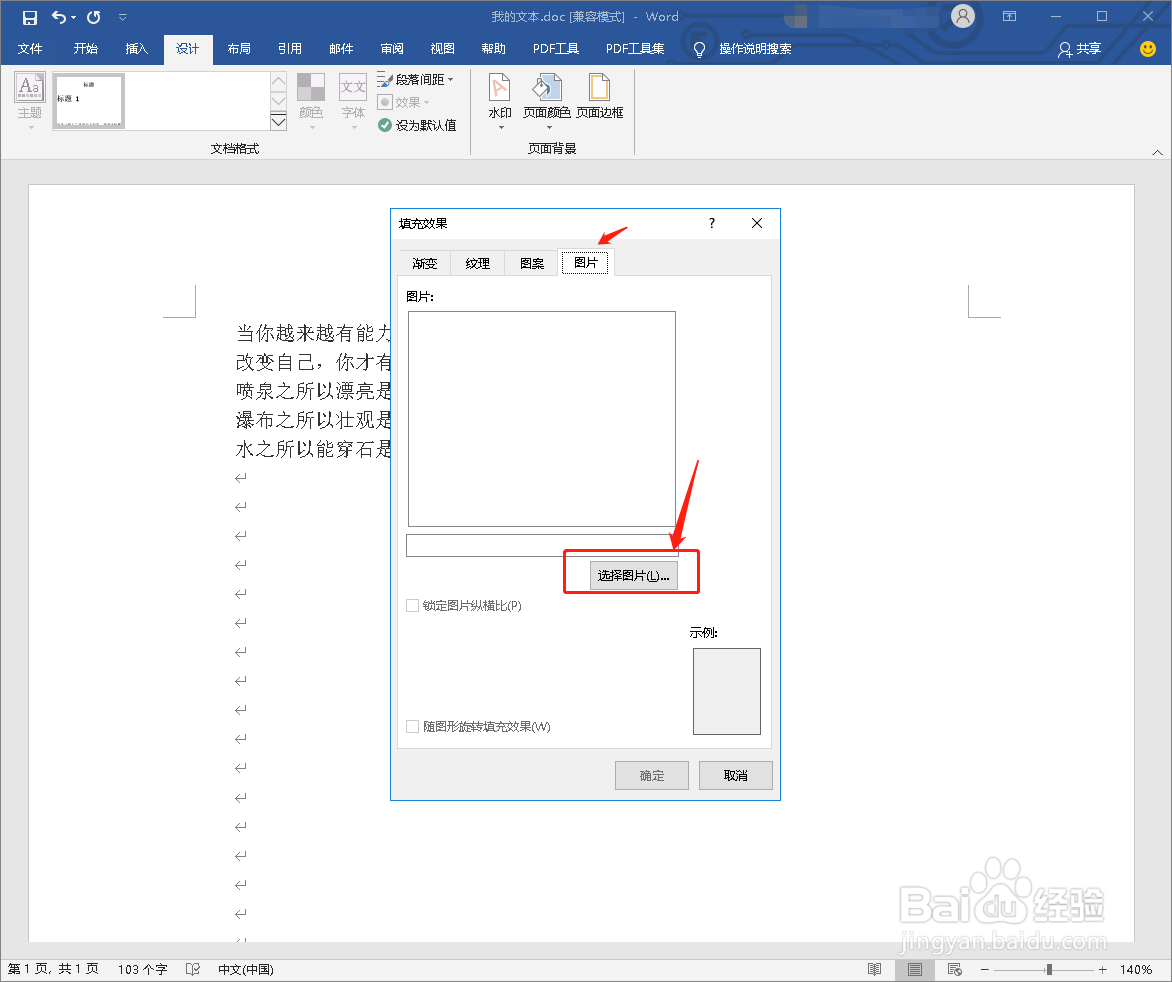
4、进入“填充效果”界面,选择图片选项页,找到“选择图片”选项

如何给Word文档设置背景图片

5、点击“选择图片”选项,弹出“插入图片”界面

如何给Word文档设置背景图片

6、可以从文件、必应搜索、OneDrive选择插入的图片

如何给Word文档设置背景图片

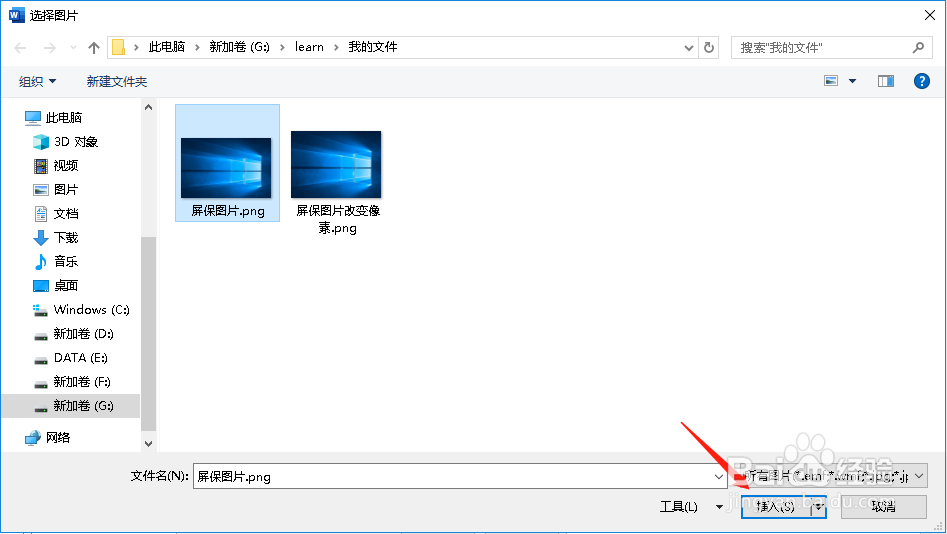
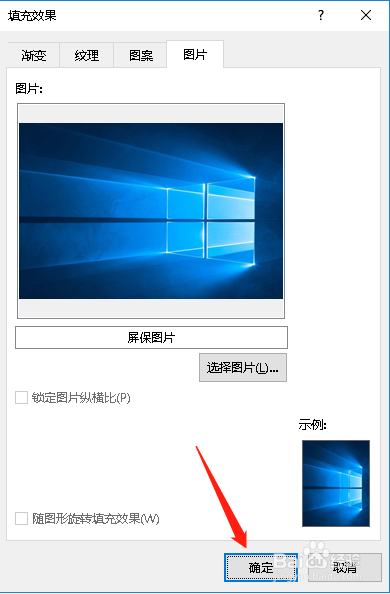
7、比如从文件中选择一个图片,然后在“填充效果”界面点击“确定”按钮

如何给Word文档设置背景图片

如何给Word文档设置背景图片

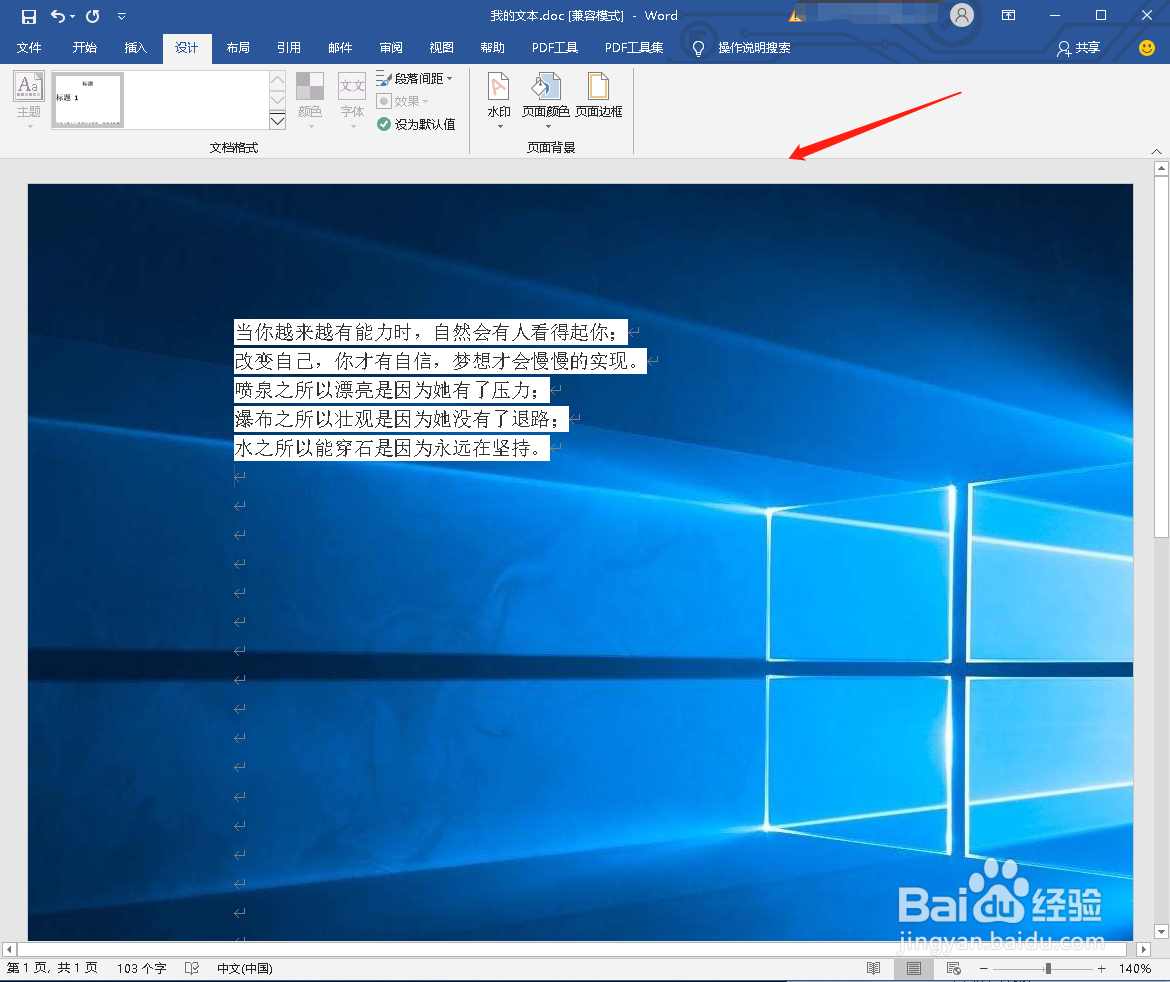
8、展示填充图片效果的文档

如何给Word文档设置背景图片

1、打开一个Word文档

2、点击“设计”选项,进入设计选项界面
3、点击“页面颜色”,找到“填充效果”选项
4、进入“填充效果”界面,选择图片选项页,找到“选择图片”选项
5、点击“选择图片”选项,弹出“插入图片”界面
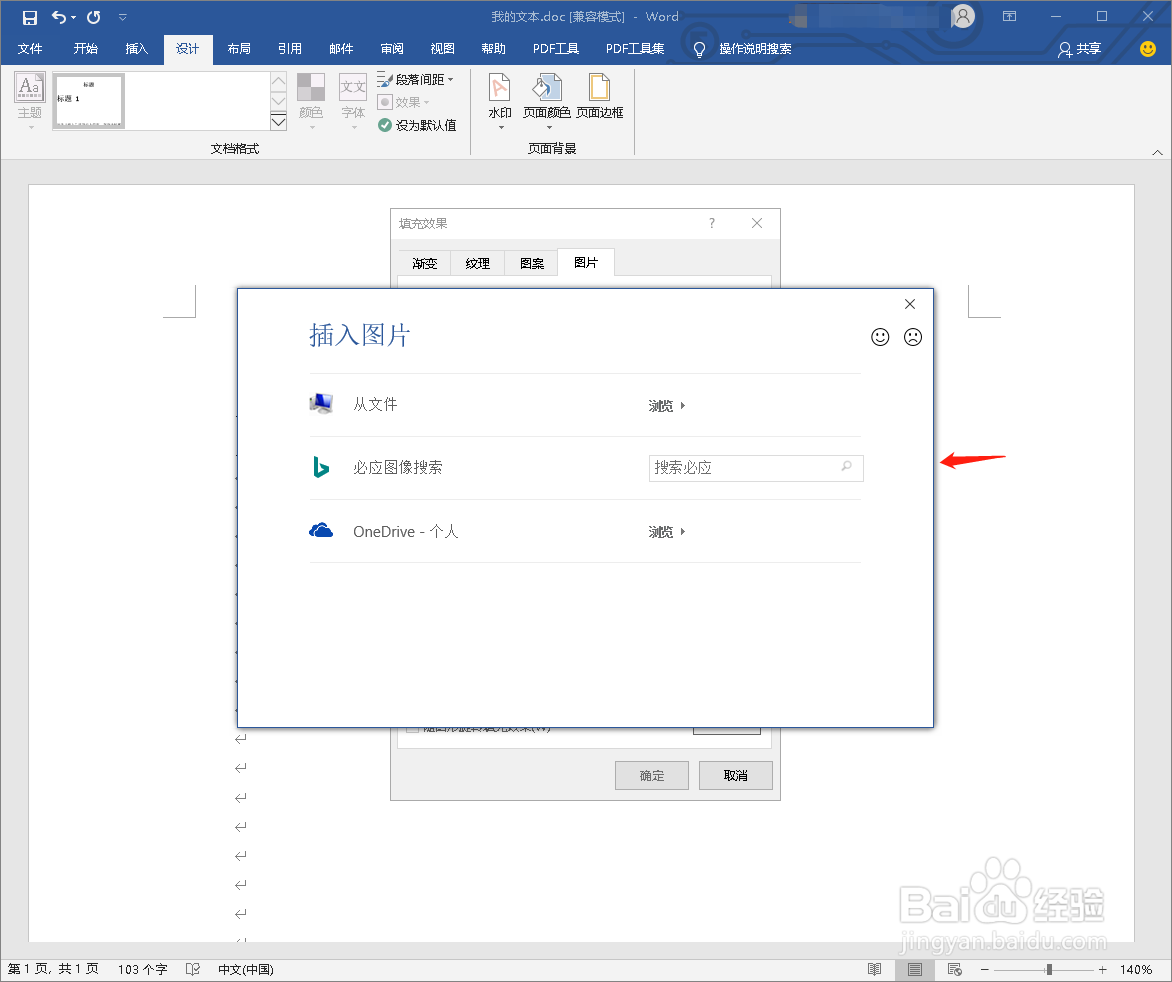
6、可以从文件、必应搜索、OneDrive选择插入的图片

7、比如从文件中选择一个图片,然后在“填充效果”界面点击“确定”按钮
8、展示填充图片效果的文档
  • word中给椭圆添加沙滩纹理和三维效果
  • 怎么画暖水瓶的儿童画呢?
  • word怎么绘制设定形状的图片
  • word2010中如何插入不同的页眉、页脚(页码)?
  • 儿童简笔画笔的画法七
  • 热门搜索
    美国夏威夷旅游 热浪岛旅游攻略 三亚旅游地图高清版 太原有什么旅游景点 韩国旅游发展局官网 崇州旅游景点大全 宁夏旅游局 正定旅游景点大全 越轨旅游:私人岛屿 武夷山自助旅游攻略