1、打开WPS

2、进入WPS软件,选择新建

3、“新建”之后,选择WPS的其中的文档格式,这里选用“文字”-“新建空白文档
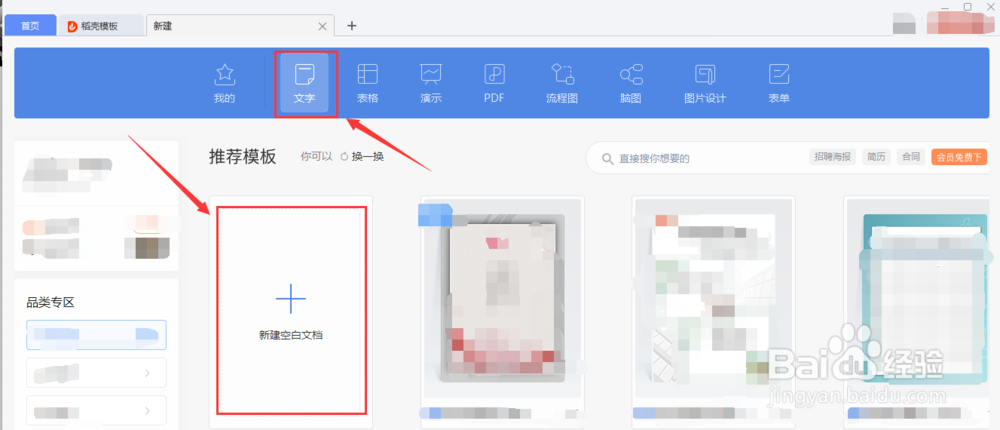
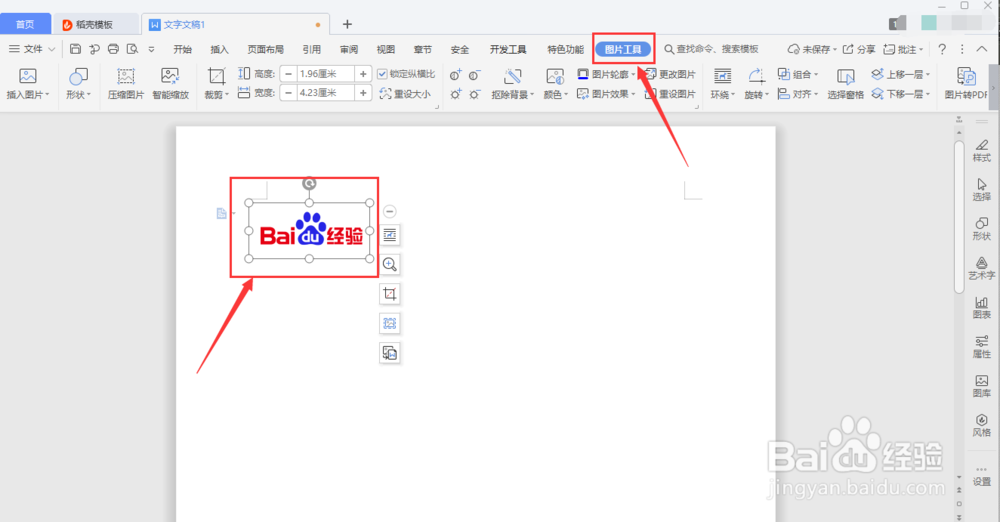
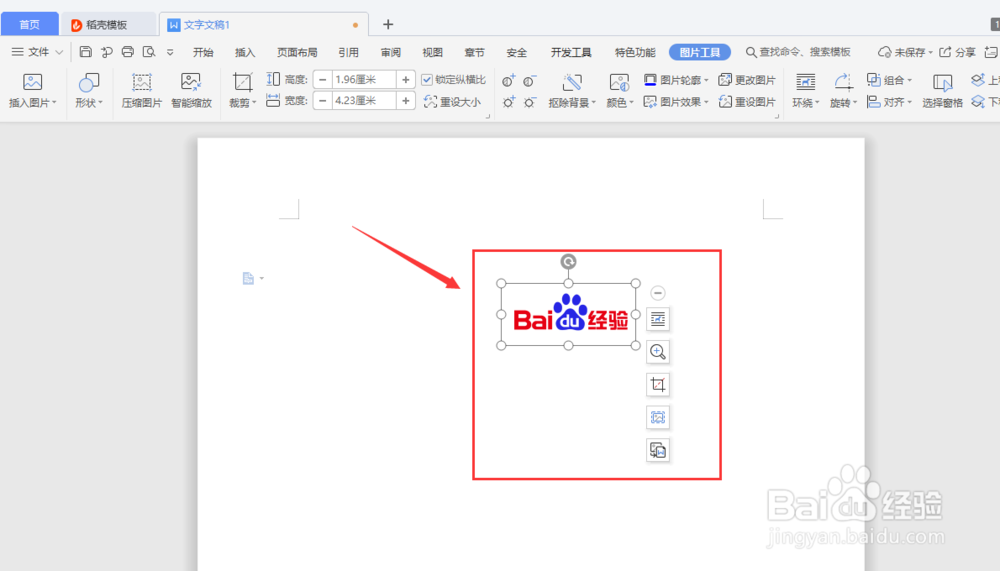
4、进入“文字”编辑界面,插入一张图片,如下图

5、鼠标选中图片,菜单栏中出现“图片工具”
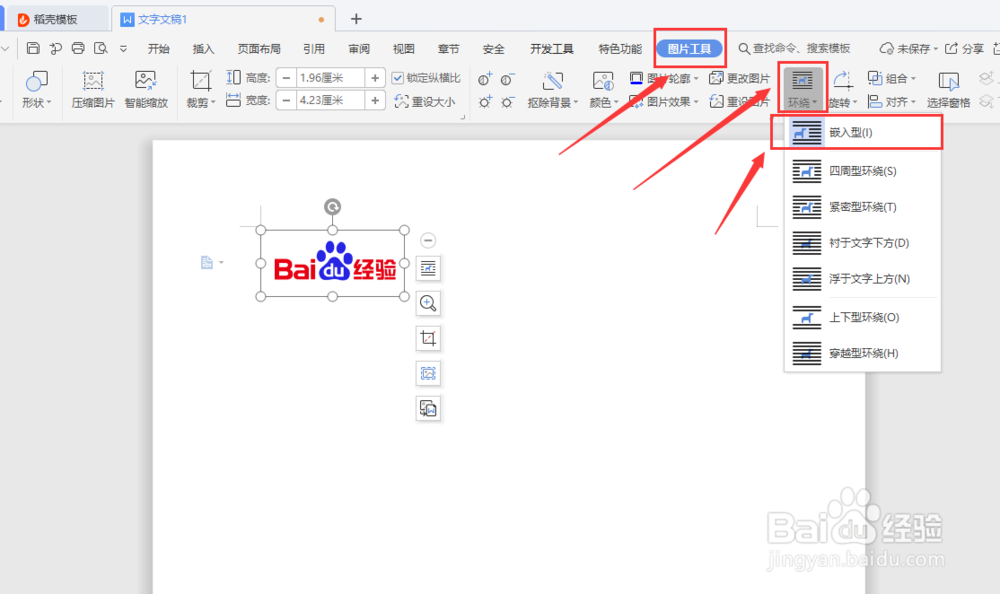
6、“图片工具”菜单中选择“环绕”,“环绕”下拉菜单中可以选择“嵌入型”,“四周型”,“紧密型”等等。
7、默认是“嵌入型”,鼠标不可以拖动的,更改为“四周型”或者其他的类型,都是可以拖动的,以选择“四周型”为例。
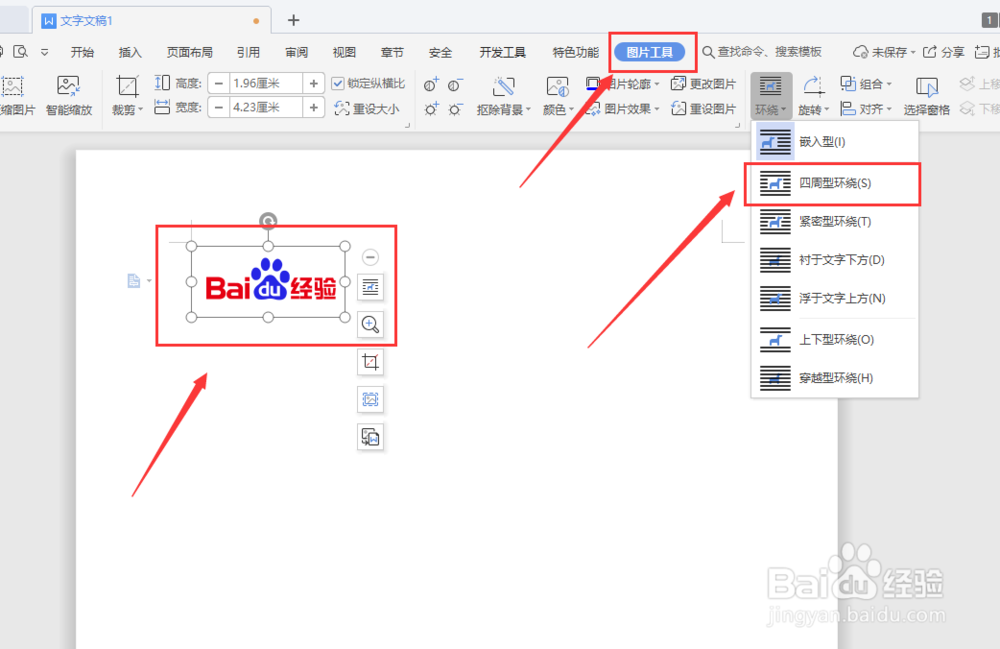
8、效果如下:
时间:2026-04-23 13:57:04
1、打开WPS
2、进入WPS软件,选择新建
3、“新建”之后,选择WPS的其中的文档格式,这里选用“文字”-“新建空白文档
4、进入“文字”编辑界面,插入一张图片,如下图
5、鼠标选中图片,菜单栏中出现“图片工具”
6、“图片工具”菜单中选择“环绕”,“环绕”下拉菜单中可以选择“嵌入型”,“四周型”,“紧密型”等等。
7、默认是“嵌入型”,鼠标不可以拖动的,更改为“四周型”或者其他的类型,都是可以拖动的,以选择“四周型”为例。
8、效果如下:
