1、找到“控制面板”,打开它。

2、在“控制面板”中找到“显示”。

3、打开“显示”,看到显示比例,选择与当前比例不同的显示比例,然后注销电脑。
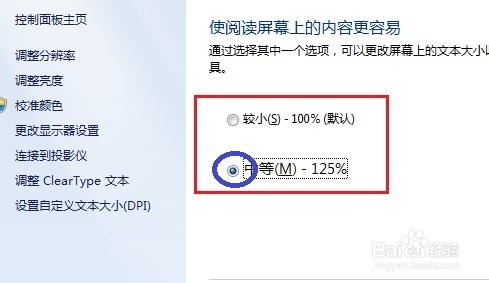
4、注销完成后,按照以上步骤,再改回原先显示比例然后在注销即可解决问题。

5、下面就显示正常。

1、右键点击显示不正常的图标选择“属性”。
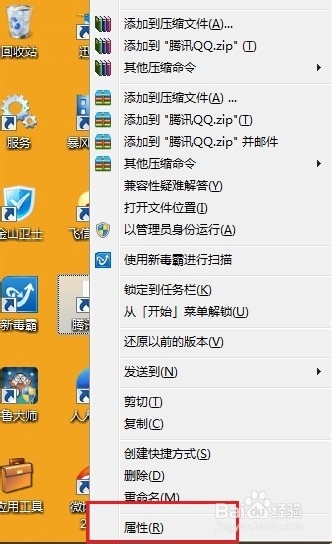
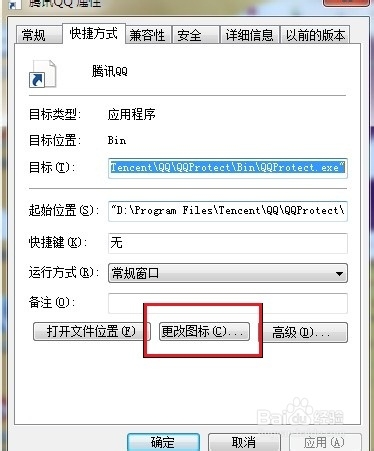
2、属性中快捷方式,点击更改图标。
3、浏览。
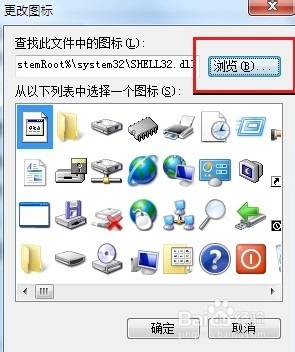
4、找到程序所在的文件,选择可以用的图标图像,确定,应用即可。
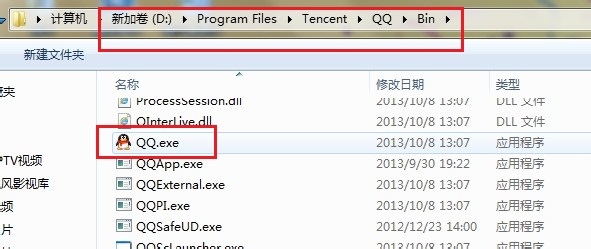
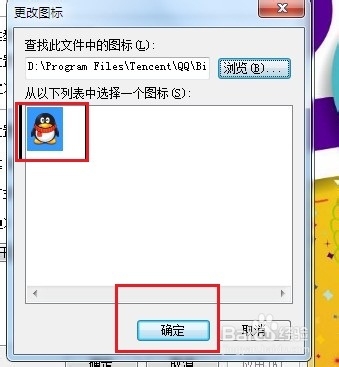
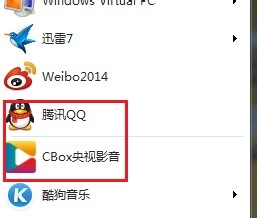
5、显示正常。
时间:2026-04-25 04:27:11
1、找到“控制面板”,打开它。
2、在“控制面板”中找到“显示”。
3、打开“显示”,看到显示比例,选择与当前比例不同的显示比例,然后注销电脑。
4、注销完成后,按照以上步骤,再改回原先显示比例然后在注销即可解决问题。
5、下面就显示正常。
1、右键点击显示不正常的图标选择“属性”。
2、属性中快捷方式,点击更改图标。
3、浏览。
4、找到程序所在的文件,选择可以用的图标图像,确定,应用即可。
5、显示正常。
