word2016如何插入内置的文本框

 时间:2026-02-13 09:15:10

1、如下所示,

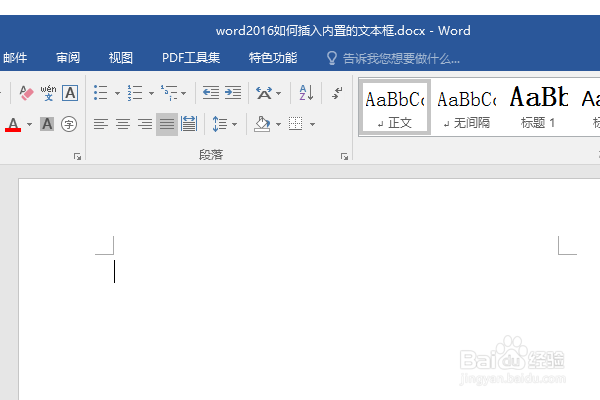
打开word2016软件,新建一个空白的文档,

保存为:

word2016如何插入内置的文本框
word2016如何插入内置的文本框

2、如下所示,

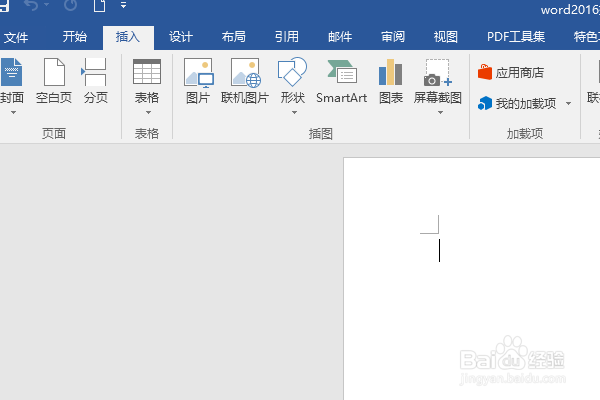
点击标题栏中的“插入”,调出“插入”工具栏
word2016如何插入内置的文本框

3、如下所示,

在插入工具栏的右边点击“文本框”的下方三角形标,会有下拉菜单弹出。

word2016如何插入内置的文本框

4、如下所示,

在弹出的众多“文本框”中有内置的文本框,双击选择一种。

word2016如何插入内置的文本框

5、如下所示,

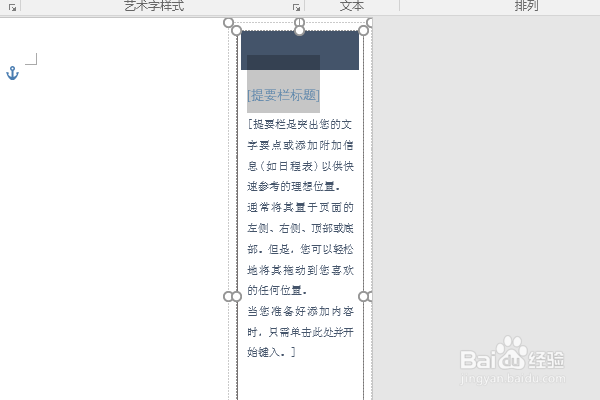
看word文档,出现了一个内置的文本框,这就插入成功了,

word2016如何插入内置的文本框

6、如下所示,

修改文本框的内容,

这个文本框就变成了自己想要的文本框了,内置文本框插入操作演示完成。

word2016如何插入内置的文本框

  • word中如何使用公式求平均值
  • Excel基本操作-如何应用内置的表样式
  • word2010怎么设置文字效果
  • excel如何设置斜体文字?
  • Excel高级应用技巧之表格整理和修饰基本操作
  • 热门搜索
    宜昌旅游局 上海市旅游地图 深圳市旅游景点 杭州西湖旅游景点 北京房山旅游景点大全 全国旅游年票一卡通 呼和浩特 旅游 上海旅游路线 浙江绍兴旅游景点 铜仁旅游景点大全