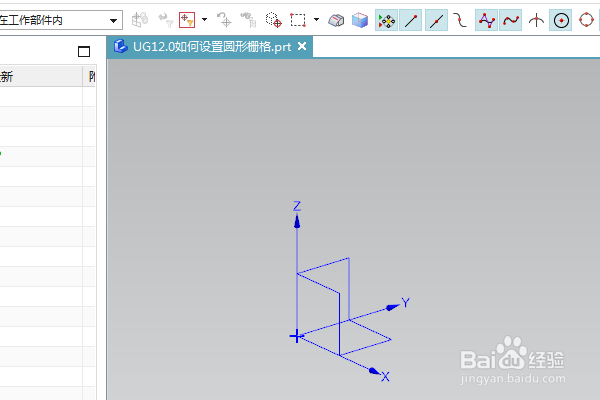
1、如下图所示,
打开UG10.0软件,新建一空白的模型文件,
另存为:
UG12.0如何设置圆形栅格
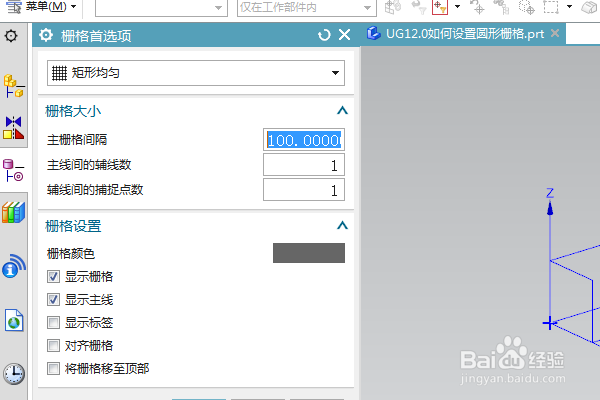
2、执行【菜单——首选项——栅格】,激活该命令。

3、如下所示,
弹出“栅格首选项”对话框,
默认的类型是“矩形均匀”
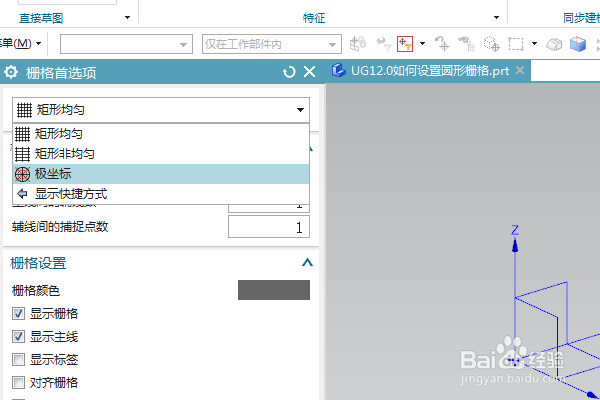
4、如下所示,
将栅格类型改成“极坐标”。
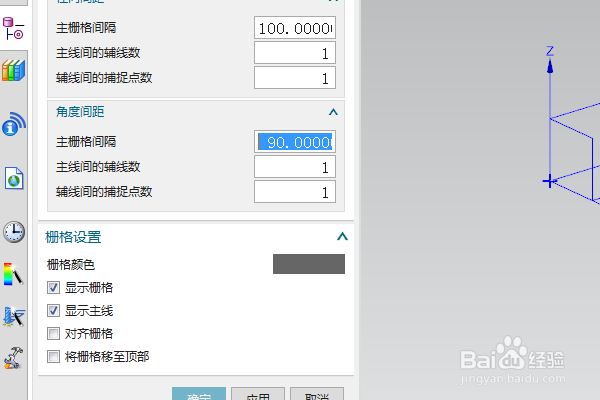
5、如下所示,
修改“极坐标”的主要参数,
点击确定。
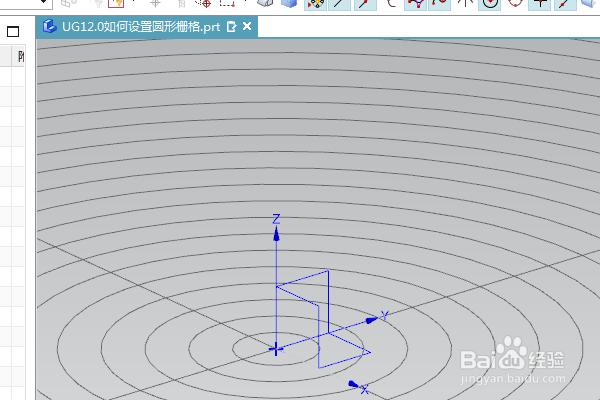
6、如下所示,
看着三维视图区域,这个栅格就是圆形的。
时间:2026-04-22 04:25:01
1、如下图所示,
打开UG10.0软件,新建一空白的模型文件,
另存为:
UG12.0如何设置圆形栅格
2、执行【菜单——首选项——栅格】,激活该命令。
3、如下所示,
弹出“栅格首选项”对话框,
默认的类型是“矩形均匀”
4、如下所示,
将栅格类型改成“极坐标”。
5、如下所示,
修改“极坐标”的主要参数,
点击确定。
6、如下所示,
看着三维视图区域,这个栅格就是圆形的。
