1、如下图所示,首先打开AI软件。
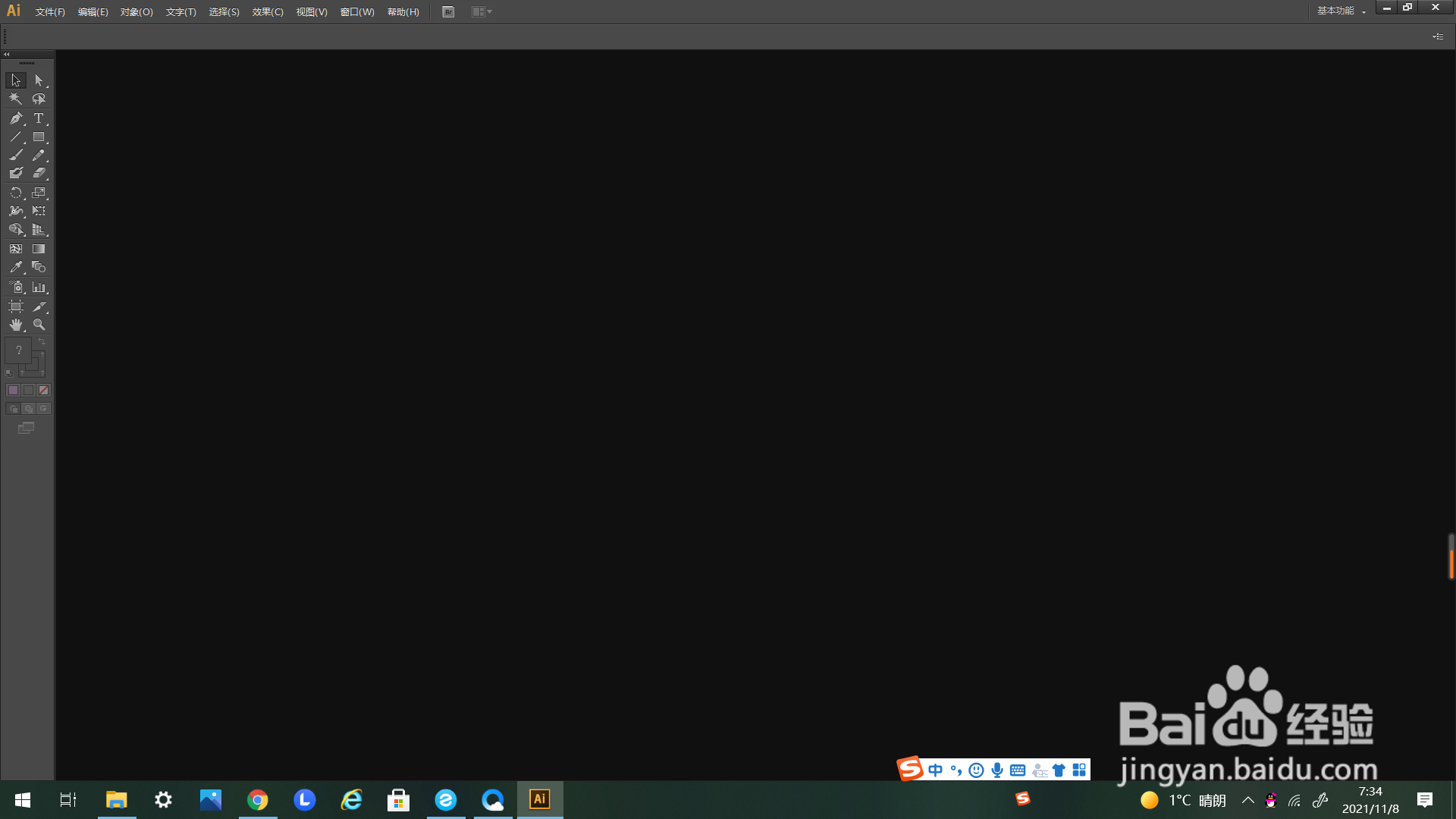
2、如下图所示,新建文档进行编辑。
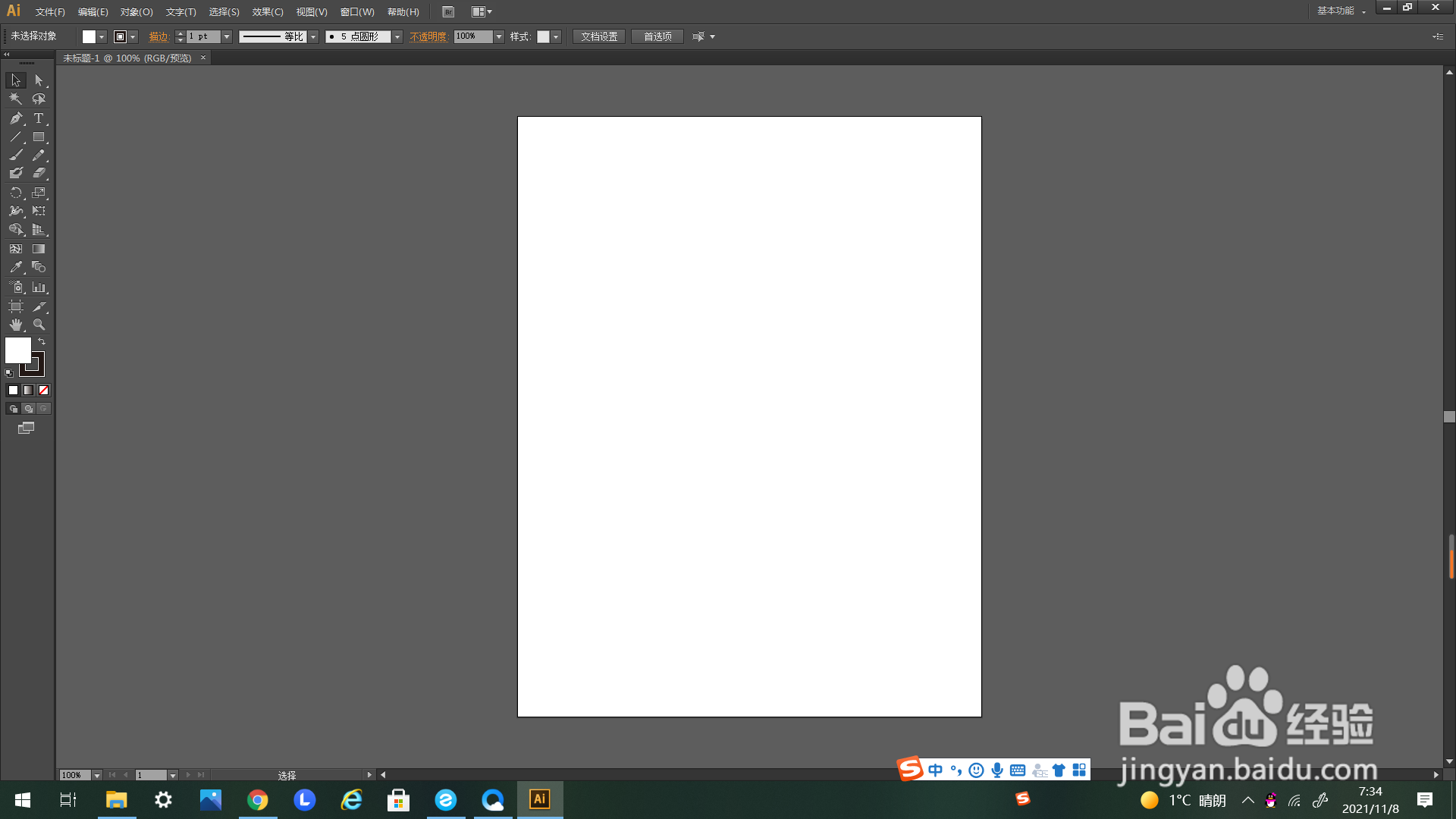
3、如下图所示,用多边形工具绘制多边形作为示例。
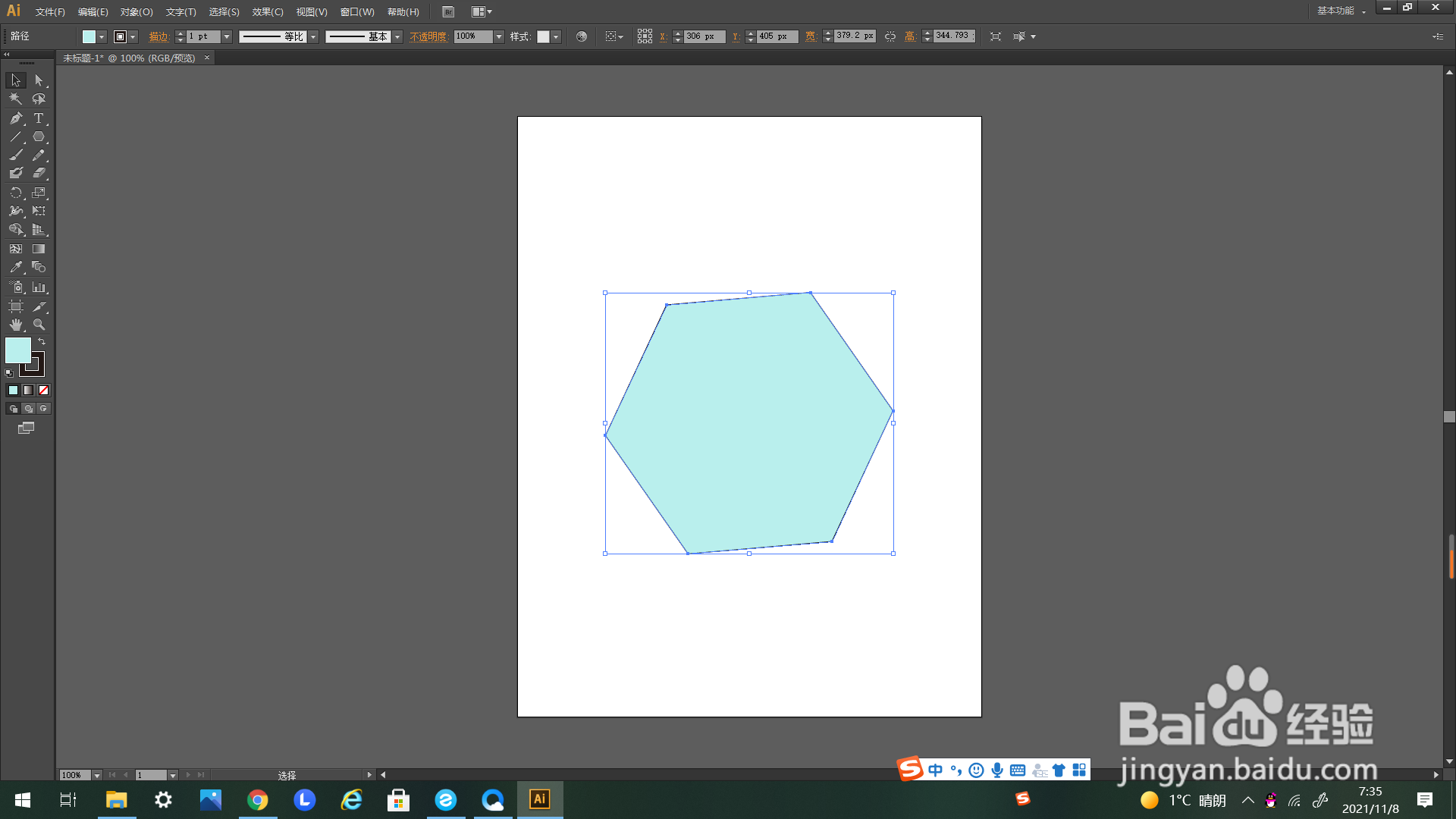
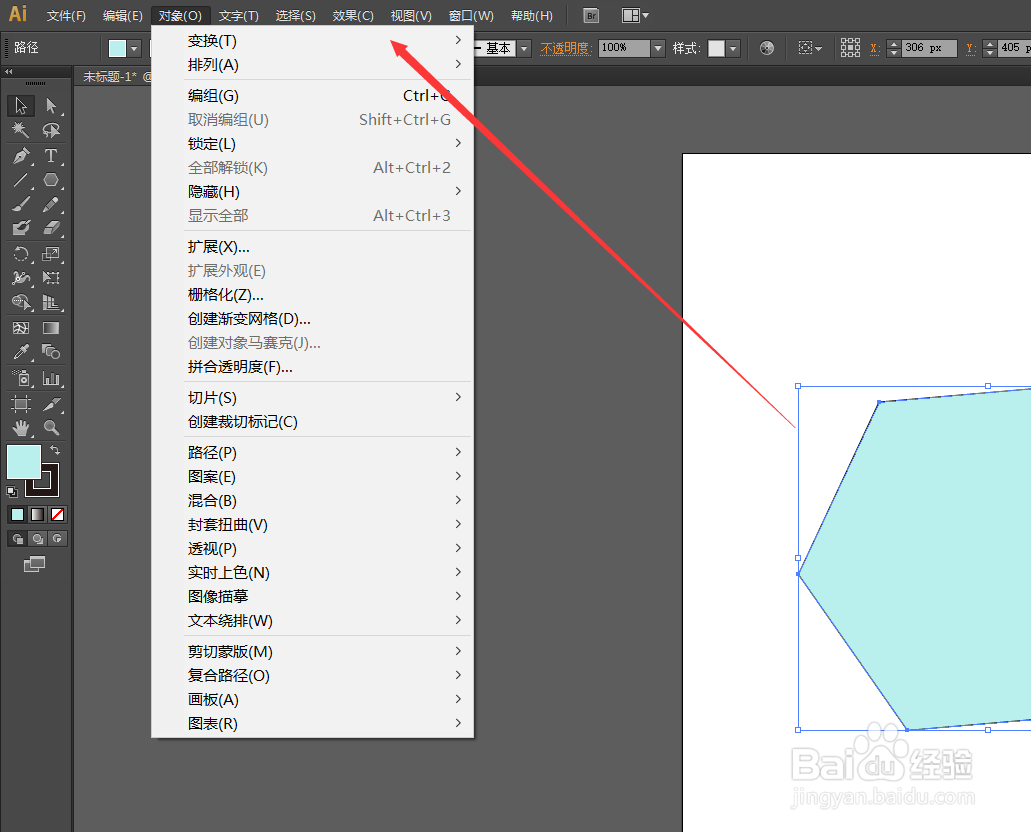
4、如箭头所示,点击上方“对象”选项卡弹出下选框。
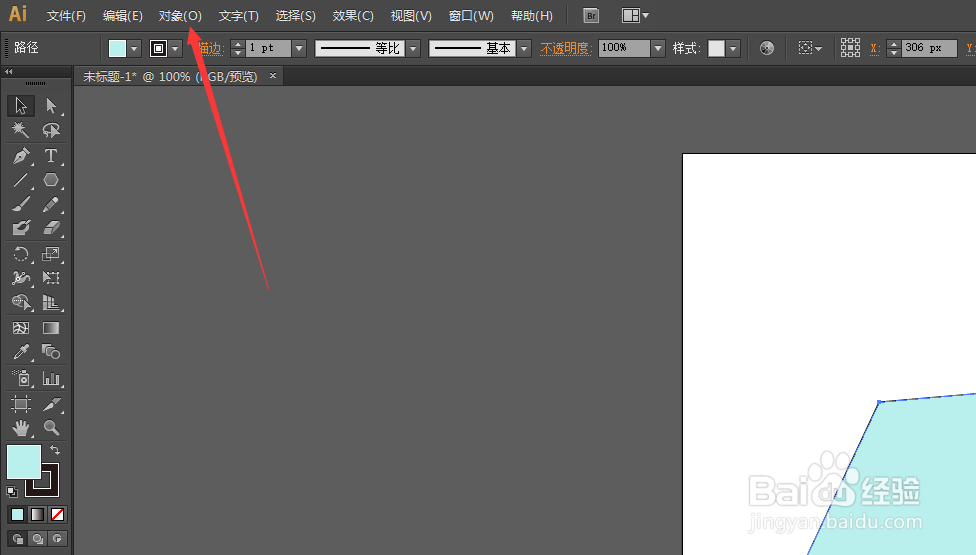
5、如箭头所示,在弹出的下选框里找到“变换”点击。
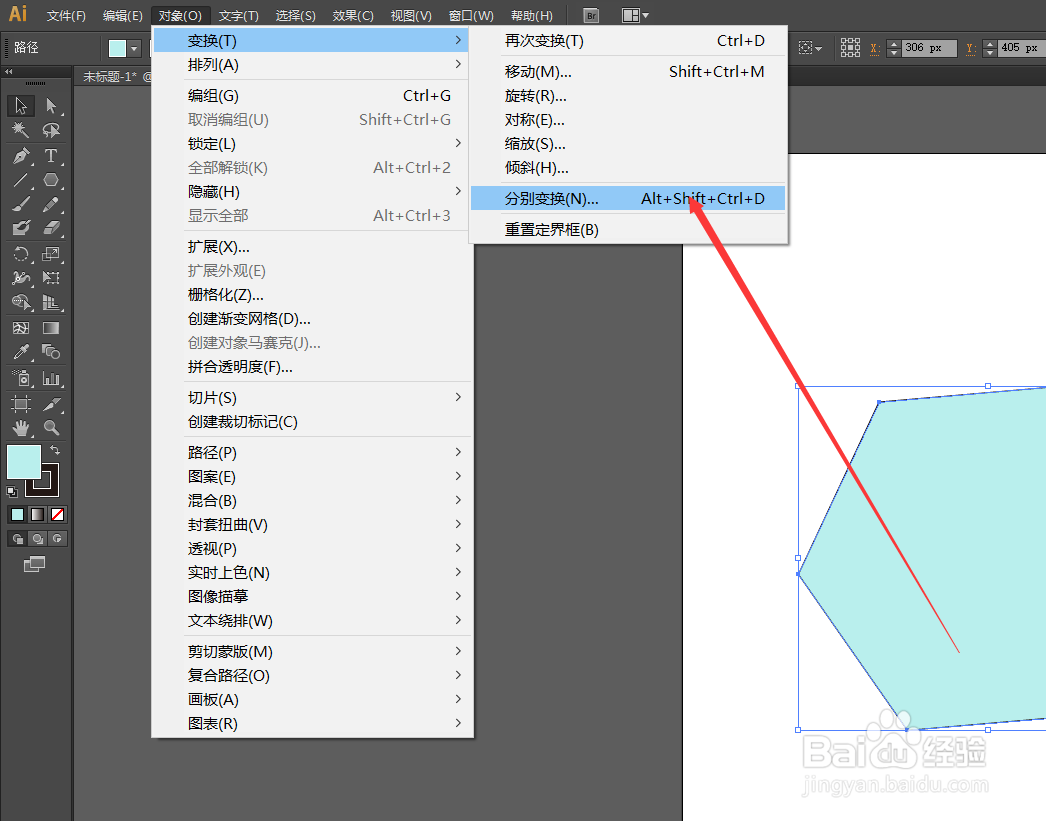
6、如箭头所示,在弹出的右选框里找到“分别变换”点击。
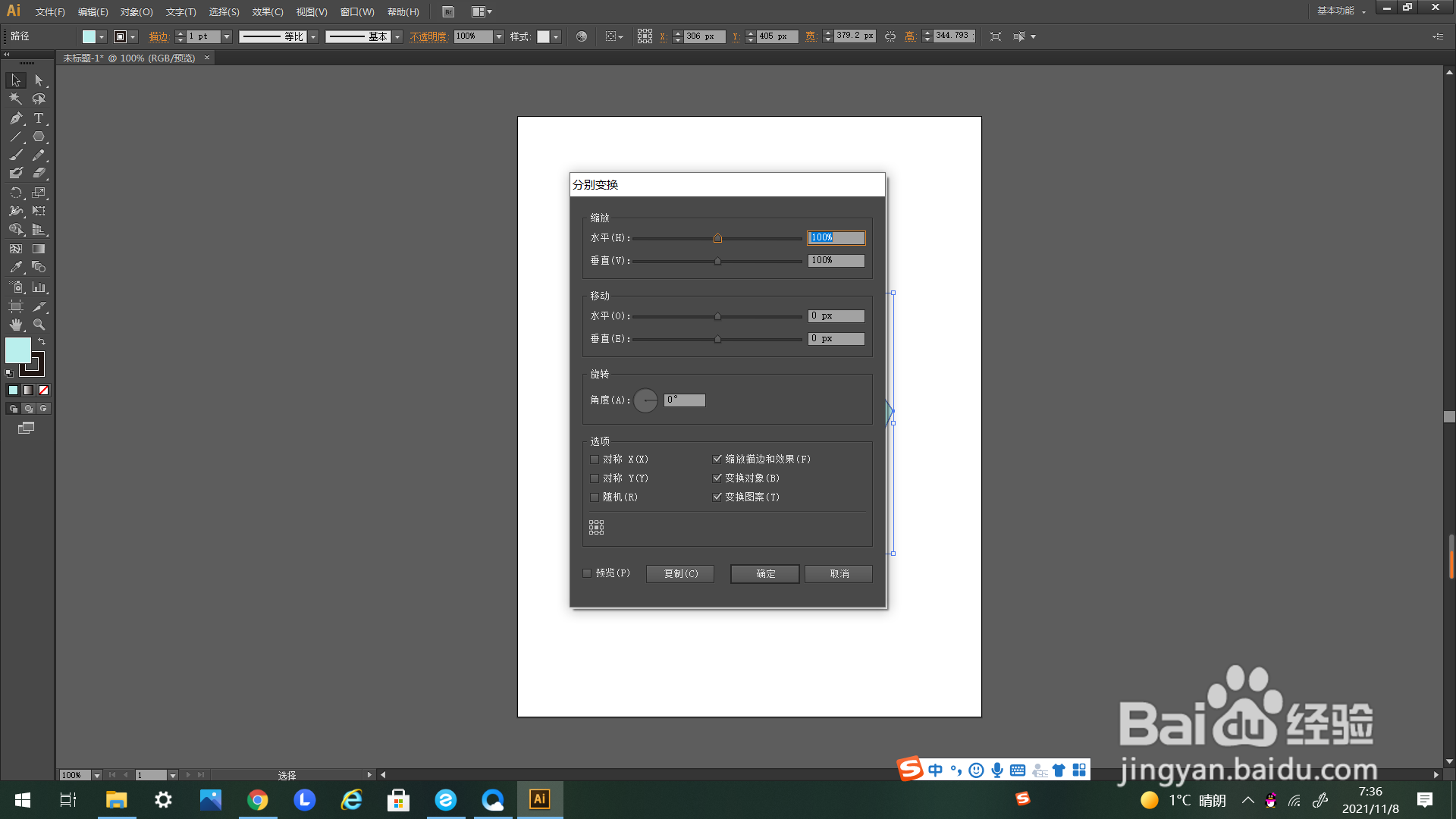
7、如下图所示,点击弹出“分别变换”的编辑框。
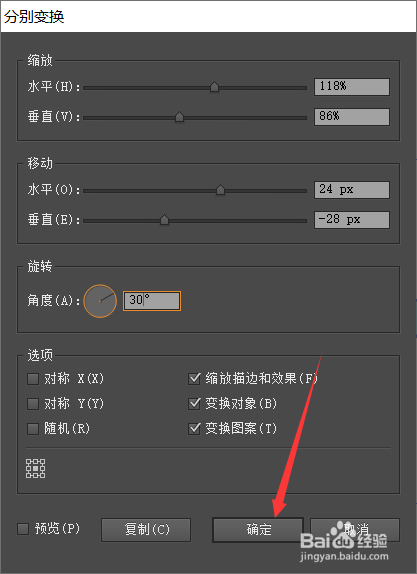
8、在编辑框里进行自己需要的变换修改。
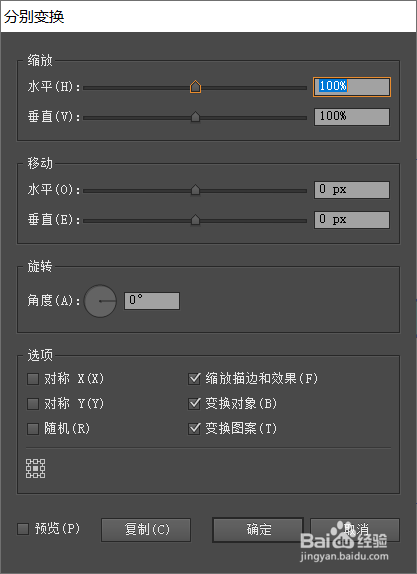
9、如箭头所示,修改完成后点击编辑框里的“确定”即可。
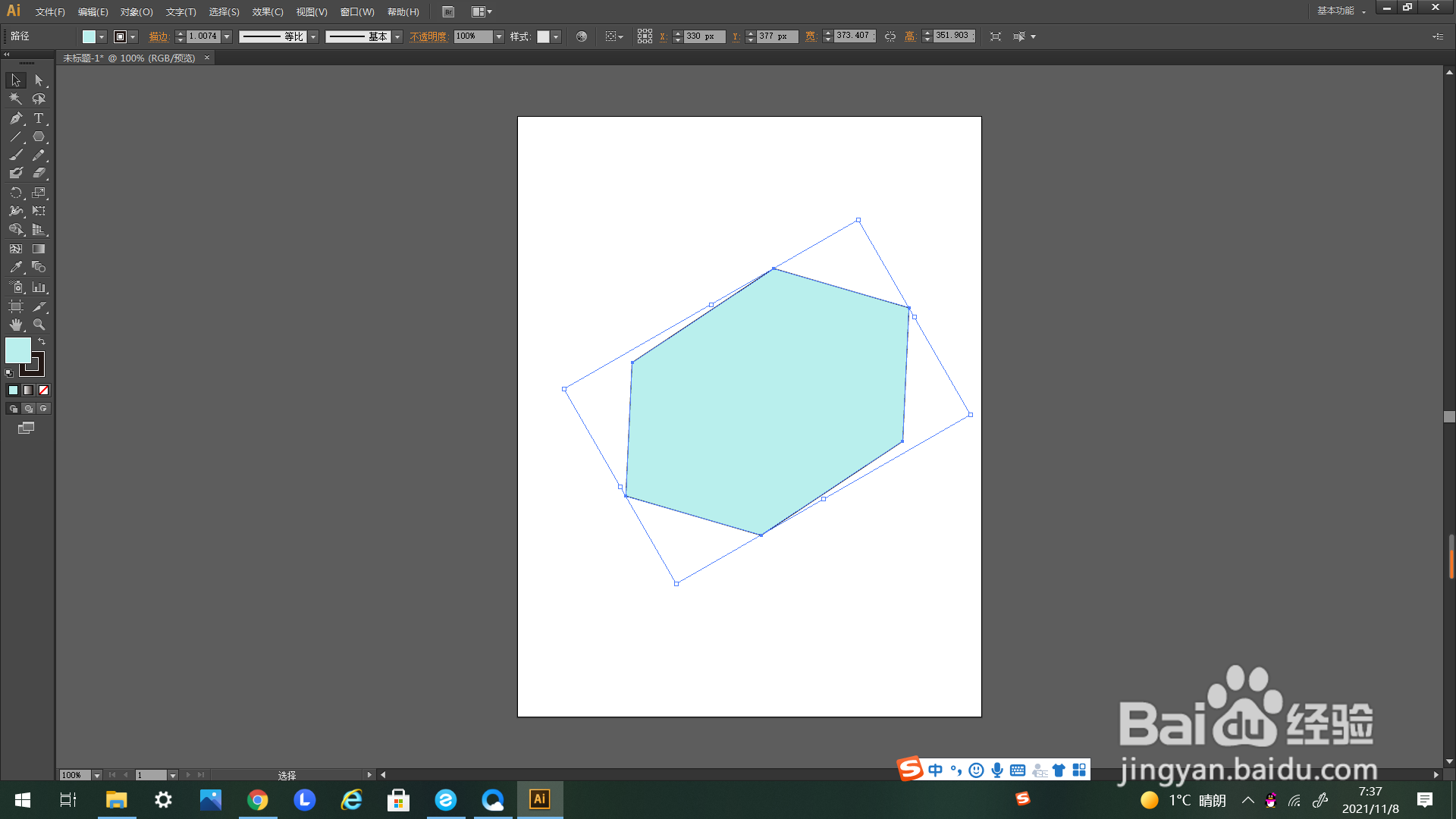
10、如下图所示,绘制的多边形就进行了多种变换。
时间:2026-04-23 04:45:51
1、如下图所示,首先打开AI软件。
2、如下图所示,新建文档进行编辑。
3、如下图所示,用多边形工具绘制多边形作为示例。
4、如箭头所示,点击上方“对象”选项卡弹出下选框。
5、如箭头所示,在弹出的下选框里找到“变换”点击。
6、如箭头所示,在弹出的右选框里找到“分别变换”点击。
7、如下图所示,点击弹出“分别变换”的编辑框。
8、在编辑框里进行自己需要的变换修改。
9、如箭头所示,修改完成后点击编辑框里的“确定”即可。
10、如下图所示,绘制的多边形就进行了多种变换。
