UltraEdit编辑器如何使用高级查询

 时间:2026-05-01 00:38:47

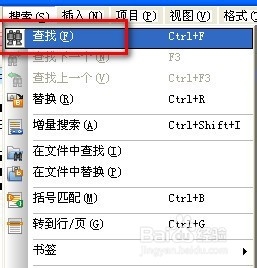
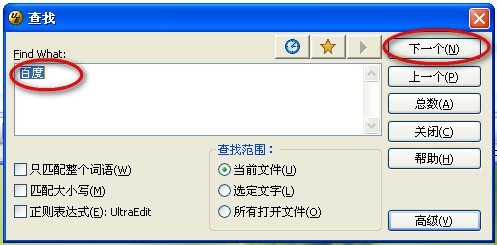
1、首先用UltraEdit编辑器打开一篇文本文件,在菜单中点击【搜索】-【查找】,进入查找窗口。

UltraEdit编辑器如何使用高级查询

UltraEdit编辑器如何使用高级查询

2、在查找界面,可以在【find what】中输入要查询的关键字,点击【下一个】。
UltraEdit编辑器如何使用高级查询

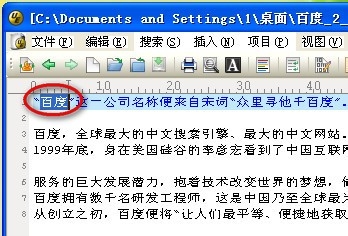
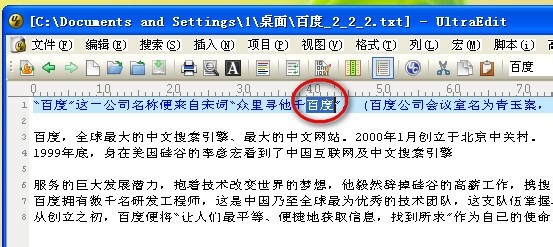
3、在文本中第一个出现的关键字就会高亮显示。

UltraEdit编辑器如何使用高级查询

4、点击快捷键【F3】,可以快速查询下一个关键字出现的位置,多次点击,就可以持续向下文继续查询。
UltraEdit编辑器如何使用高级查询

UltraEdit编辑器如何使用高级查询

5、点击快捷键【CTRL】+【F3】,则可以向反方向查询关键字出现的位置。

UltraEdit编辑器如何使用高级查询

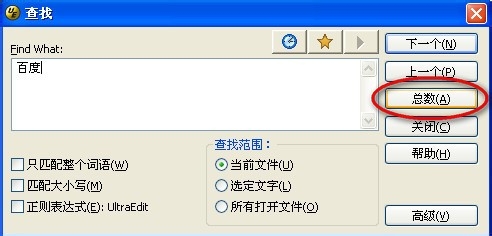
6、如果要查看关键字在全文出现的次数,可以点击查找面板中的【总数】。

UltraEdit编辑器如何使用高级查询

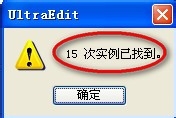
7、软件提示共找到了15次实例,也就是一共出现了15次。

UltraEdit编辑器如何使用高级查询

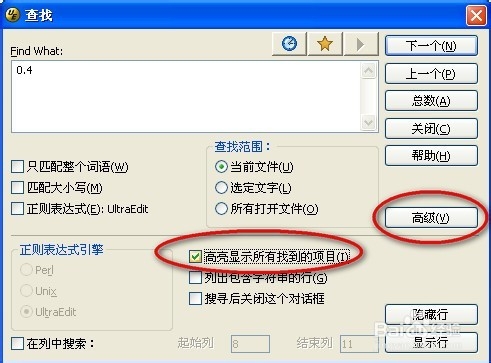
8、点击【高级】,打开高级查询面板,在面板中勾选【高亮显示所有找到的项目】。
UltraEdit编辑器如何使用高级查询

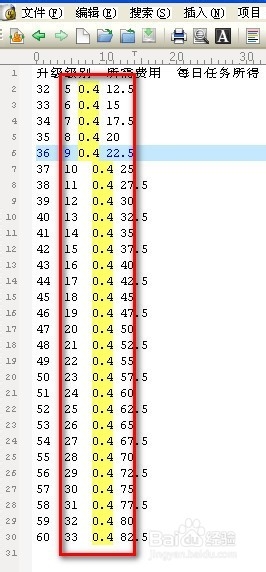
9、再点击【全部】,这样所有关键字就可以立刻显示出来了,可以很方便的查找到所关注的关键字位置。
UltraEdit编辑器如何使用高级查询

  • Class not found Junit Test
  • utl_raw.cast_to_raw 如何处理大于4000字符
  • IntelliJ IDEA社区版怎么配置maven
  • Eclipse窗口总是在桌面最前
  • 如何获取el-table多选框选中值呢?
  • 热门搜索
    西安旅游攻略1天 正定旅游景点大全 文明旅游公约 莽山旅游 林州旅游景点大全 过年旅游 德阳旅游景点大全 常州旅游商贸网络课程 湛江旅游网 山西旅游景点介绍