1、在ps中打开需要处理的图片,双击解锁图片图层

2、选择工具栏中的钢笔工具

3、使用钢笔工具勾绘出图片中花朵的轮廓

4、选择“路径”—“工作路径”

5、然后选择右下角正数第三个按钮“将路经载入为选区”,用钢笔工具勾绘的图像就变成了选区
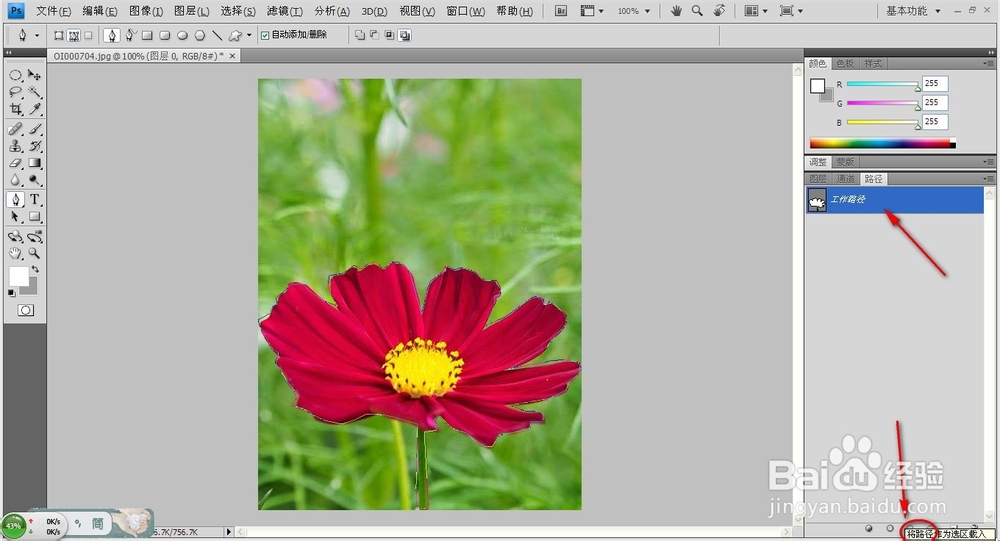

6、图像就被抠选出来了,可以新建个图层,复制多个花朵

时间:2026-05-05 05:45:13
1、在ps中打开需要处理的图片,双击解锁图片图层
2、选择工具栏中的钢笔工具
3、使用钢笔工具勾绘出图片中花朵的轮廓
4、选择“路径”—“工作路径”
5、然后选择右下角正数第三个按钮“将路经载入为选区”,用钢笔工具勾绘的图像就变成了选区
6、图像就被抠选出来了,可以新建个图层,复制多个花朵
