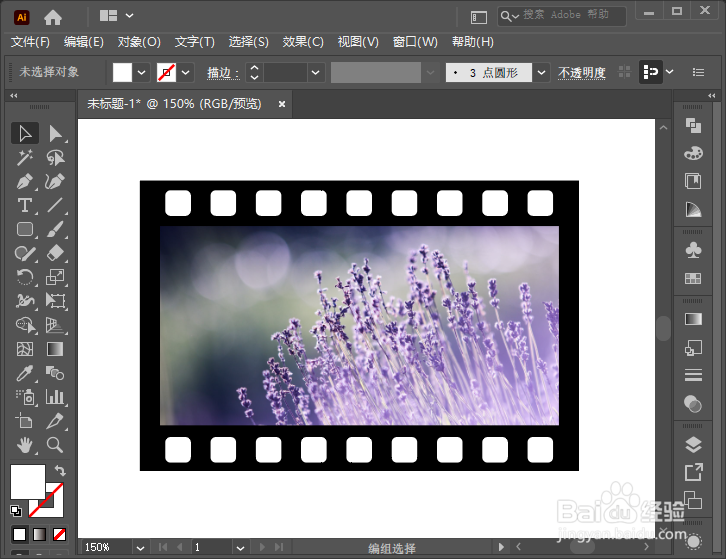
1、我们用【矩形工具】画出一个长方形的形状,颜色填充为黑色,如图所示。

2、接着,我们在黑色的形状上面,再画出一个小一点的长方形,颜色填充为橙色,如图所示。

3、我们把两个形状一起选中,然后在【路径查找器】中选择【减去顶层】,这样形状的中间就被挖空了,留着一会放图片,如图所示。
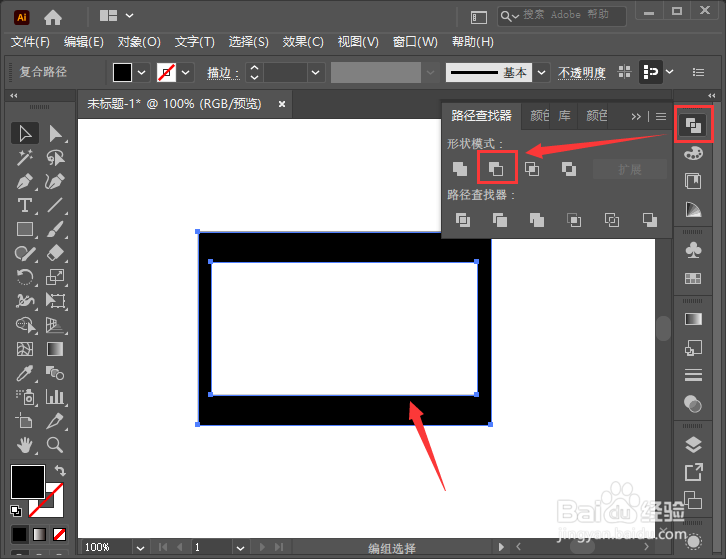
4、我们用【圆角矩形工具】在黑色的边框上面,画出一个小小的圆角矩形,颜色填充为白色,如图所示。

5、我们把圆角矩形向右边再复制出7个,分别摆放在合适的位置上,设置为垂直底
对齐,如图所示。
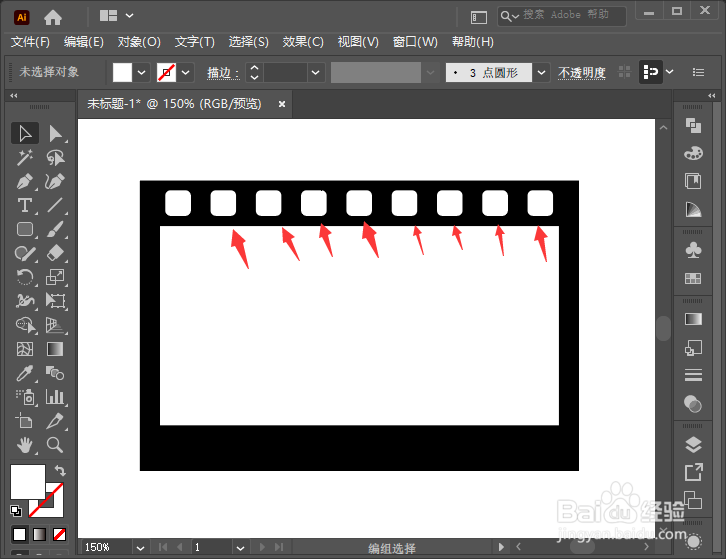
6、接下来,我们把上面的8个圆角矩形全部选中,复制一组移动到下面即可,如图所示。

7、最后,我们拖入一张图片,右键选择【排列】-【置于底层】就完成了。