cad如何做公差标注及文字标注

 时间:2026-02-13 06:15:01

1、双击已安装的cad软件。

cad如何做公差标注及文字标注

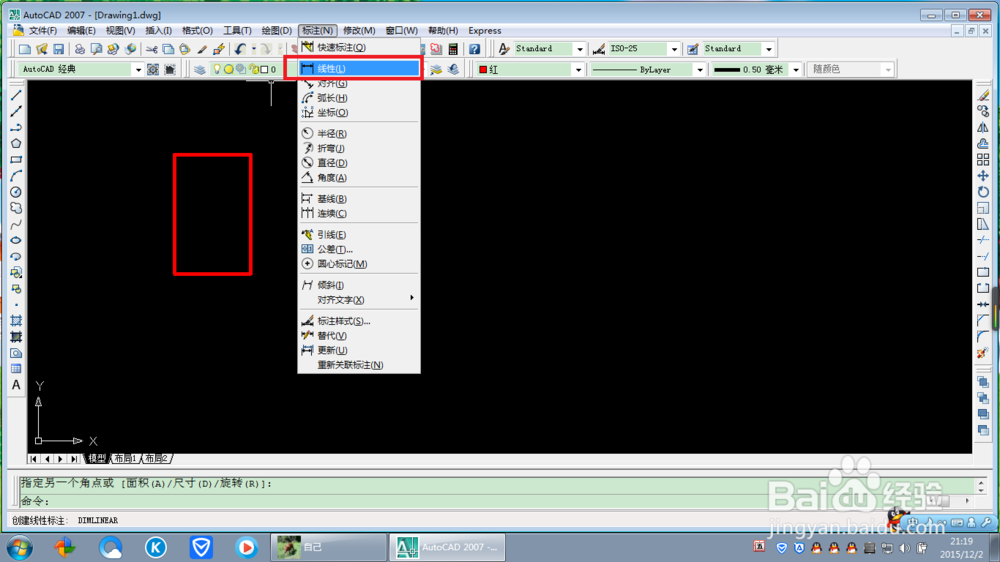
1、绘好图后,选择标注/线性标注。详情见下图。

cad如何做公差标注及文字标注

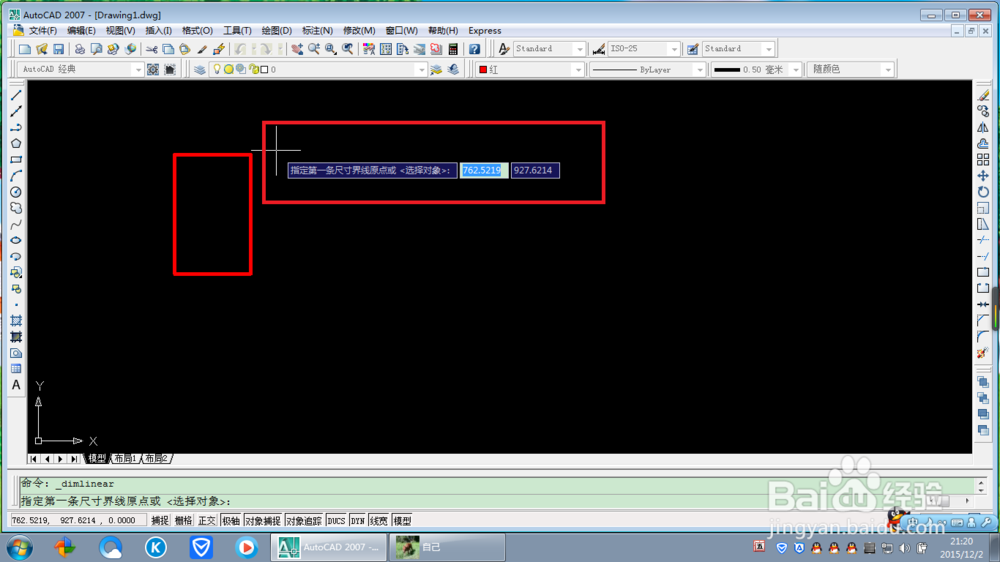
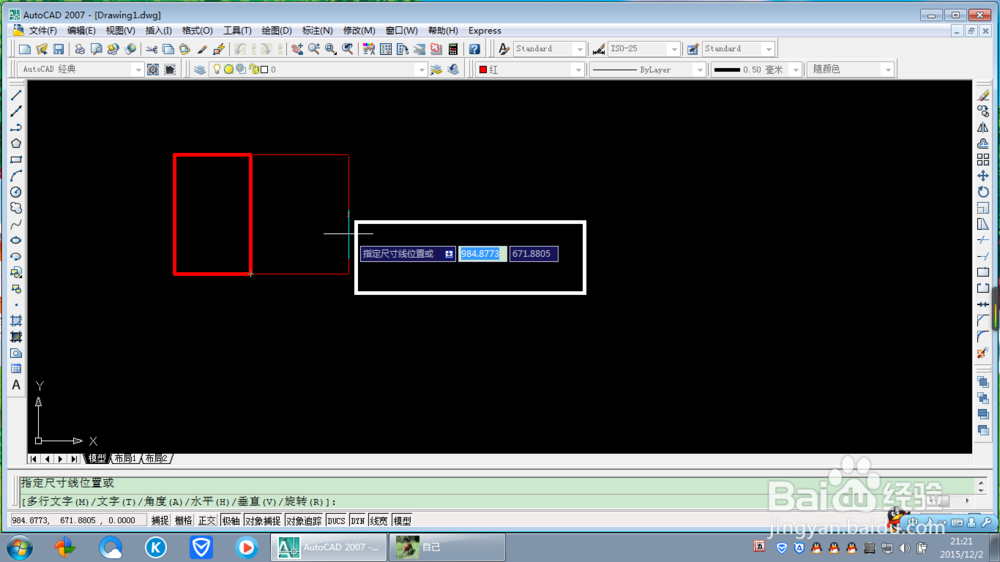
2、依次选择需要标注的位置,选择第一个点和第二个点。

cad如何做公差标注及文字标注

cad如何做公差标注及文字标注

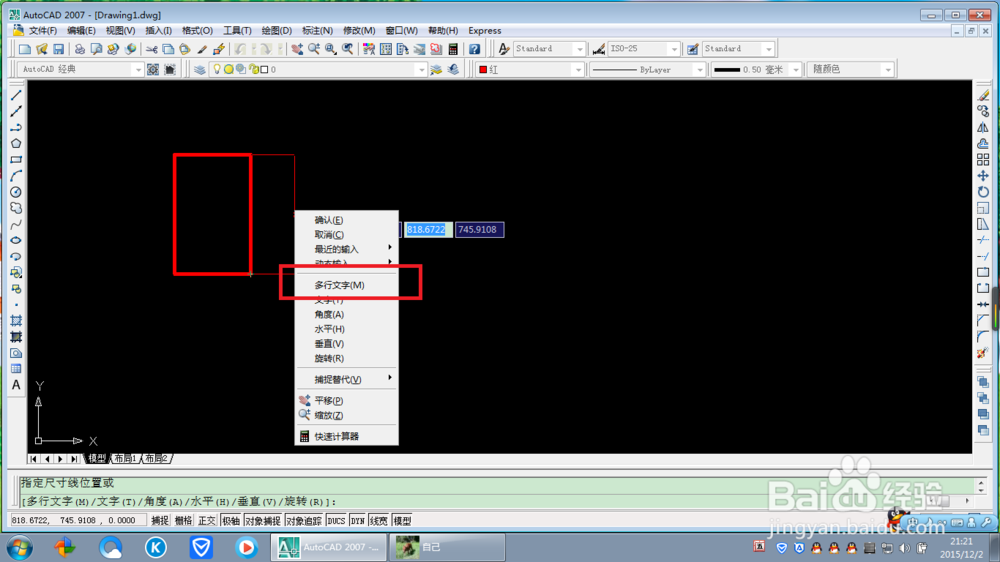
3、选好后,按右键,弹出下一个窗口。

cad如何做公差标注及文字标注

4、此时选择多行文字。

cad如何做公差标注及文字标注

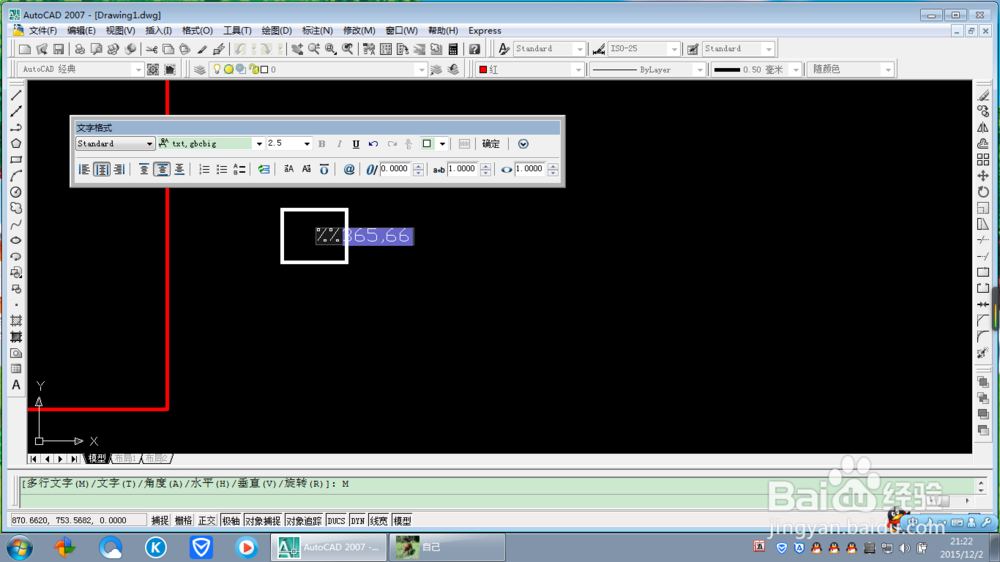
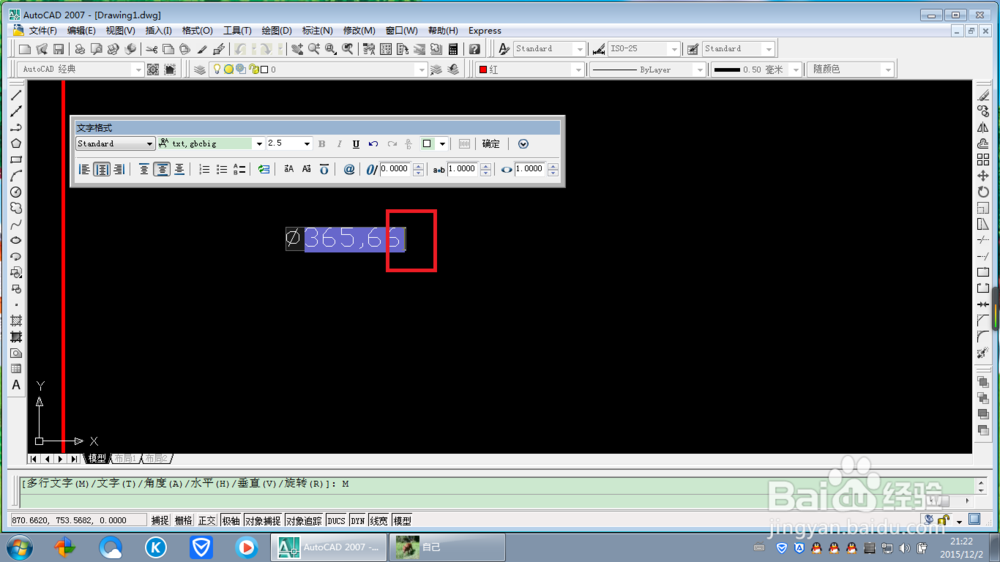
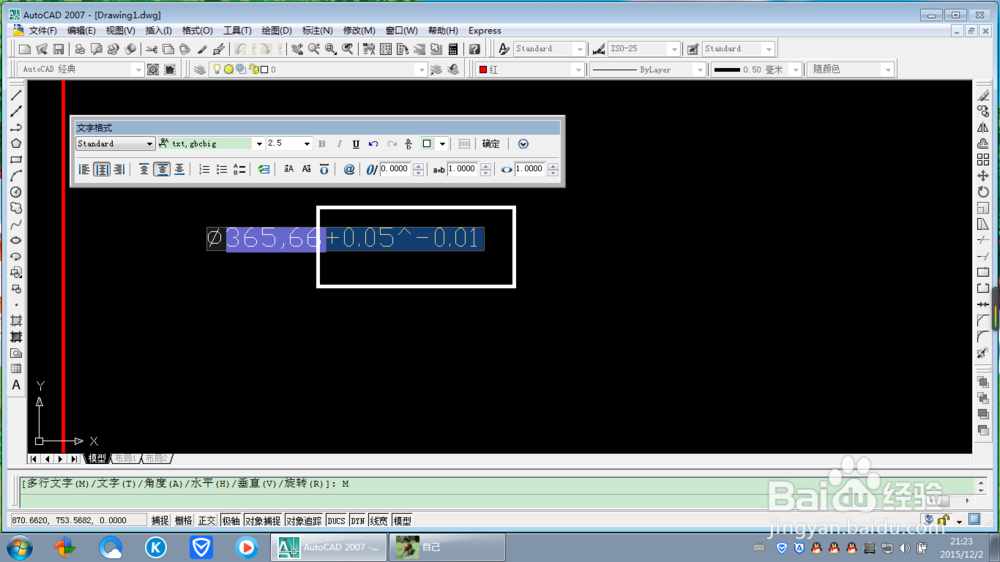
5、在已知尺寸前输入“%%c”即为罗马的直径(坏)

cad如何做公差标注及文字标注

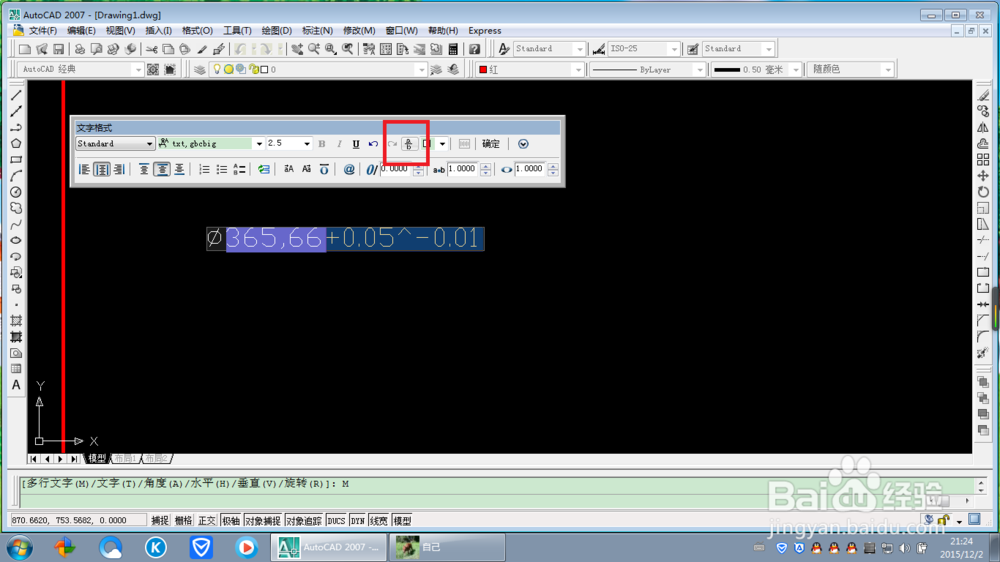
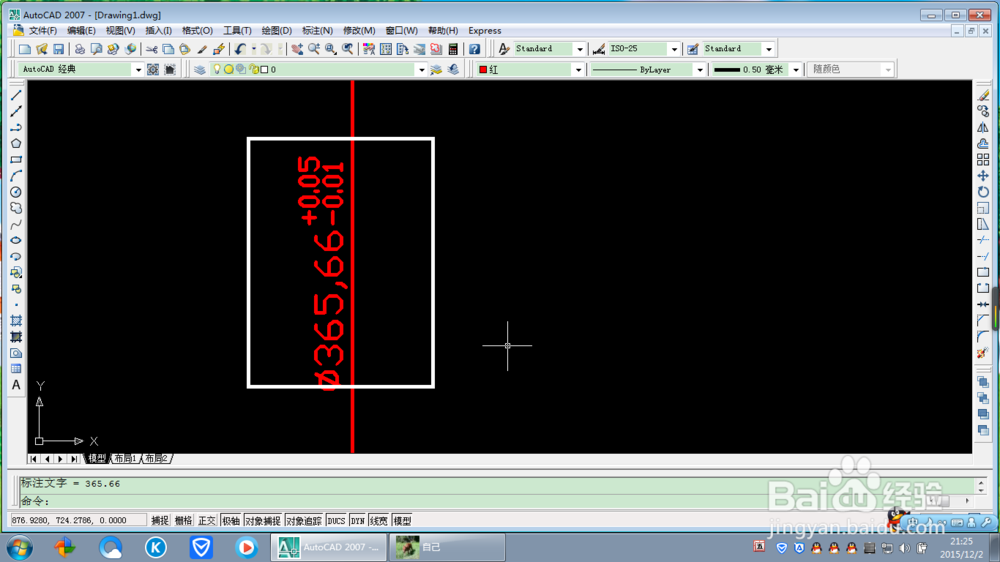
6、在后面输入“+0.05^-0.01”即实际要设置的偏差,这仅为样例。
cad如何做公差标注及文字标注

cad如何做公差标注及文字标注

7、然后点击图中堆叠图标。

cad如何做公差标注及文字标注

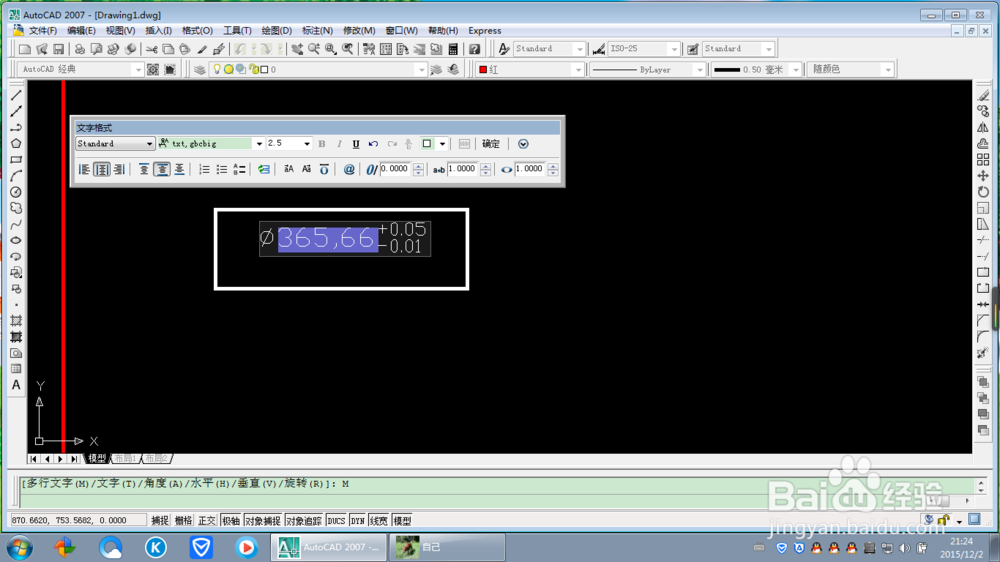
8、下图即为之后的效果。

cad如何做公差标注及文字标注

cad如何做公差标注及文字标注

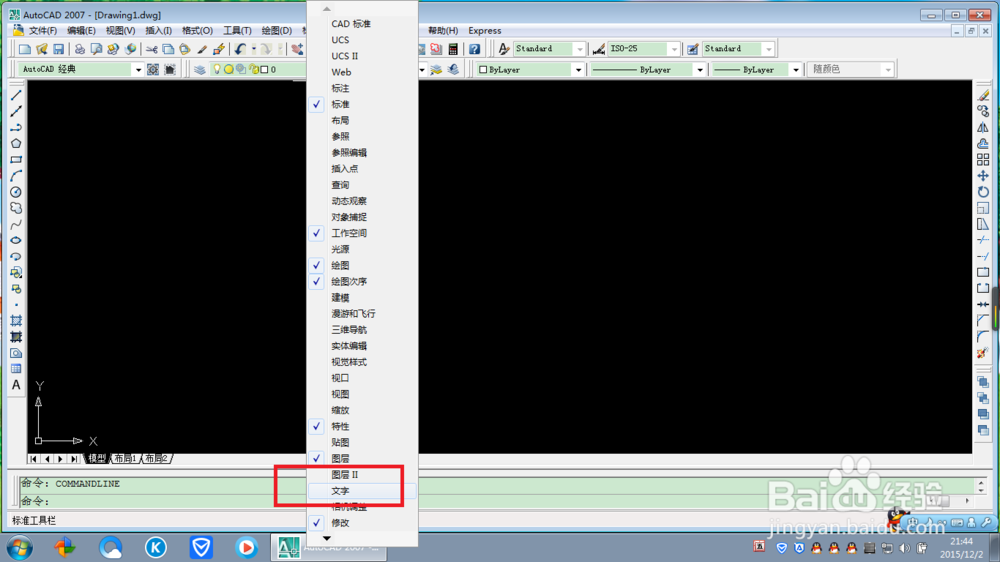
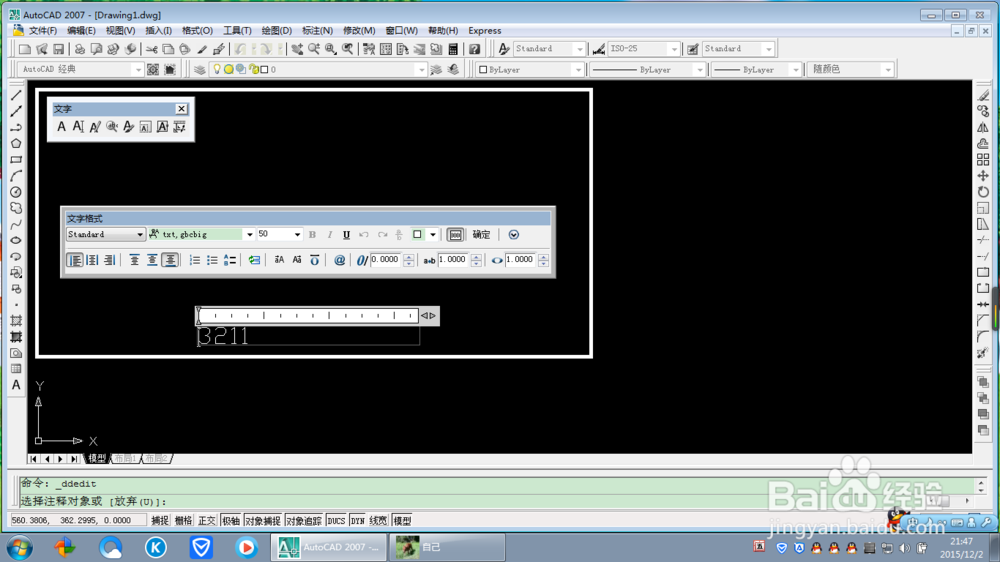
1、随便选择图标,右击,选择文字。

cad如何做公差标注及文字标注

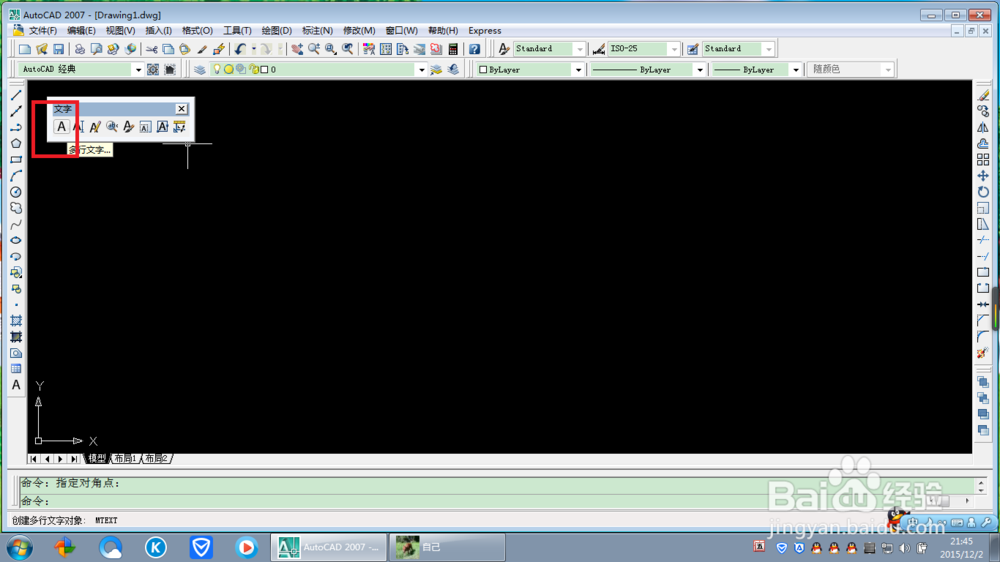
2、弹出文字窗口,选择多行文字。

cad如何做公差标注及文字标注

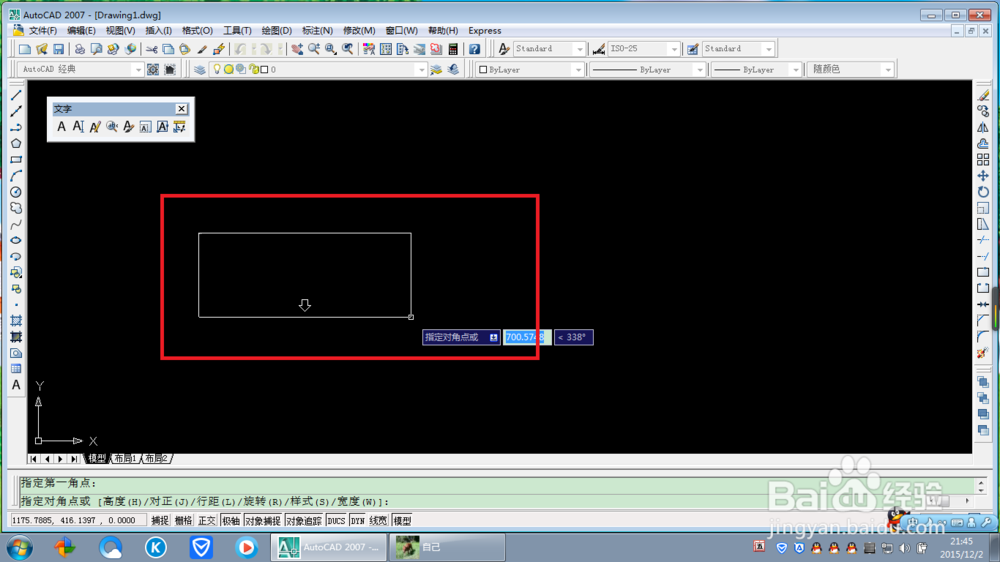
3、接下来,选择需要输入的区域。

cad如何做公差标注及文字标注

4、最后输入想要的文字即可。选中文字可进行字号、字体、对齐方式等操作。

cad如何做公差标注及文字标注

  • 在CAD中怎么进行对象编组?
  • CAD怎么画齿轮
  • 如何使用CAD画五边形
  • 如何在cad中使用交集
  • ​CAD怎么绘制剖面符号
  • 热门搜索
    旅游胜地排行榜 旅游法实施细则全文 韩国首尔旅游 出门旅游必备用品清单 旅游新加坡 塞浦路斯旅游 全国旅游年票一卡通 金华旅游景点 上海青青旅游世界 北京旅游地图高清版