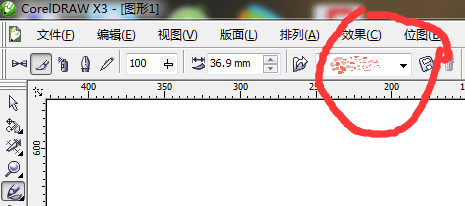
1、点击艺术笔工具,选择所喜欢的图形,画上一笔


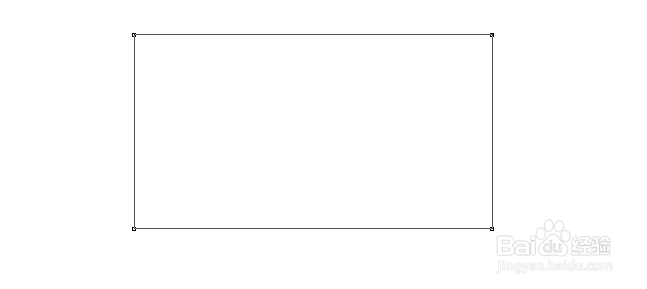
2、再选择矩形工具,画出一个矩形来
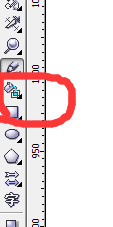
3、点击交互式阴影底下的小摁钮,点击交互式透明工具
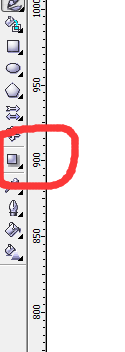
4、选中矩形,对其进行交互式透明的填充,这里的填充,和我们之前所讲的交互式填充是一样

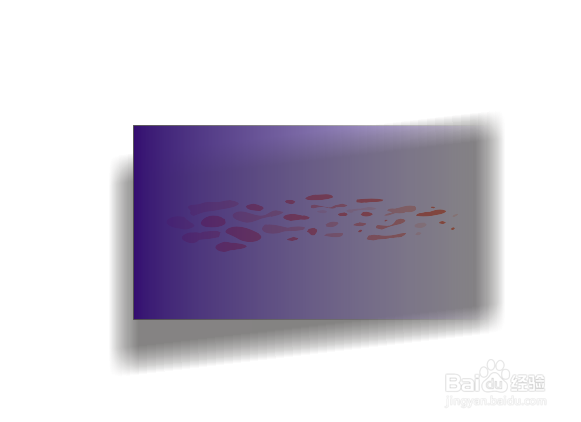
5、将刚才用艺术笔画好的物体和矩形移到一块,可以发现两个物体都可以看见,这样我们所要的效果就实现了

6、再点击交互式阴影,可以为所画好的图形选择一个阴影,这样会更有立体感
时间:2026-05-05 18:34:27
1、点击艺术笔工具,选择所喜欢的图形,画上一笔
2、再选择矩形工具,画出一个矩形来
3、点击交互式阴影底下的小摁钮,点击交互式透明工具
4、选中矩形,对其进行交互式透明的填充,这里的填充,和我们之前所讲的交互式填充是一样
5、将刚才用艺术笔画好的物体和矩形移到一块,可以发现两个物体都可以看见,这样我们所要的效果就实现了
6、再点击交互式阴影,可以为所画好的图形选择一个阴影,这样会更有立体感
