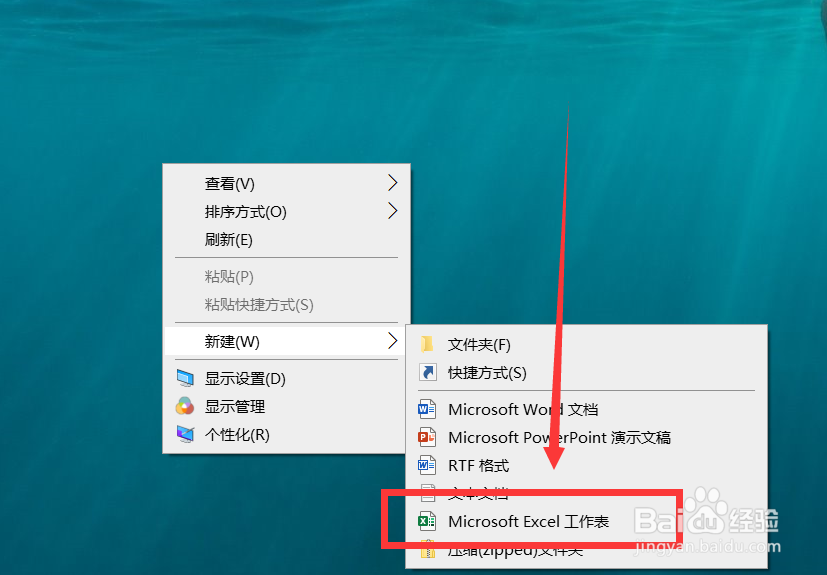
1、首先,我们打开电脑,右击鼠标选择【新建】——【excel文档】,如下图所示。
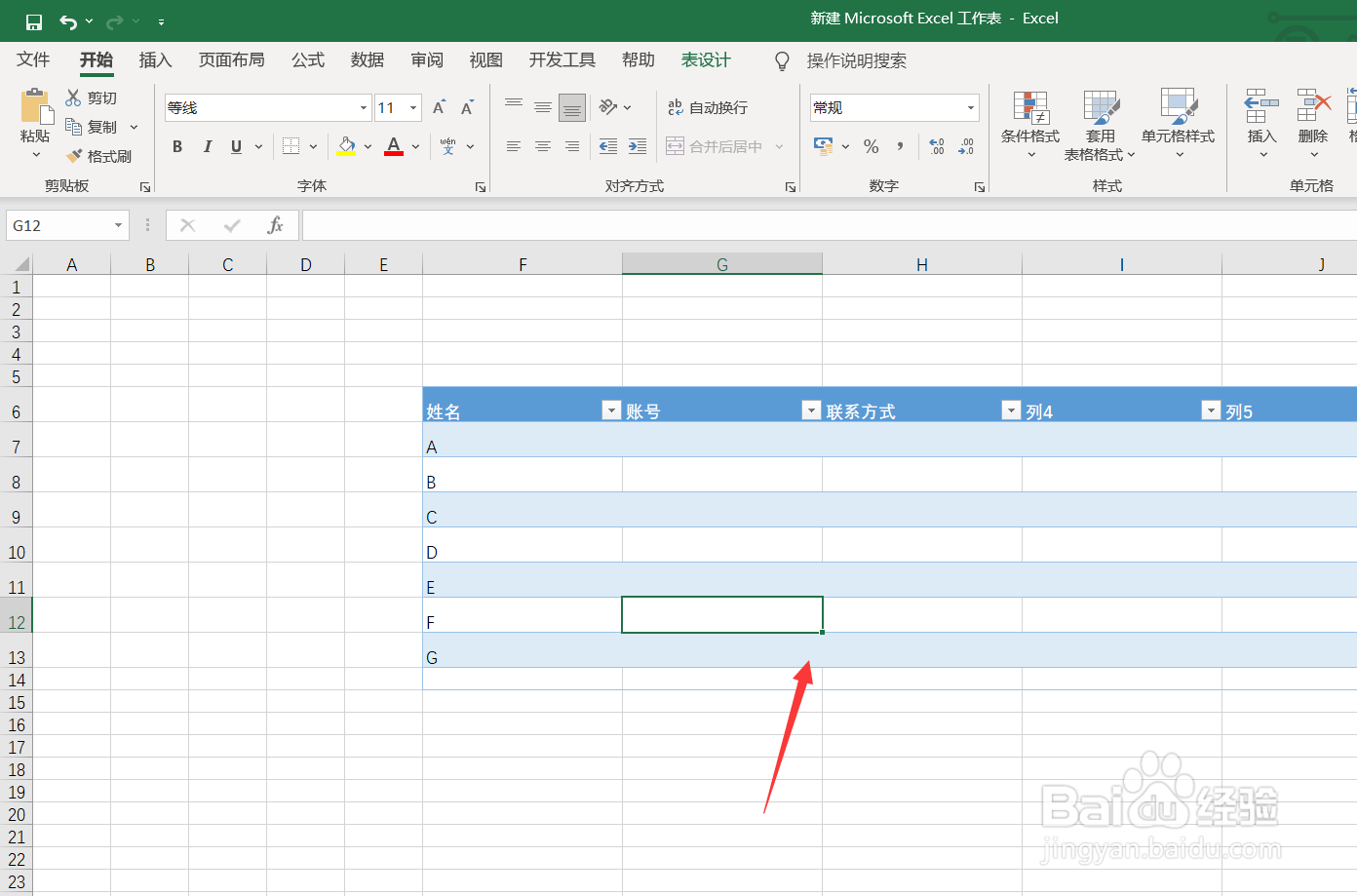
2、下面,我们点击插入,插入一个表格。我们希望能在表格的某一列插入小方格。
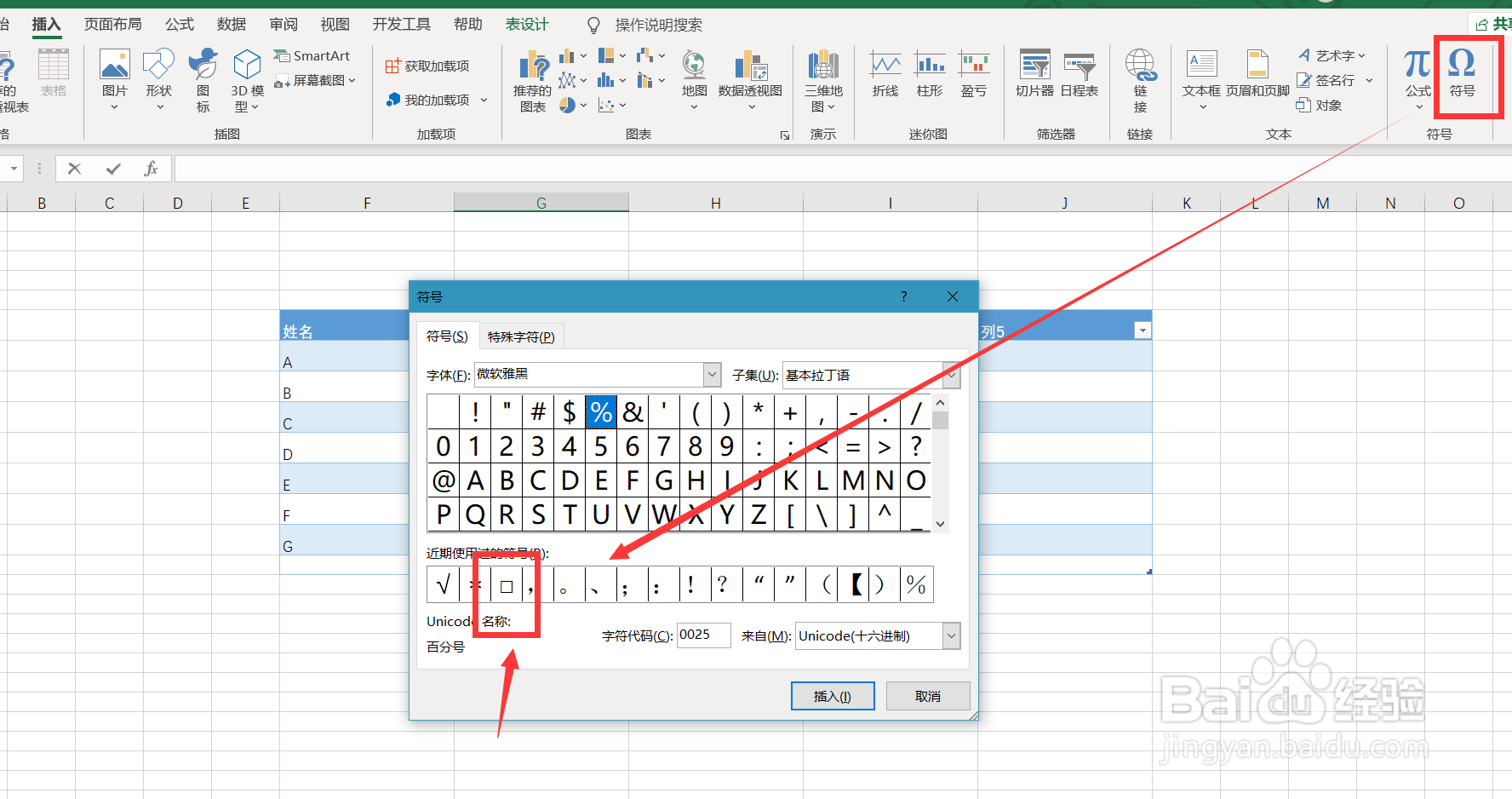
3、我们首先点击【插入】——【符号】——【小方格】,如下图,在表格上插入一个小方格。
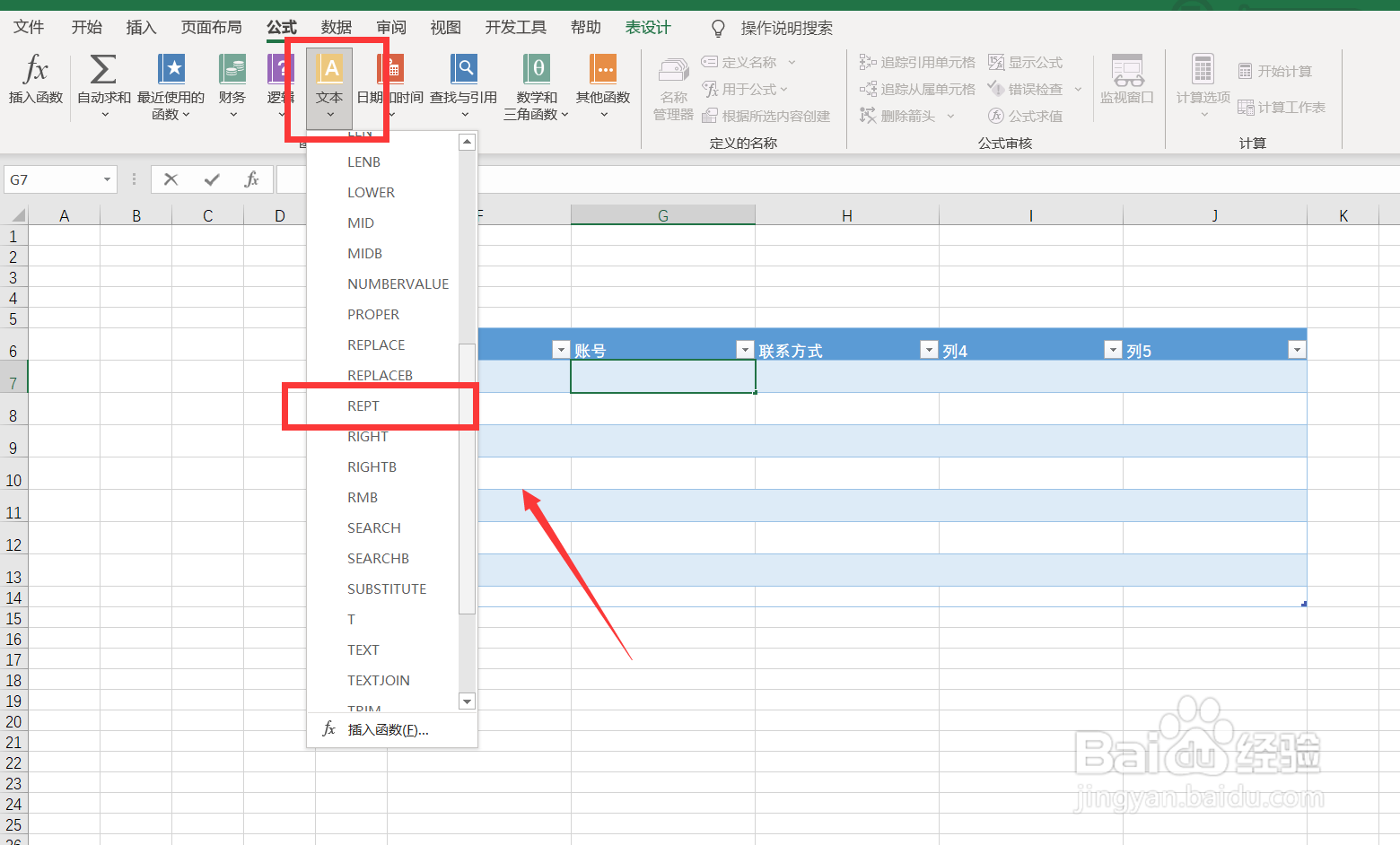
4、将小方格剪切备用,点击菜单栏的【公式】——【文本】——【rept】。
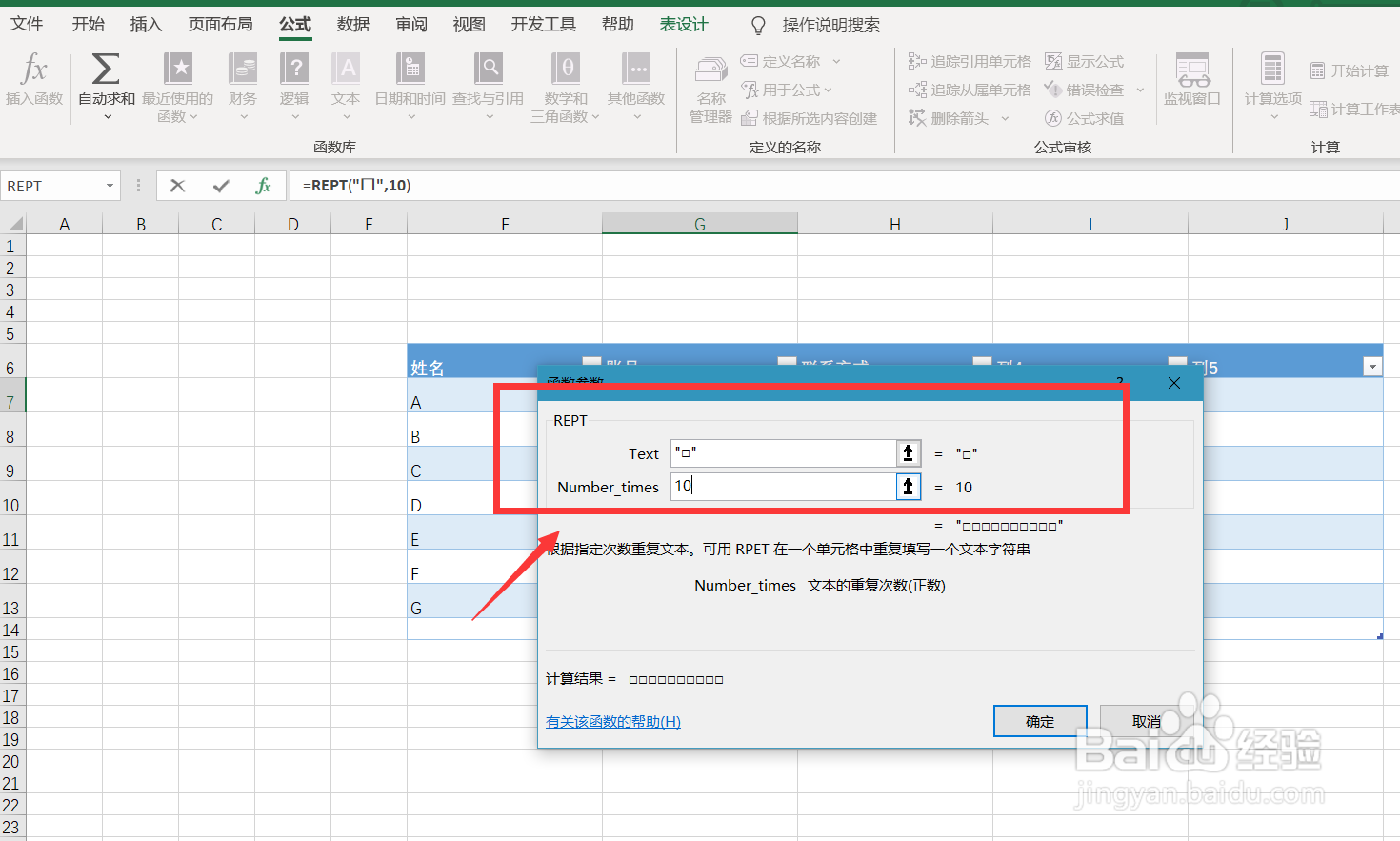
5、如下图所示,在跳出来的窗口上,我们在上一栏粘贴之前剪切的小方格。在下栏输入需要重复次数。
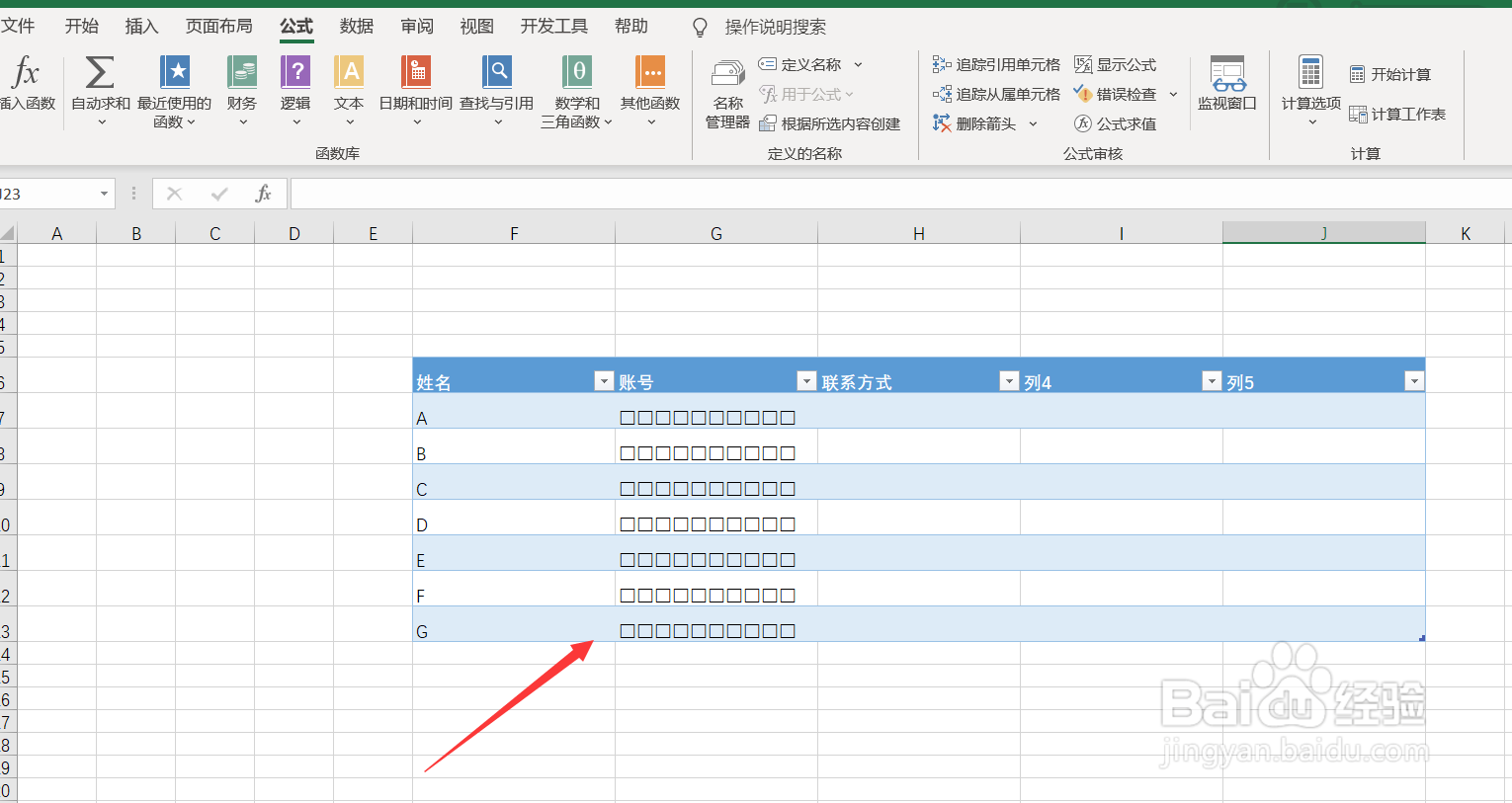
6、点击确定,如下图所示,我们就可以快速得到一列小方格了。
时间:2026-04-24 08:29:05
1、首先,我们打开电脑,右击鼠标选择【新建】——【excel文档】,如下图所示。
2、下面,我们点击插入,插入一个表格。我们希望能在表格的某一列插入小方格。
3、我们首先点击【插入】——【符号】——【小方格】,如下图,在表格上插入一个小方格。
4、将小方格剪切备用,点击菜单栏的【公式】——【文本】——【rept】。
5、如下图所示,在跳出来的窗口上,我们在上一栏粘贴之前剪切的小方格。在下栏输入需要重复次数。
6、点击确定,如下图所示,我们就可以快速得到一列小方格了。
