wps19版word中如何在修订后显示文档最初的样子

 时间:2026-02-15 22:29:31

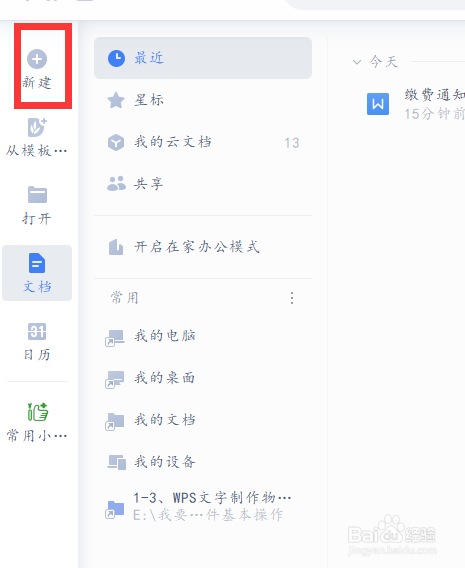
1、首先我们打开电脑上面的wps2019软件

wps19版word中如何在修订后显示文档最初的样子

2、进入wps2019主页面后我们点击上方的”新建“按钮

wps19版word中如何在修订后显示文档最初的样子

3、然后我们进入新建页面后我们选择新建word文件点击新建空白文档

wps19版word中如何在修订后显示文档最初的样子

wps19版word中如何在修订后显示文档最初的样子

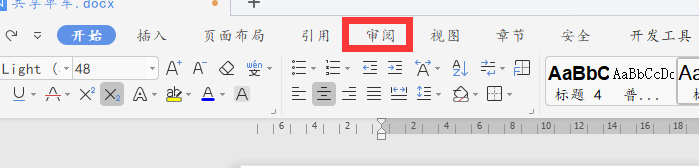
4、接着我们选中我们点击主页面上方的的审阅按钮下面的修订插入几个修订方便演示
wps19版word中如何在修订后显示文档最初的样子

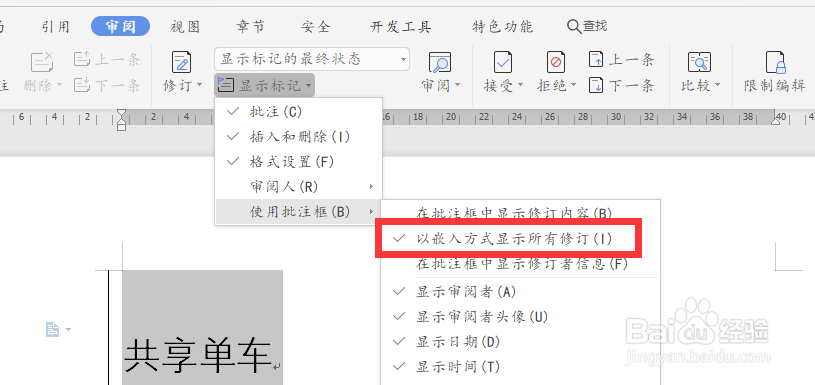
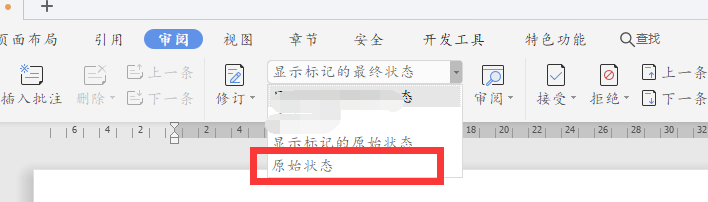
5、最后我们点击显示标记在里面我们设置为嵌入显示,接着我们点击它上方的下拉菜单选择“原始状态”既可
wps19版word中如何在修订后显示文档最初的样子

wps19版word中如何在修订后显示文档最初的样子

1、1.我们打开wps2019软件,然后点击上方的新建按钮

2.接着我们选择word文件新建空白文档

3.接着我们选中我们点击主页面上方的的审阅按钮下面的修订插入几个修订方便演示

4.最后我们点击显示标记在里面我们设置为嵌入显示,接着我们点击它上方的下拉菜单选择“原始状态”既可
  • WPS文档页面边框颜色怎么设置?
  • wps批注显示不出来怎么办
  • WPS 里面插入的线条如何删除?
  • WPS如何校对文档
  • wps word文档中自动编号间距怎么调整
  • 热门搜索
    北京旅游住宿 日本旅游购物清单 陕西旅游集团 山东旅游一卡通 上航旅游官网 门头沟旅游 夏天适合去哪里旅游 去云南旅游 北京 旅游 北疆旅游攻略