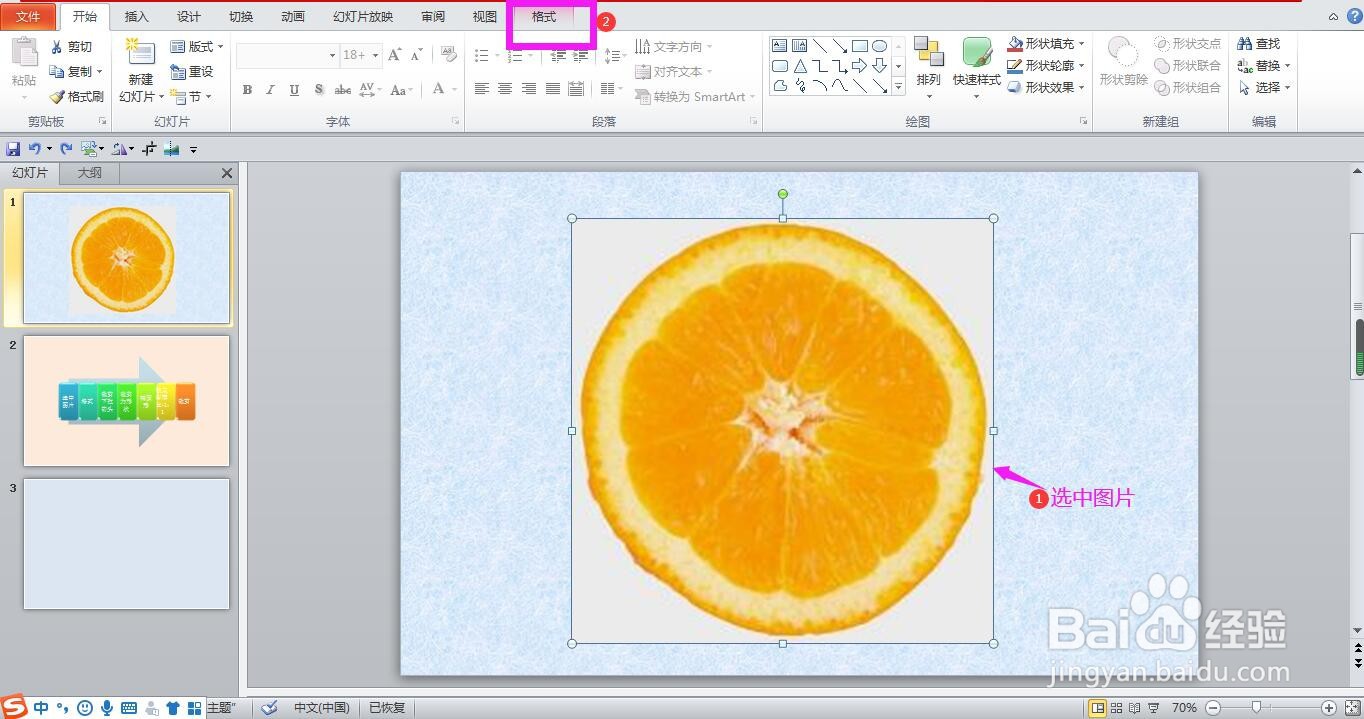
1、将需要裁剪的图片插入幻灯片,选中要裁剪的图片,点击上方菜单栏上的格式。
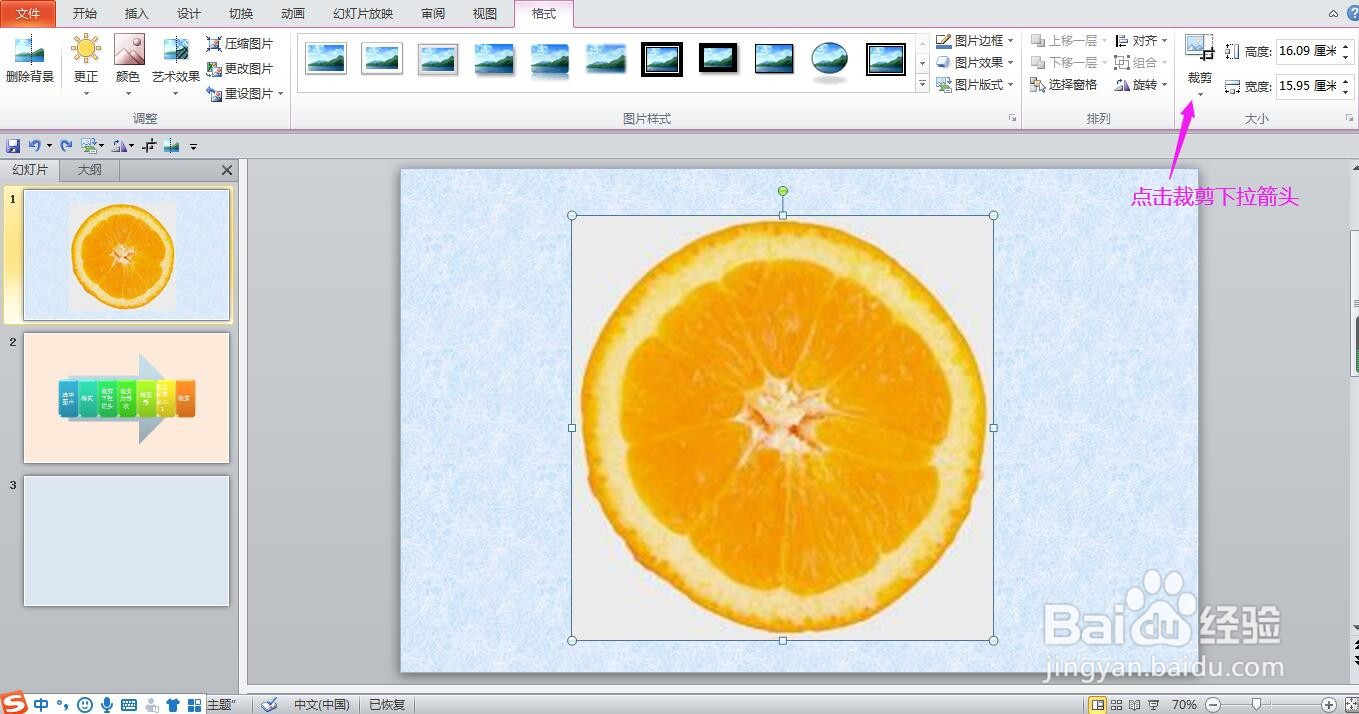
2、在格式菜单下的“大小”工具选项区域点击“裁剪”下拉箭头。
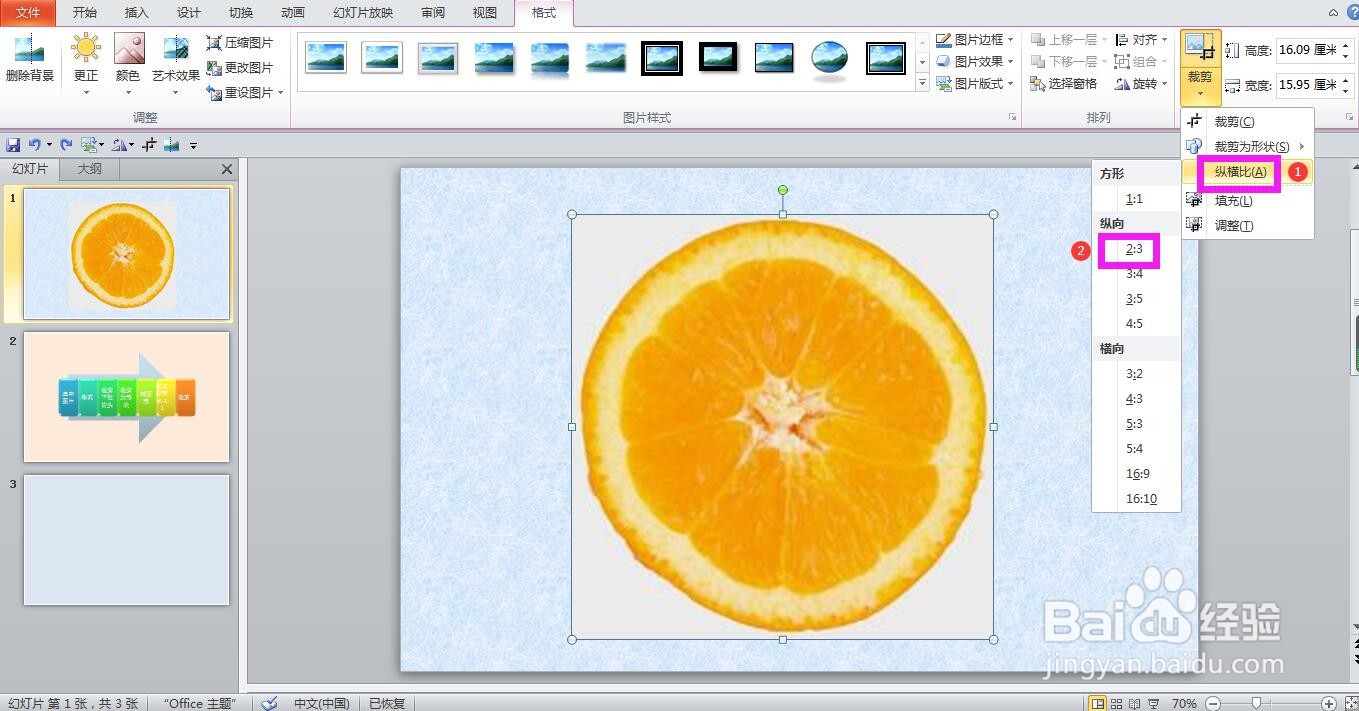
3、在裁剪下拉列表选项中将鼠标移动到“纵横比”上,在出现的纵向比例中选择需要的比例,这里选择2:3.

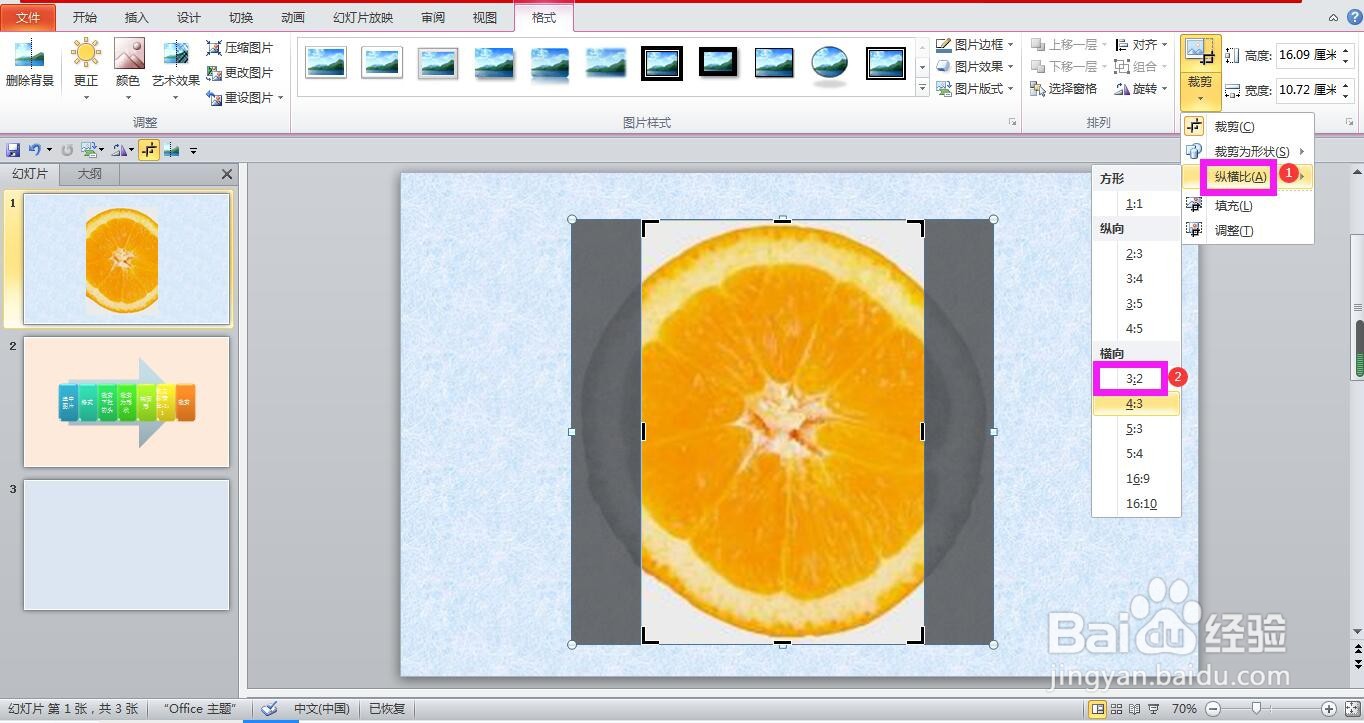
4、再次点开裁剪下拉箭头,鼠标移动到纵横比上,在出现的横向比例中选择需要的比例,这里选择3:2.
5、点击裁剪按钮,即可按照要求的比例完成对图片的裁剪。
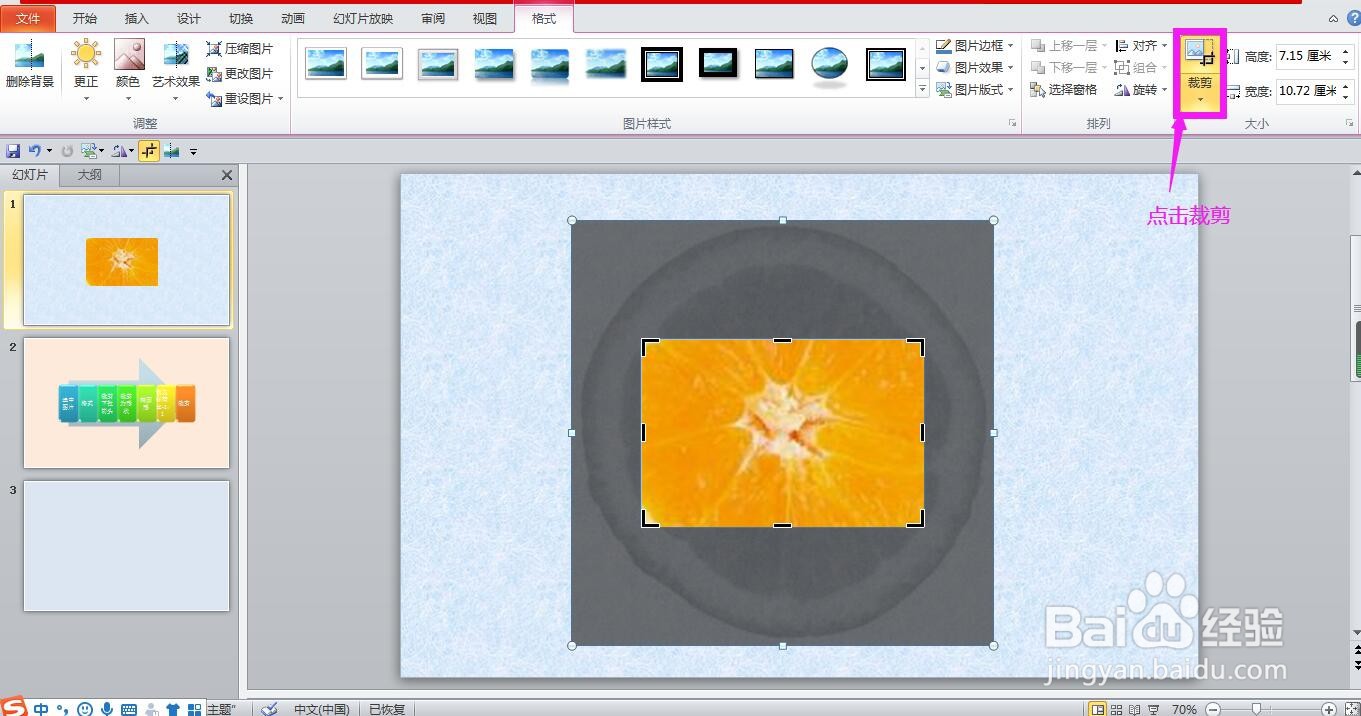

6、总结:
选中图片-格式-点击裁剪下拉箭头-纵横比-选择横向比例-选择纵向比例。

时间:2026-05-03 10:27:22
1、将需要裁剪的图片插入幻灯片,选中要裁剪的图片,点击上方菜单栏上的格式。
2、在格式菜单下的“大小”工具选项区域点击“裁剪”下拉箭头。
3、在裁剪下拉列表选项中将鼠标移动到“纵横比”上,在出现的纵向比例中选择需要的比例,这里选择2:3.
4、再次点开裁剪下拉箭头,鼠标移动到纵横比上,在出现的横向比例中选择需要的比例,这里选择3:2.
5、点击裁剪按钮,即可按照要求的比例完成对图片的裁剪。
6、总结:
选中图片-格式-点击裁剪下拉箭头-纵横比-选择横向比例-选择纵向比例。
