Windows7系统如何自定义显示任务栏上的图标?

 时间:2026-02-13 10:25:13

1、鼠标右击任务栏空白处—选择“属性”。

Windows7系统如何自定义显示任务栏上的图标?

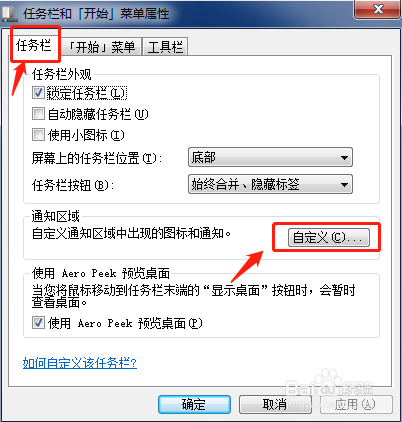
2、在弹出框中选择“任务栏”—“自定义”。

Windows7系统如何自定义显示任务栏上的图标?

3、如果进入设置界面后显示灰色,则表示不能自定义设置,此时要把最下方“始终在任务栏上显示所有图标和通知”前面的√去掉。

Windows7系统如何自定义显示任务栏上的图标?

4、去掉√之后,便可以点击各个图标的下拉框选择“显示图标和通知”、“隐藏图标和通知”、“仅显示通知”。

Windows7系统如何自定义显示任务栏上的图标?

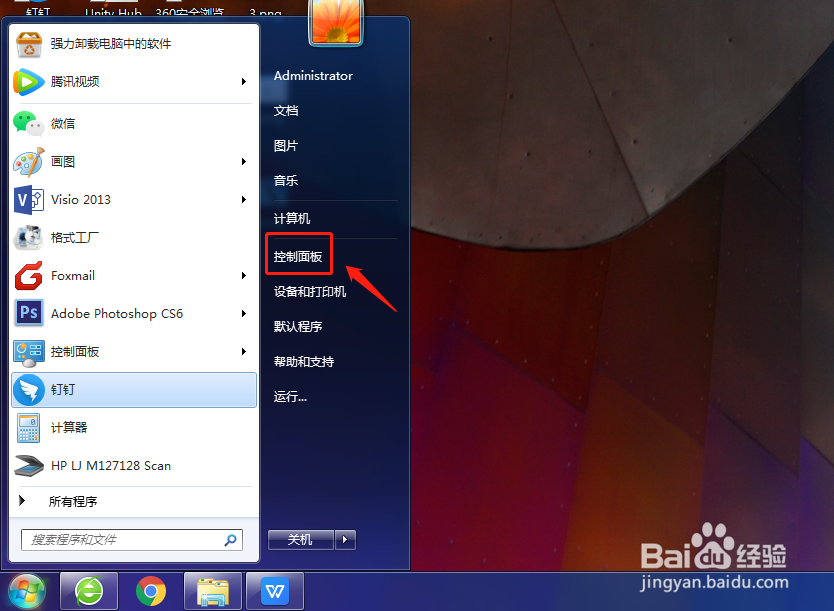
1、此外还有一种方式进入自定义图标设置界面,点击“开始”菜单—“控制面板”。
Windows7系统如何自定义显示任务栏上的图标?

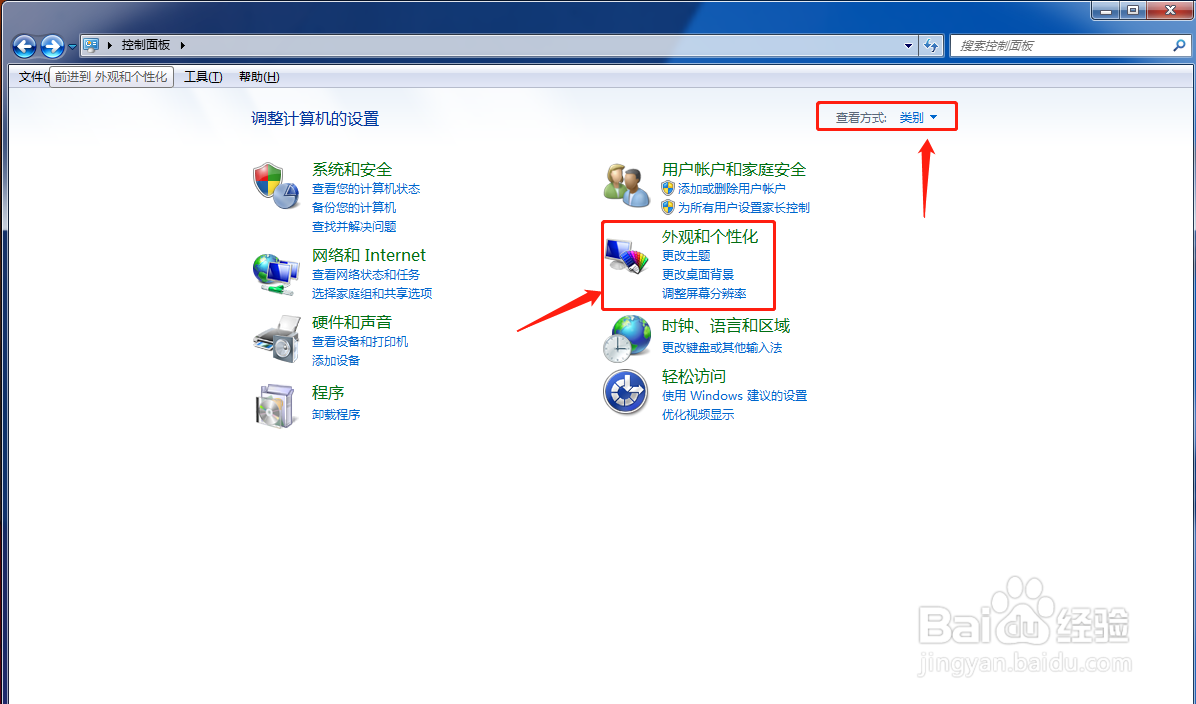
2、然后在查看方式为“类别”—点击“外观和个性化”。

Windows7系统如何自定义显示任务栏上的图标?

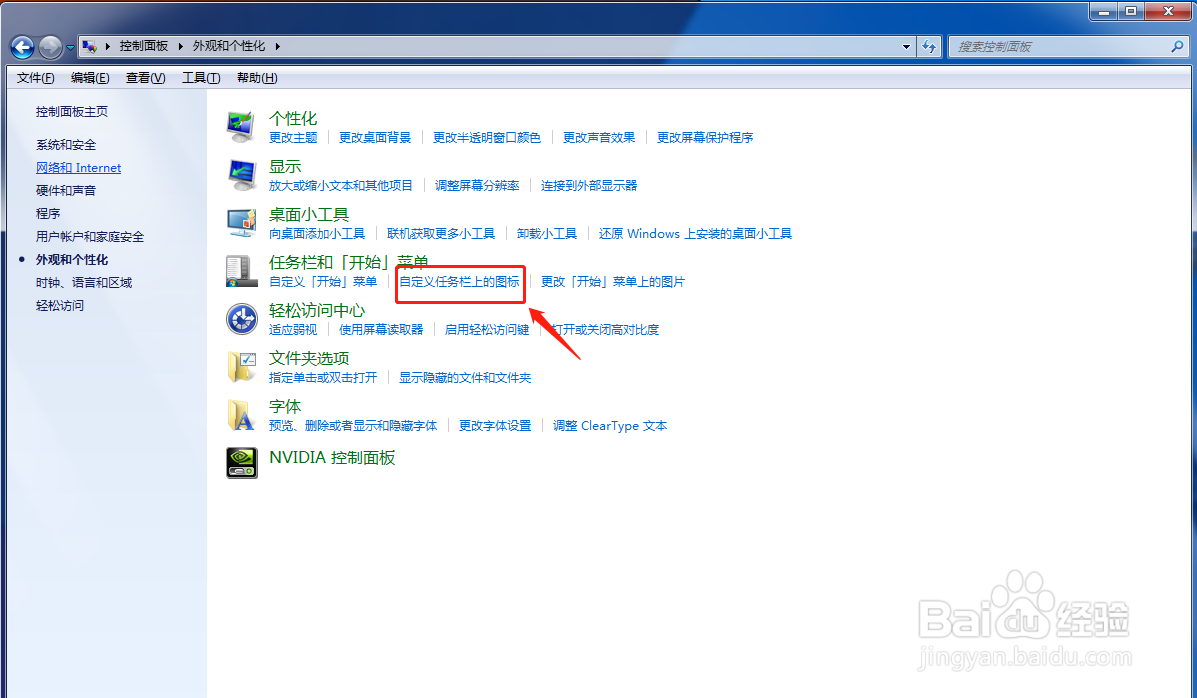
3、接着点击“自定义任务栏上的图标”。

Windows7系统如何自定义显示任务栏上的图标?

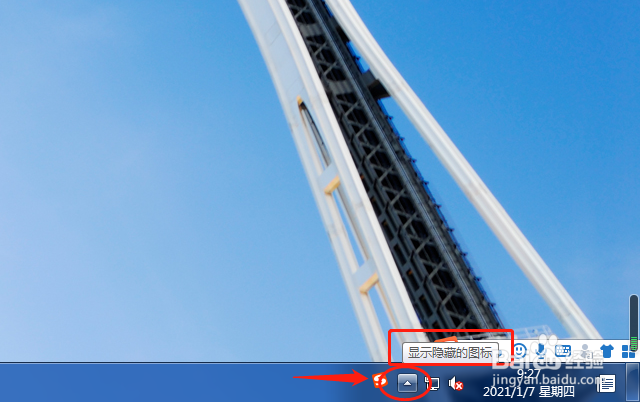
1、通过以上两种方式设置好后,就能在任务栏右下角看到小三角箭头,把一些图标隐藏起来了,仅显示通知。
Windows7系统如何自定义显示任务栏上的图标?

  • 如何让注册表恢复它的默认设置
  • win10任务栏不显示应用图标怎么办?
  • Win10桌面图标不见了怎么办?
  • Windows11怎么修改字体
  • Win10图标变白怎么修复
  • 热门搜索
    杭州旅游景点 雅安旅游 旅游规划 南非旅游 天津旅游 香港旅游 旅游年票 出国旅游 平潭旅游 适合旅游的地方