1、打开开始菜单,点击windows系统,运行。

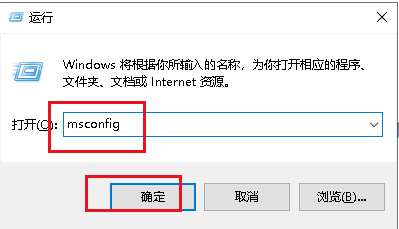
2、弹出对话框,输入msconfig,点击确定。
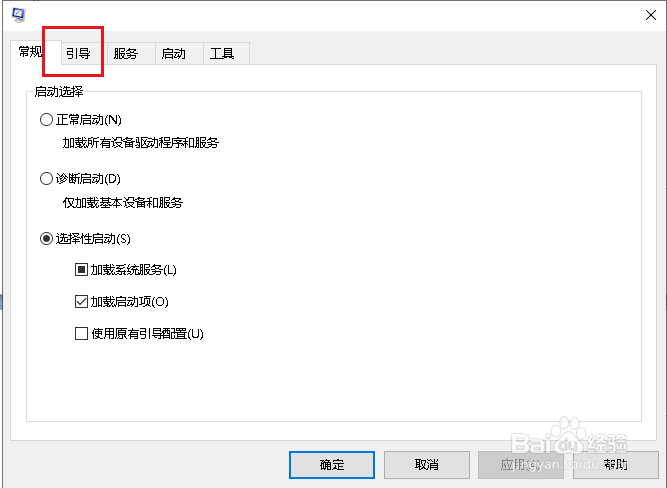
3、弹出对话框,点击引导。
4、勾选安全引导,点击确定。

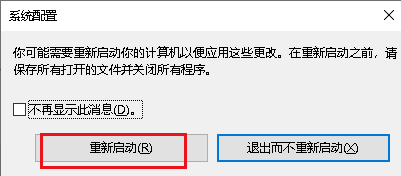
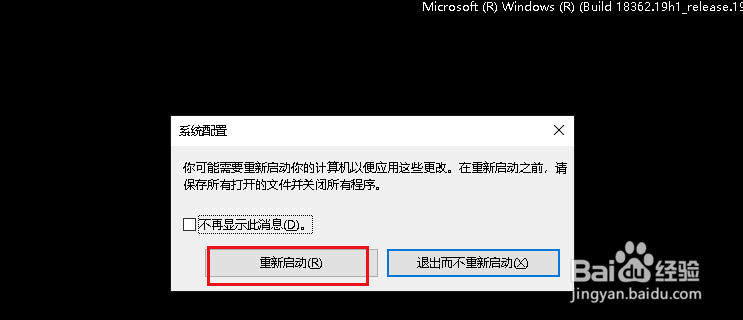
5、弹出对话框,重启电脑。
6、按键盘上的F8进入安全模式,删除文件。

7、再打开对话框,取消安全引导勾选,点击确定。

8、重启电脑,文件删除完成。
时间:2026-04-25 07:48:50
1、打开开始菜单,点击windows系统,运行。
2、弹出对话框,输入msconfig,点击确定。
3、弹出对话框,点击引导。
4、勾选安全引导,点击确定。
5、弹出对话框,重启电脑。
6、按键盘上的F8进入安全模式,删除文件。
7、再打开对话框,取消安全引导勾选,点击确定。
8、重启电脑,文件删除完成。
