WPS轻松如何制作竖向文字及纵横混排?

 时间:2026-02-14 18:01:27

1、首先,我们看到最上方的标尺,双击标尺进入页面设置界面。

WPS轻松如何制作竖向文字及纵横混排?

2、弹出页面设置对话框,将纸张的方向设置为横向。

WPS轻松如何制作竖向文字及纵横混排?

3、然后单击文档网格选项,在文字排列处,从水平改为垂直,然后单击确定。

WPS轻松如何制作竖向文字及纵横混排?

4、这样,我们发现文档的纸张就已经变成了横向光标,变成了竖向光标。然后我们输入文字后,发现数字2018也是竖向的,但是竖向的2018并不直观。
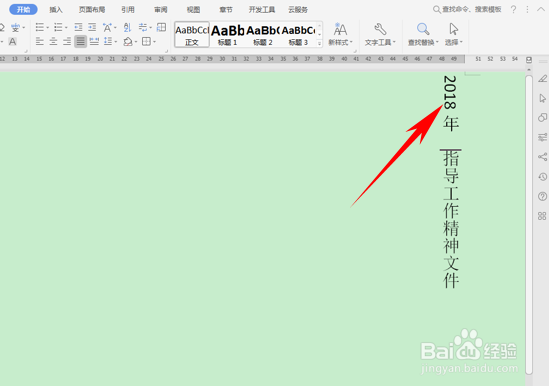
WPS轻松如何制作竖向文字及纵横混排?

5、这时我们选中2018,单击文件工具下的格式,然后在格式的下拉菜单当中选择文字方向。

WPS轻松如何制作竖向文字及纵横混排?

6、然后弹出文字方向的对话框,将2018的的方向改为横向,应用于所选文字,单击确定

WPS轻松如何制作竖向文字及纵横混排?

7、这样我们发现2018的方向就已经横过来了,实现了文档纵横混排的效果。

WPS轻松如何制作竖向文字及纵横混排?

  • WPS怎样制作竖向文字及纵横混排
  • WPS如何制作竖向文字及纵横混排
  • wps在同一文档中纵横混排要怎么操作?
  • WPS制作竖向文字及纵横混排
  • wps怎样把部分文字变成竖排
  • 热门搜索
    蜀南竹海旅游 报团旅游网 春节期间旅游 昆明 旅游 南京旅游景区 三亚旅游住宿攻略 阿尔卑斯山旅游 鄢陵旅游 丽江香格里拉旅游 长白山天池旅游