1、1. 双击打开桌面上的Photoshop CC软件。

2、2. 新建背景色空白文档,选椭圆工具,选项模式中选路径。

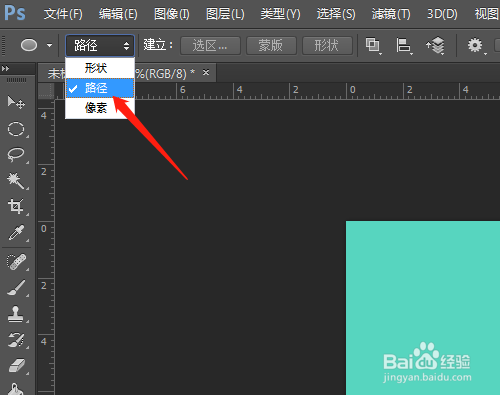
3、3. 空白文档中绘制出椭圆路径。

4、4. 用直接选择工具,调整路径。


5、5. 右击选建立选区,确定。


6、6. 新建图层,设置前景色为绿色,按Alt+Delete键填充。


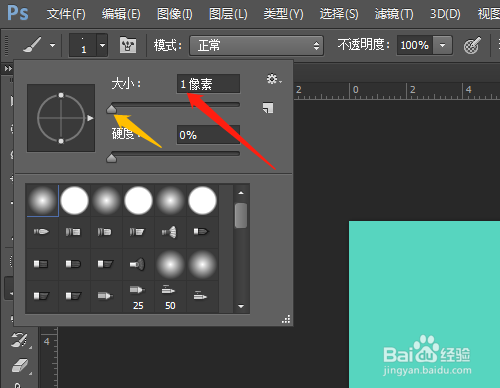
7、7. 设置前景色,选画笔工具,设置大小为1像素。

8、8. 绘制出树叶里面的脉络部分,用移动工具按Alt键拖动复制树叶;按Ctrl+T选定调小并旋转,再用画笔工具绘制线段。


时间:2026-04-21 14:34:45
1、1. 双击打开桌面上的Photoshop CC软件。
2、2. 新建背景色空白文档,选椭圆工具,选项模式中选路径。
3、3. 空白文档中绘制出椭圆路径。
4、4. 用直接选择工具,调整路径。
5、5. 右击选建立选区,确定。
6、6. 新建图层,设置前景色为绿色,按Alt+Delete键填充。
7、7. 设置前景色,选画笔工具,设置大小为1像素。
8、8. 绘制出树叶里面的脉络部分,用移动工具按Alt键拖动复制树叶;按Ctrl+T选定调小并旋转,再用画笔工具绘制线段。
