photoshop怎么将竖图变为横图?

 时间:2026-02-14 05:47:48

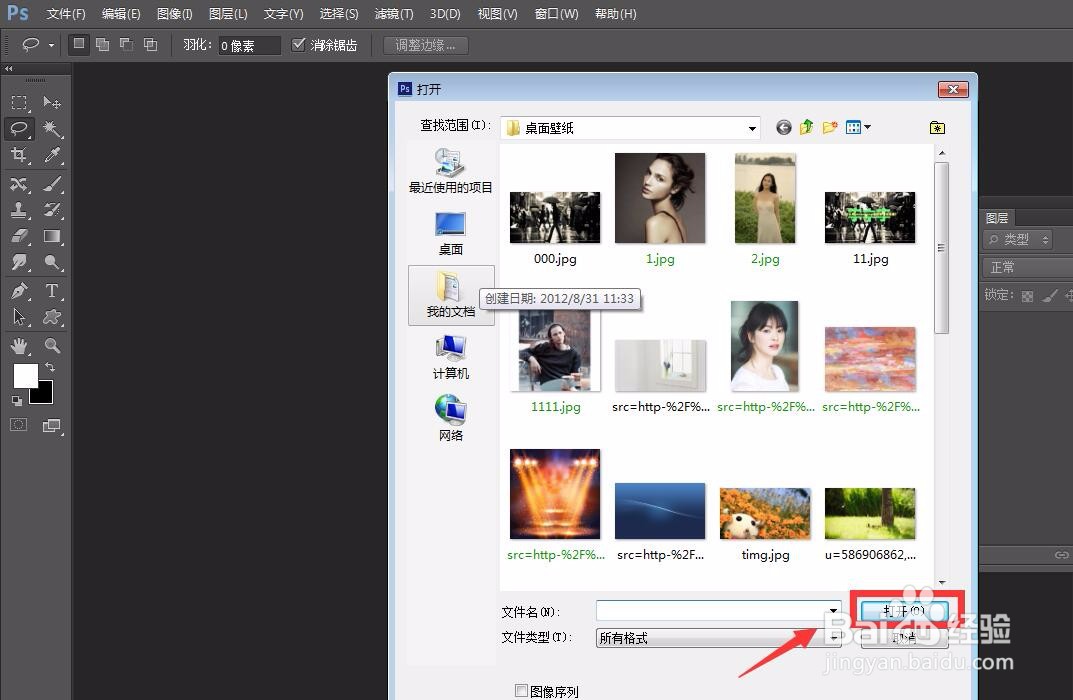
1、首先,我们打开Photoshop,点击左上角的文件——打开,打开需要处理的图片。

photoshop怎么将竖图变为横图?

photoshop怎么将竖图变为横图?

2、如下图所示,我们需要将图中的竖图变为横图,我们点击上方菜单栏的图层——复制图层,将人像复制一次。

photoshop怎么将竖图变为横图?

3、我们选中背景层,点击左侧工具栏的裁剪工具,将图片拉为横向图,如下图所示。

photoshop怎么将竖图变为横图?

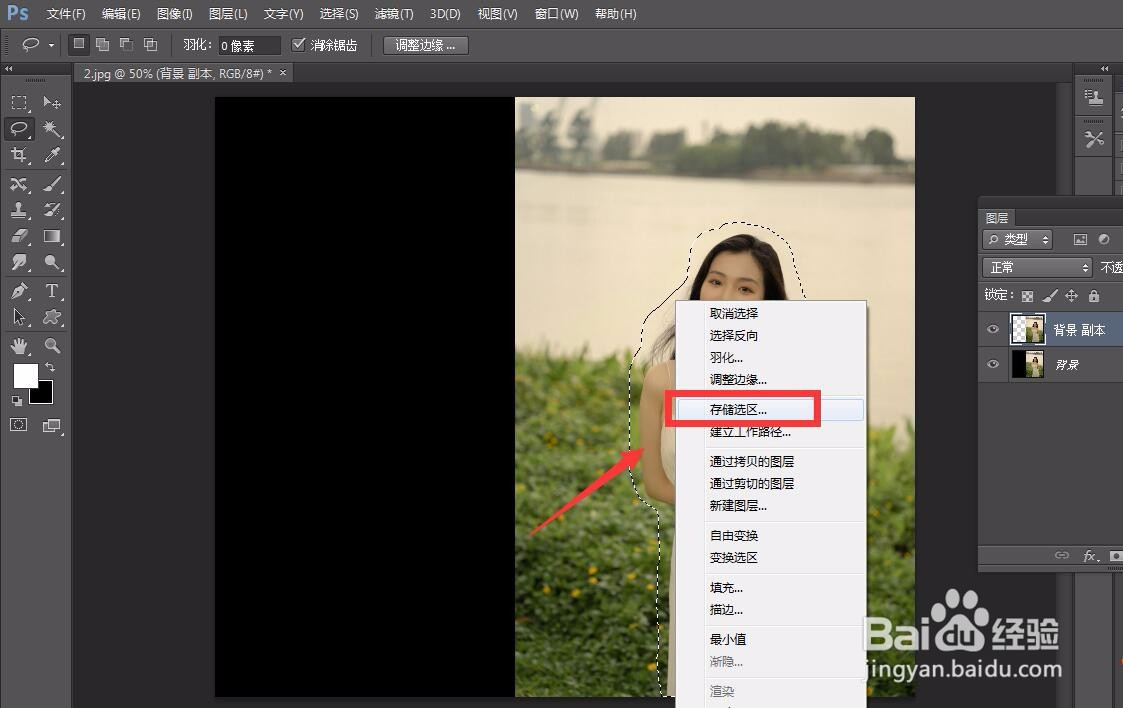
4、下面,我们选择左侧工具栏的套索工具,选中复制的人像图层,将人物用套索工具选起来。

photoshop怎么将竖图变为横图?

5、我们在选区上右击鼠标,选择【存储选区】,并给选区命名。

photoshop怎么将竖图变为横图?

photoshop怎么将竖图变为横图?

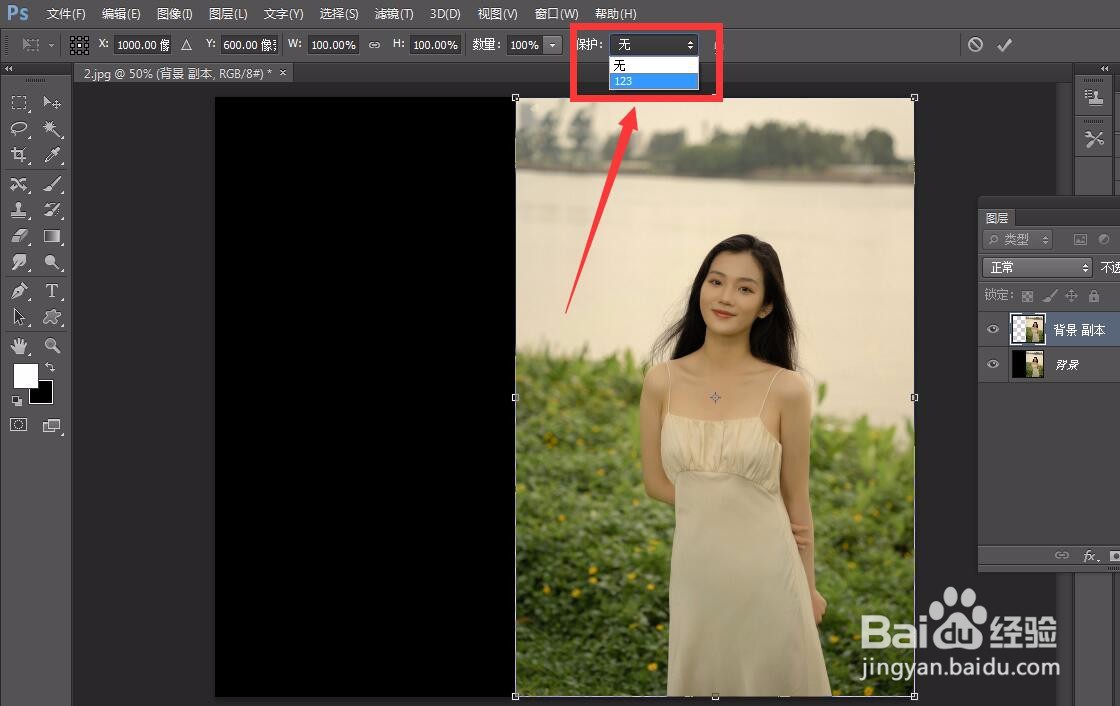
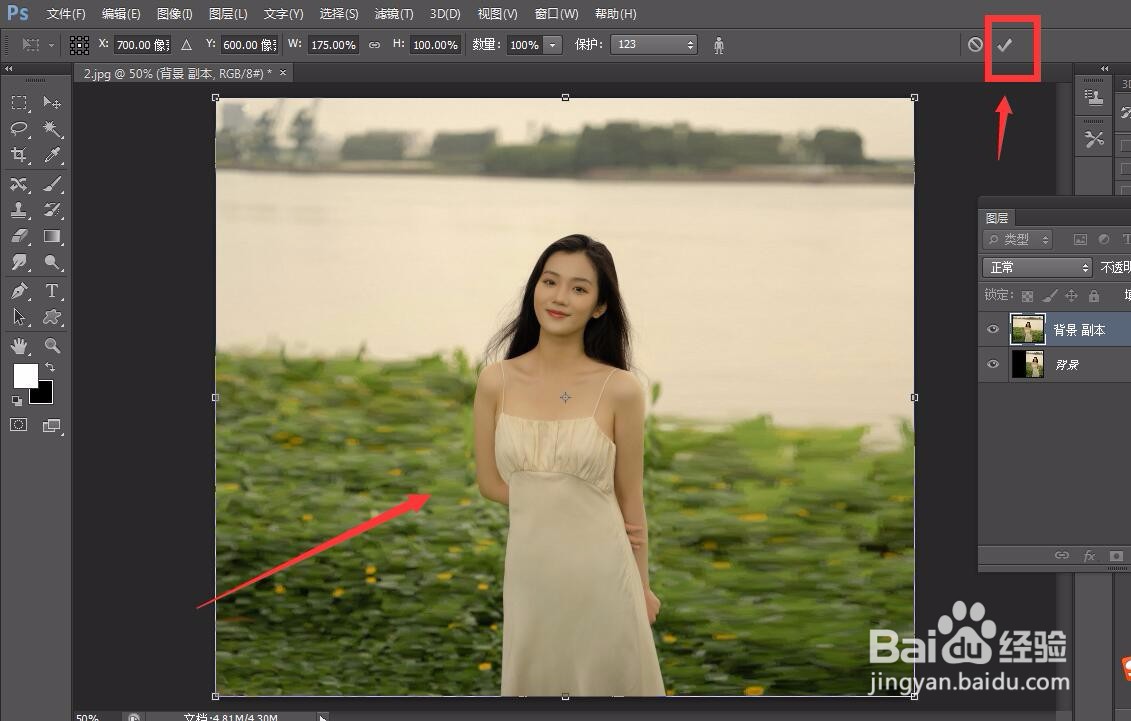
6、下面,我们取消选区,同时按住电脑上的Ctrl+shift+alt+c键,进行图层的自由变换,如下图所示,我们可以在上方菜单栏找到【保护】选项,我们选择保护之前存储的选区。
photoshop怎么将竖图变为横图?

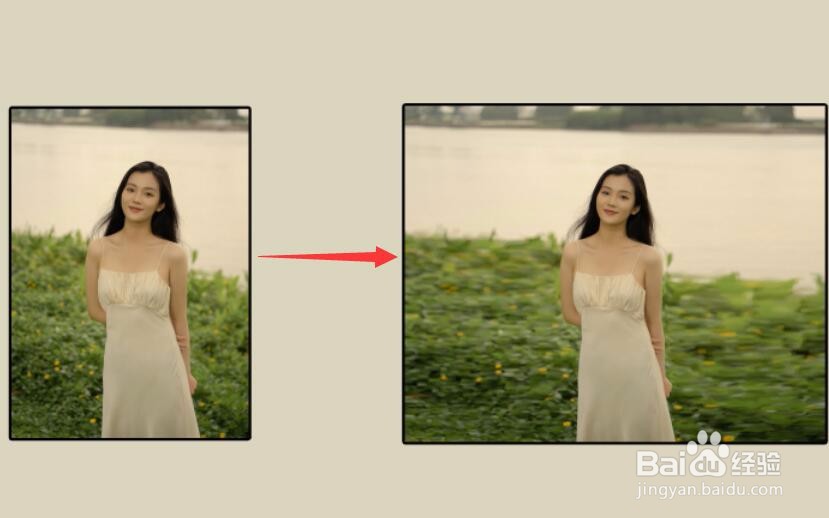
7、下面,我们点击自由变换图标,横向拉动图片,就可以看到,原本的竖图变为了横图,而人像大小并不受影响。
photoshop怎么将竖图变为横图?

8、我们最后再来看一看对比图,是不是非常简单好用,大家不妨也来试一试吧。

photoshop怎么将竖图变为横图?

  • ps如何把横向图片改成竖向
  • PS人物化妆篇——如何画眉毛?
  • PS怎么制作线稿。
  • Ps如何导出多种格式文件
  • ps怎么裁剪掉多余的画布
  • 热门搜索
    旅游攻略游记 邮轮旅游攻略 山东枣庄旅游 山东德州旅游景点大全 自治区旅游局 东莞旅游网 金寨旅游景点大全 美国旧金山旅游攻略 江门飞扬旅游官网 三门峡旅游网