PowerPoint 动画设计之进入效果

 时间:2026-02-12 03:44:58

1、新建空白演示文稿

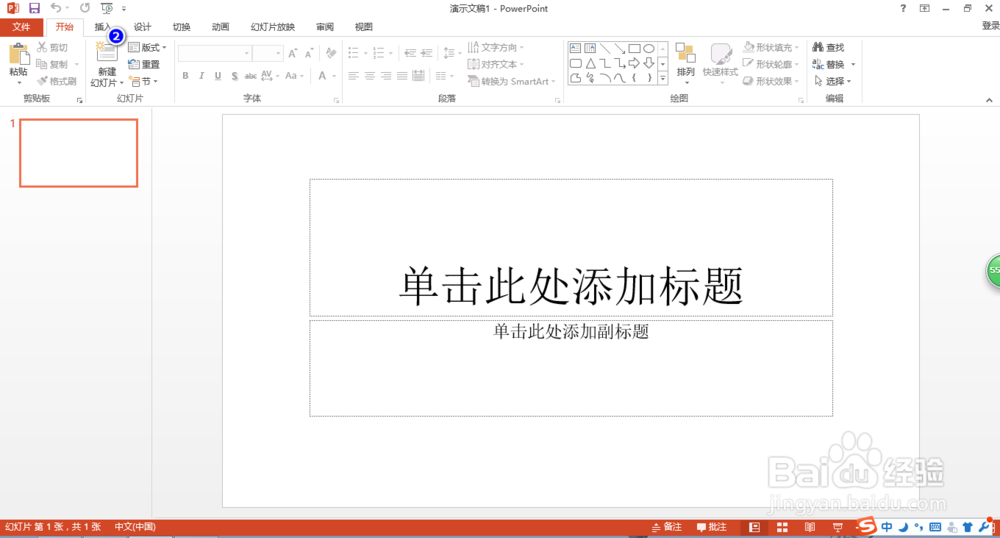
      打开PowerPoint,单击【空白演示文稿】按钮,即可新建一个空白的演示文稿。

PowerPoint 动画设计之进入效果

PowerPoint 动画设计之进入效果

2、切换到“插入”界面

      单击菜单栏【插入】按钮,即可切换到插入界面。

PowerPoint 动画设计之进入效果

PowerPoint 动画设计之进入效果

3、插入需要设计动画效果的文本或图片

PowerPoint 动画设计之进入效果

4、切换至动画设计界面

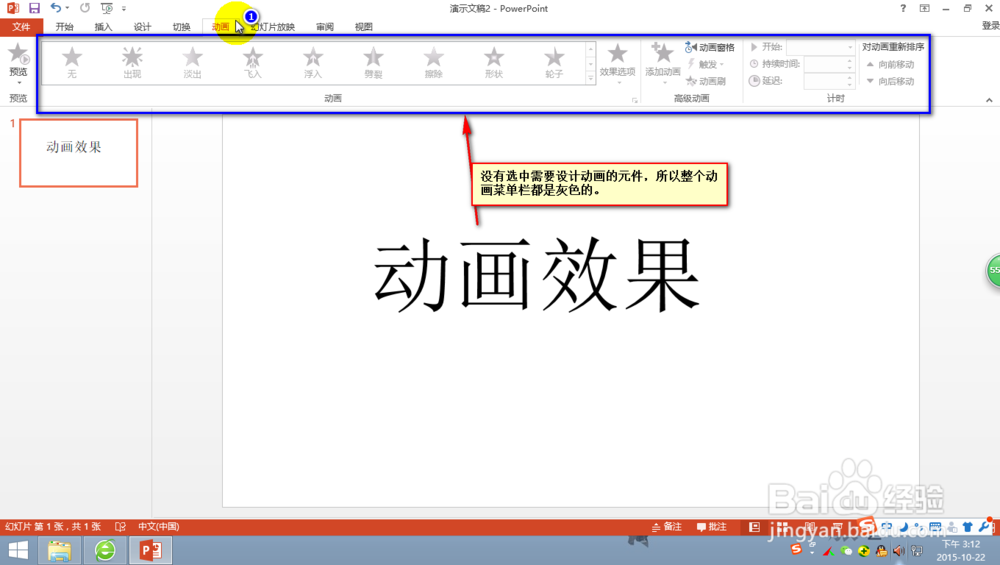
      在任何情况下单击”1“即可切换至动画设计界面。在没有选中任何元件的情况下系统不知道你要给谁设计动画效果,不知道是否支持某种动画效果所以所有的动画设计按钮都是灰色的。当你选中某个元件后就可自动加亮适用的动画效果。
PowerPoint 动画设计之进入效果

5、添加进入动画效果

PowerPoint 动画设计之进入效果

6、切换至动画窗格

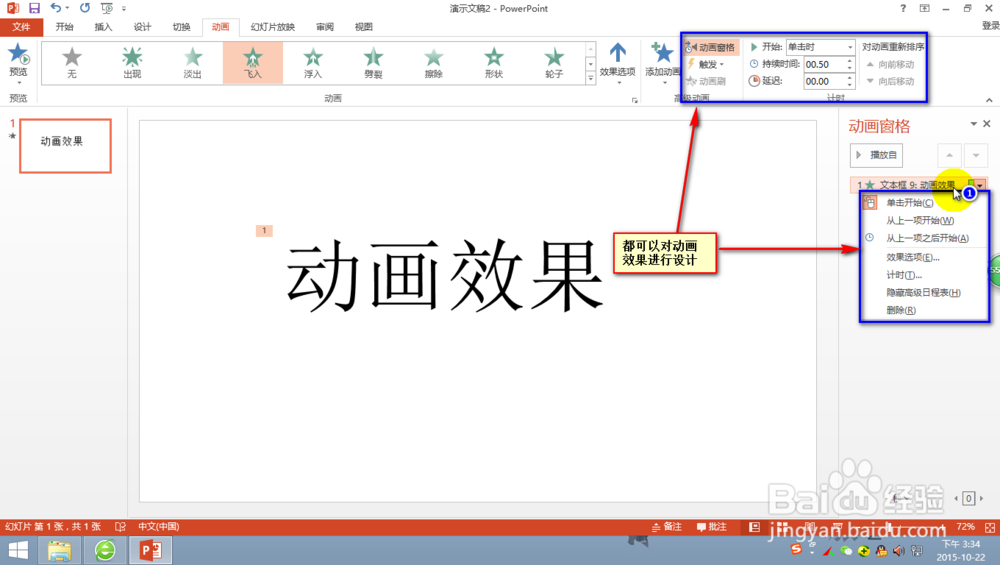
     动画窗格只有在”动画“界面单击【动画窗格】按钮后才会调出。

     ”2“的红圈中的”方框1“也只有在动画界面才会显示,其他界面不会显示,表示的是第一帧动画的意思。

PowerPoint 动画设计之进入效果

7、设计动画

      ”1“”右键“单击选中并打开动画设计子菜单,可以对动画的触发器、延时、进入方向、伴奏等进行设计调整。
PowerPoint 动画设计之进入效果

8、阅览动画

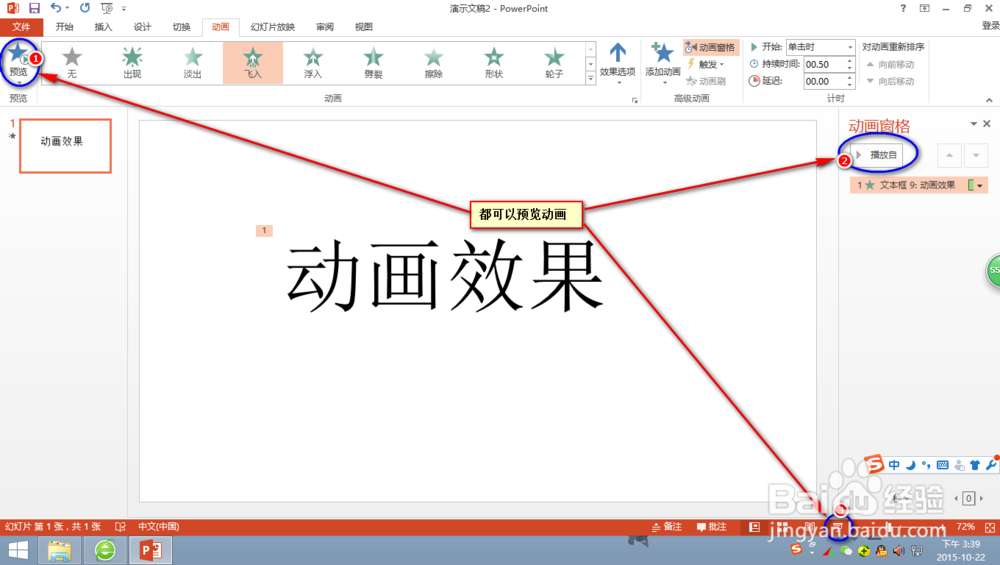
    ”1/2/3“单击后都可以阅览动画,”3“为从当前页放映ppt按钮,如果设置有”触发器“的动画,如”单击放映“需要单击鼠标完成预览,其他两种预览方式可以直接预览。
PowerPoint 动画设计之进入效果

  • ppt怎么添加动作按钮并超链接
  • PPT中如何插入返回首页动作按钮?
  • WORD怎么在垂直V形列表上增加列表
  • ppt怎么设置母版标题样式
  • 怎样给PPT添加上幻灯片编号?
  • 热门搜索
    合肥周边旅游景点 旅游业发展 辽阳旅游 邯郸旅游景点大全 大连旅游景点大全 三门峡旅游景点大全 重庆市旅游 旅游招聘 宝鸡旅游景点大全 驻马店旅游