Win11开启Telnet客户端的技巧

 时间:2026-04-24 03:35:37

1、右键点击任务栏底部的Win开始图标,然后在打开的菜单栏目找到运行功能,然后打开使用。

Win11开启Telnet客户端的技巧

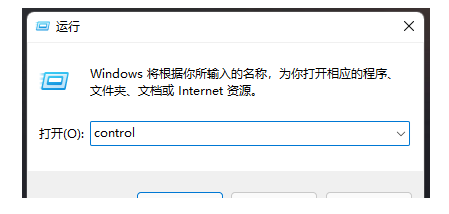
2、然后在打开的运行运行窗口,输入 control 命令,按确定或回车,对于控制面板进行打开。
Win11开启Telnet客户端的技巧

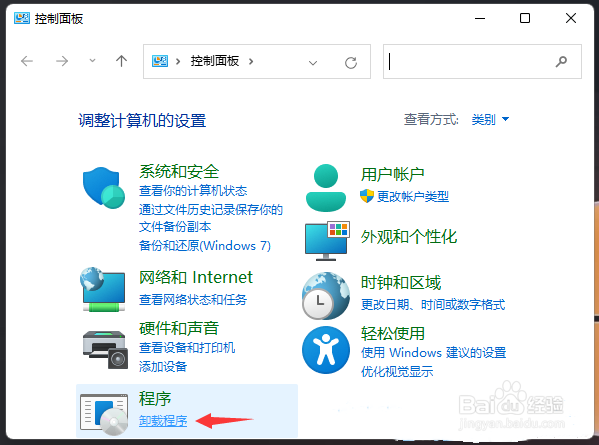
3、然后在控制面板中,在右侧上方栏目切换到类别查看方式,点击调整计算机的设置下的卸载程序。
Win11开启Telnet客户端的技巧

4、在打卡的程序和功能页面中,点击左侧的【启用或关闭 Windows 功能】进行点击打开。

Win11开启Telnet客户端的技巧

5、在打开的Windows 功能窗口中找到Telnet 客户端进行勾选,点击确定进行保存。

Win11开启Telnet客户端的技巧

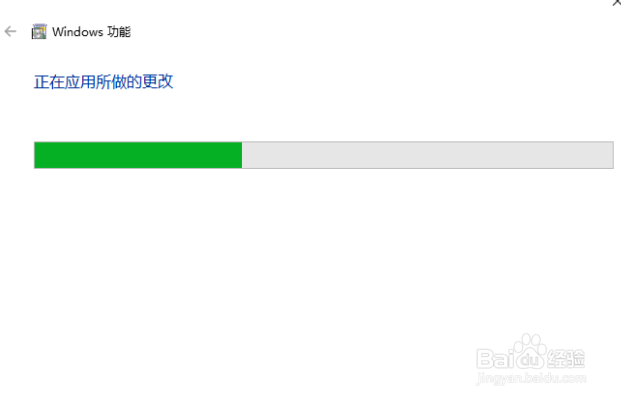
6、然后等待Win11就会自动安装Telnet 客户端,等待安装完成即可。
Win11开启Telnet客户端的技巧

7、等待安装完成操作,Telnet客户端完成就可以进行使用。

Win11开启Telnet客户端的技巧

  • win11怎么启用Telnet
  • Win11系统怎么开启telnet服务?
  • 通过Console登陆及配置华为交换机设备
  • 如何在Windows 10上启用SSH
  • telnet服务怎么开启
  • 热门搜索
    长葛旅游 白石山旅游攻略 苏州旅游攻略二日游 埃塞俄比亚旅游 洛阳旅游景点大全 旅游装备 日本旅游费用 冬天去哪旅游好 大理丽江旅游攻略 东江湖旅游