1、第一步,首先新建wps文档或者打开已有的wps文档,如果还未安装,下载安装就好了。
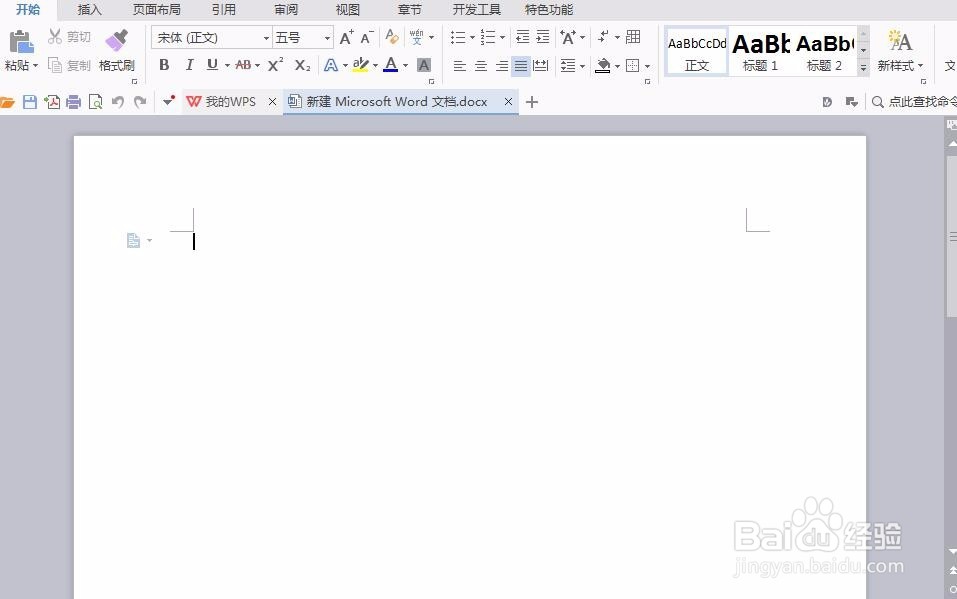
2、第二步,在打开的wps文档内,在顶部菜单中选择【插入】菜单。

3、第三步,点击【插入】后,顶部操作标签切换到【插入】窗口。

4、第四步,在菜单栏地下标签中选择【文本框】,点击【文本框】。

5、第五步,点击【文本框】后,会弹出横向、竖向、多行文字等内容选择,选择【横向】。

6、最后,在文本框内选择【横向】后,在窗口中使用鼠标左键划一个文本框就好了。这时横向文本框就创建好了。

时间:2026-04-29 01:12:16
1、第一步,首先新建wps文档或者打开已有的wps文档,如果还未安装,下载安装就好了。
2、第二步,在打开的wps文档内,在顶部菜单中选择【插入】菜单。
3、第三步,点击【插入】后,顶部操作标签切换到【插入】窗口。
4、第四步,在菜单栏地下标签中选择【文本框】,点击【文本框】。
5、第五步,点击【文本框】后,会弹出横向、竖向、多行文字等内容选择,选择【横向】。
6、最后,在文本框内选择【横向】后,在窗口中使用鼠标左键划一个文本框就好了。这时横向文本框就创建好了。
