PR如何使用基本图形面板创建标题

 时间:2026-02-15 15:04:50

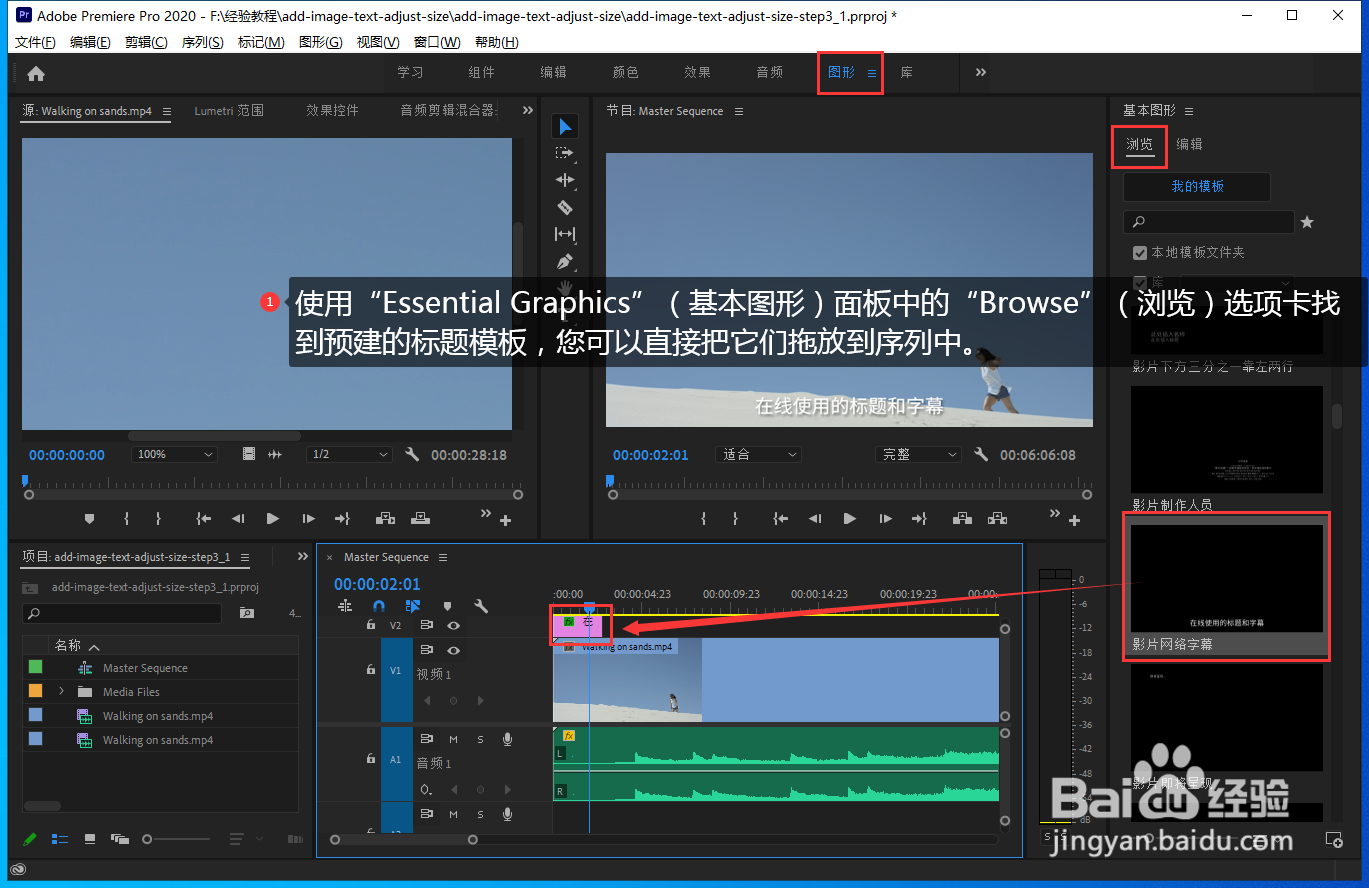
1、使用“Essential Graphics”(基本图形)面板中的“Browse”(浏览)选项卡找到预建的标题模板,您可以直接把它们拖放到序列中。
PR如何使用基本图形面板创建标题

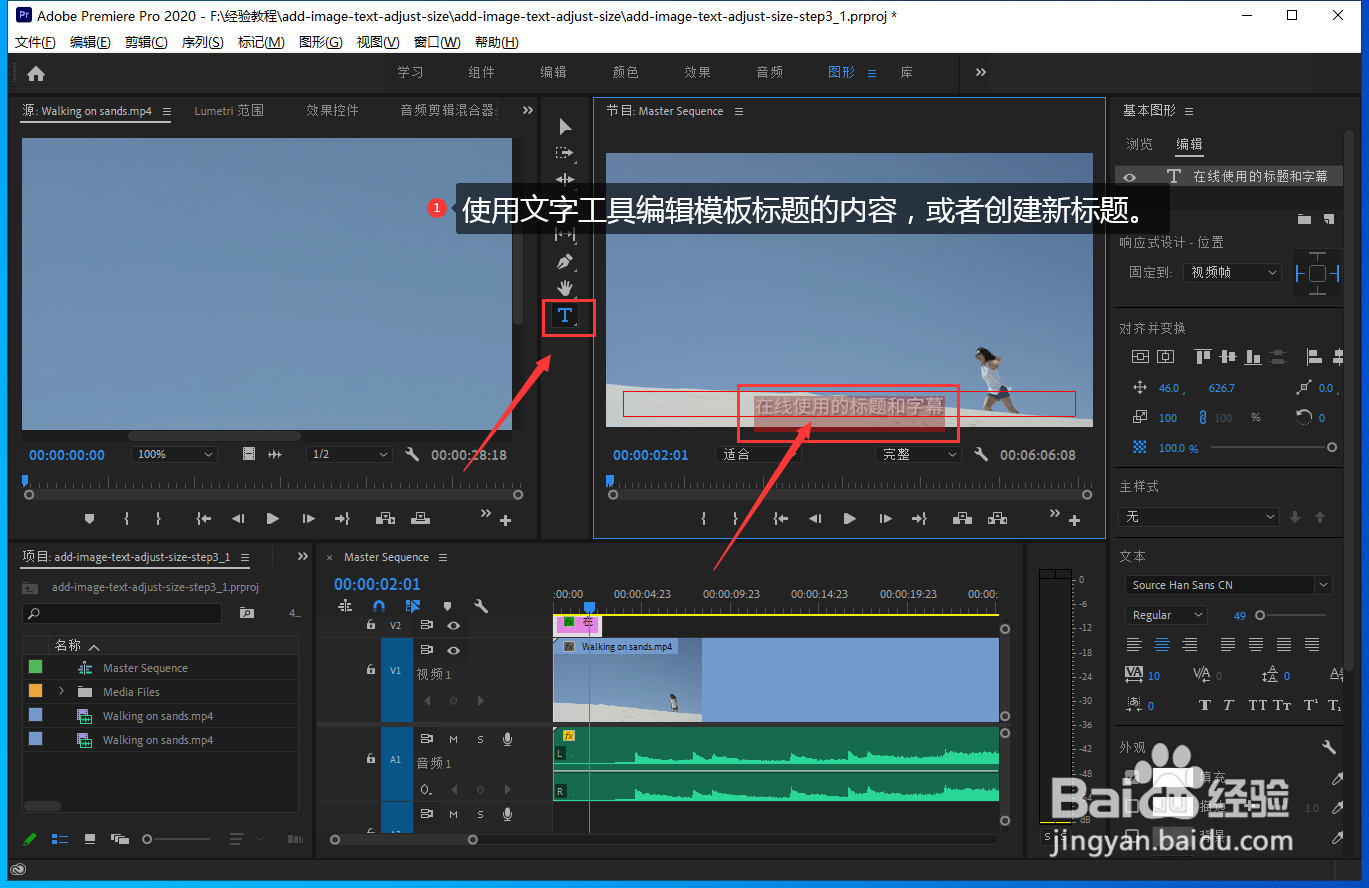
2、使用文字工具编辑模板标题的内容,或者创建新标题。

PR如何使用基本图形面板创建标题

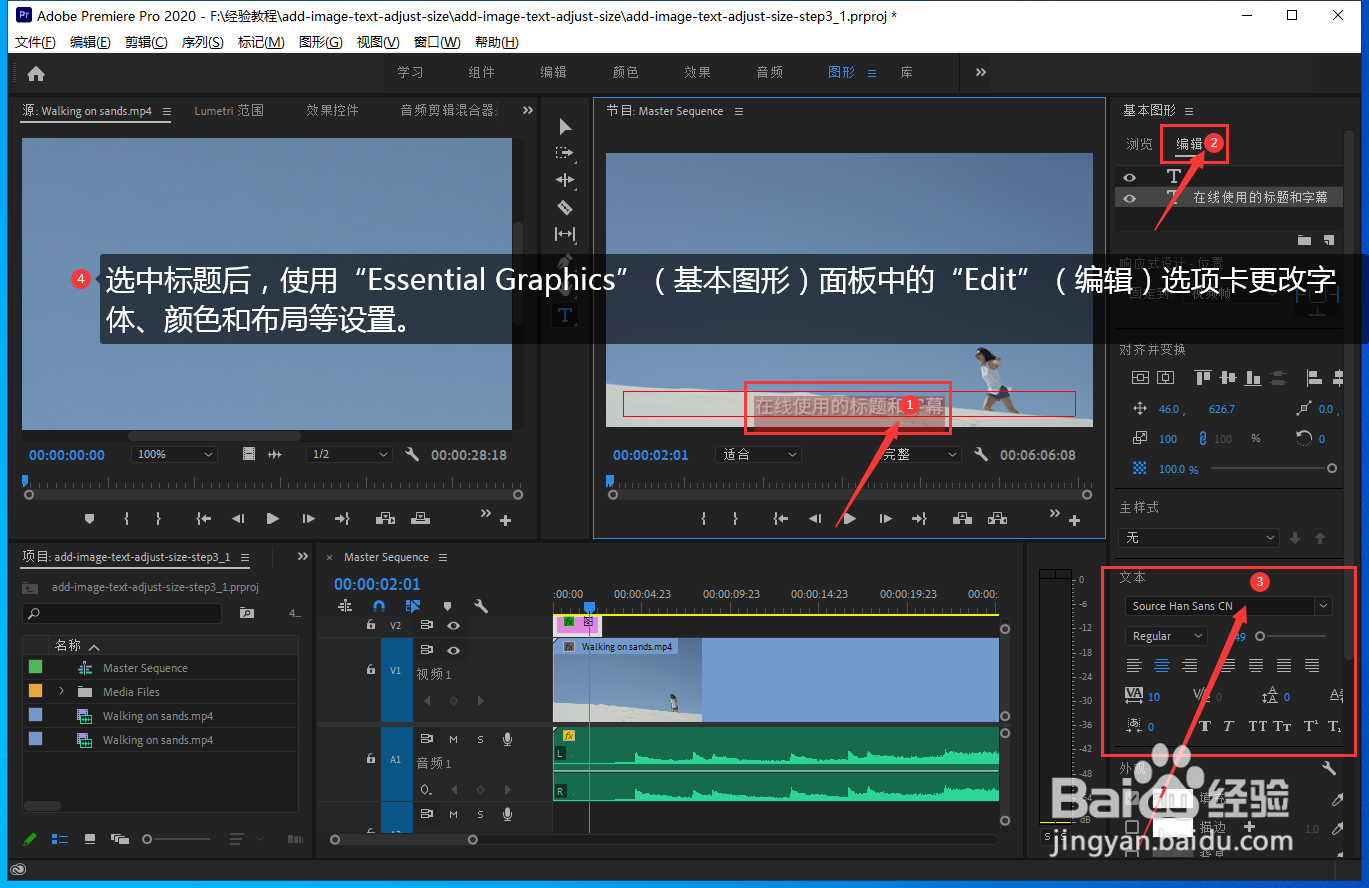
3、选中标题后,使用“Essential Graphics”(基本图形)面板中的“Edit”(编辑)选项卡更改字体、颜色和布局等设置。
PR如何使用基本图形面板创建标题

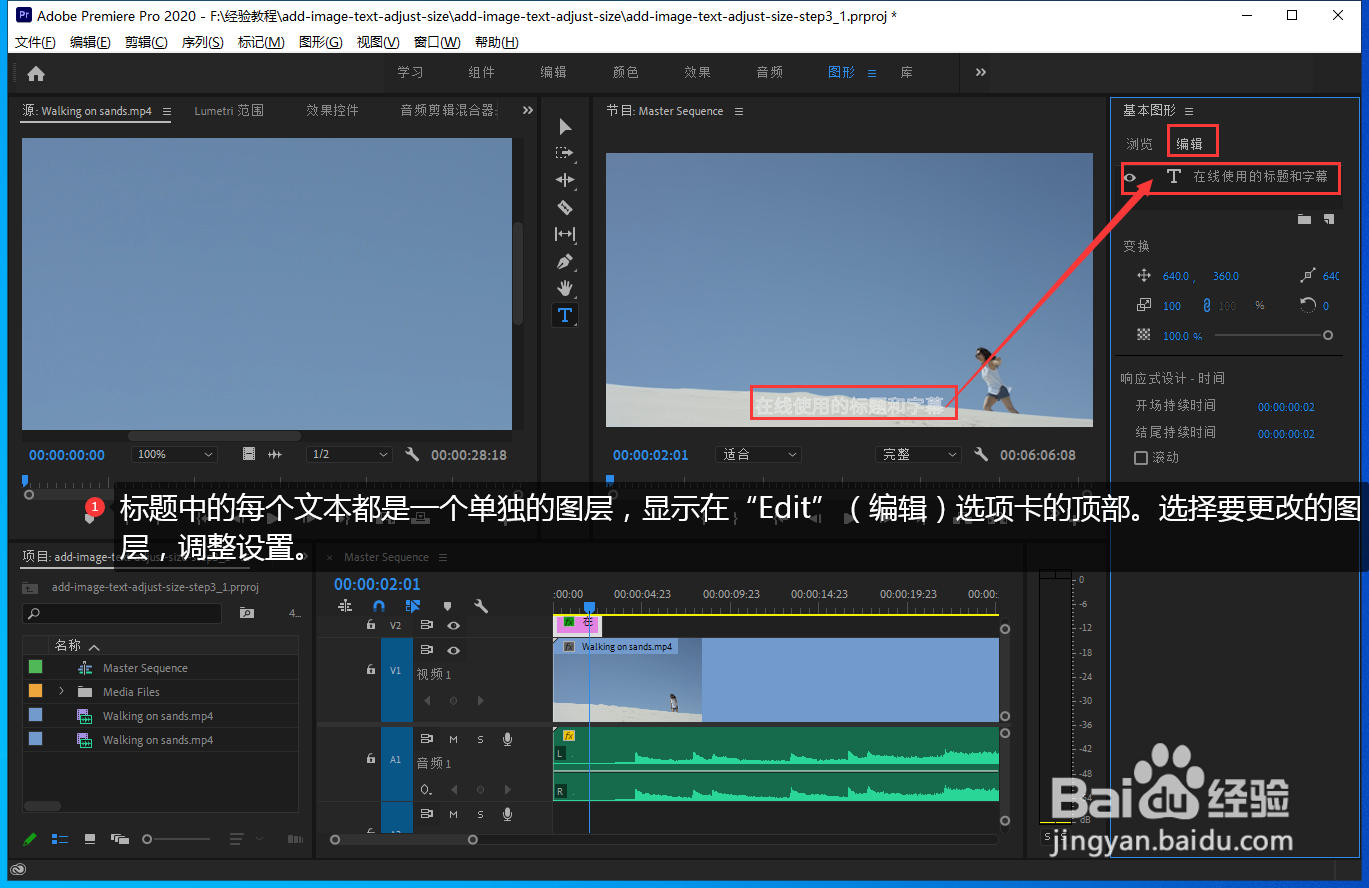
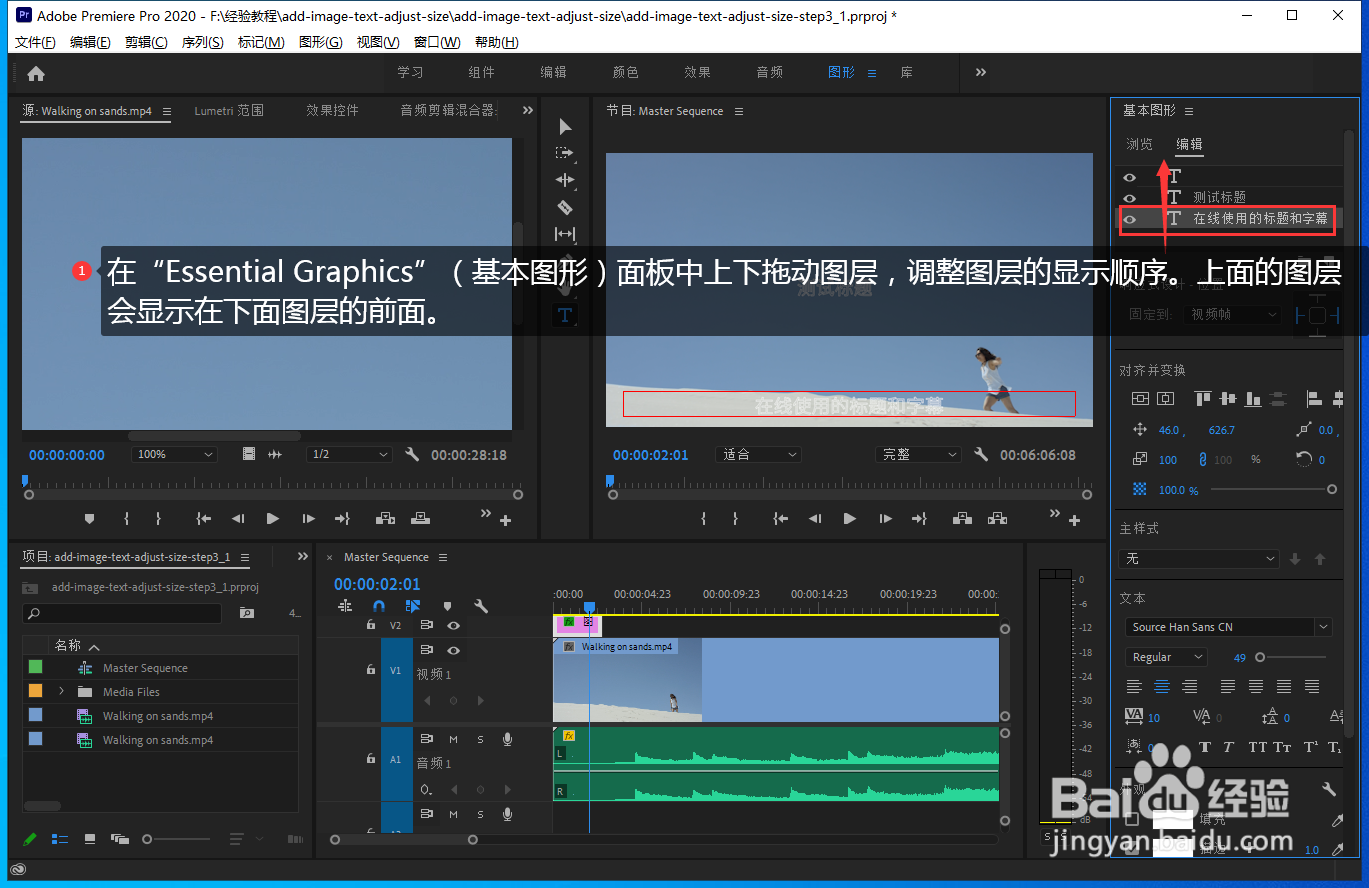
4、标题中的每个文本都是一个单独的图层,显示在“Edit”(编辑)选项卡的顶部。选择要更改的图层,调整设置。
PR如何使用基本图形面板创建标题

5、在“Essential Graphics”(基本图形)面板中上下拖动图层,调整图层的显示顺序。上面的图层会显示在下面图层的前面。
PR如何使用基本图形面板创建标题

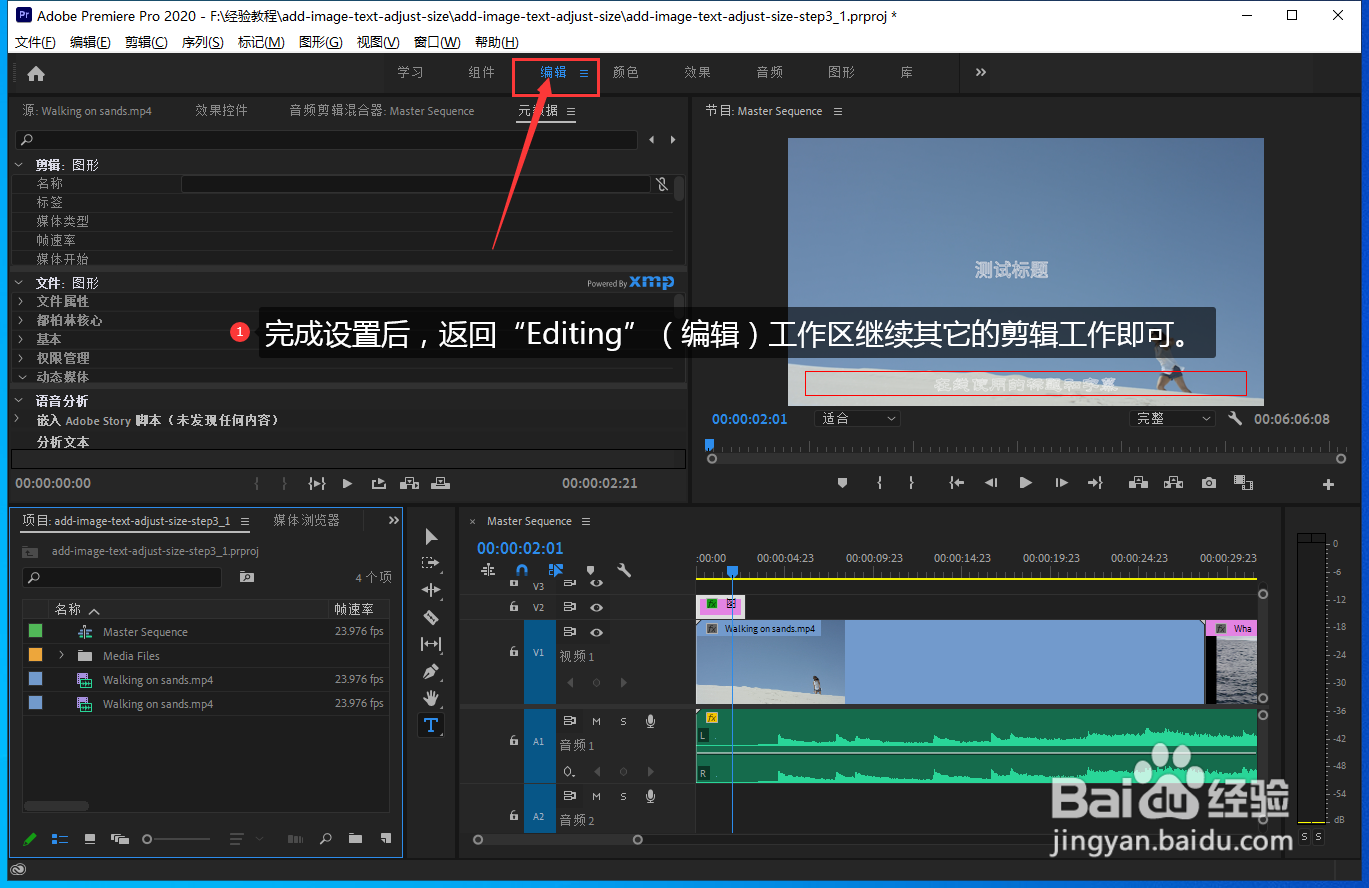
6、完成设置后,返回“Editing”(编辑)工作区继续其它的剪辑工作即可。
PR如何使用基本图形面板创建标题

  • pr如何批量添加字幕
  • Premiere2020如何添加音频关键帧
  • pr如何制作文字逐渐出现效果?
  • pr如何在视频里添加标题
  • pr如何新建字幕
  • 热门搜索
    温州附近旅游景点大全 狼牙山旅游景点 崇州重庆路旅游攻略 湖北荆州旅游 贵州镇远旅游攻略 去朝鲜旅游注意事项 温州洞头旅游攻略 斯里兰卡旅游报价 国庆云南旅游 岳阳旅游攻略