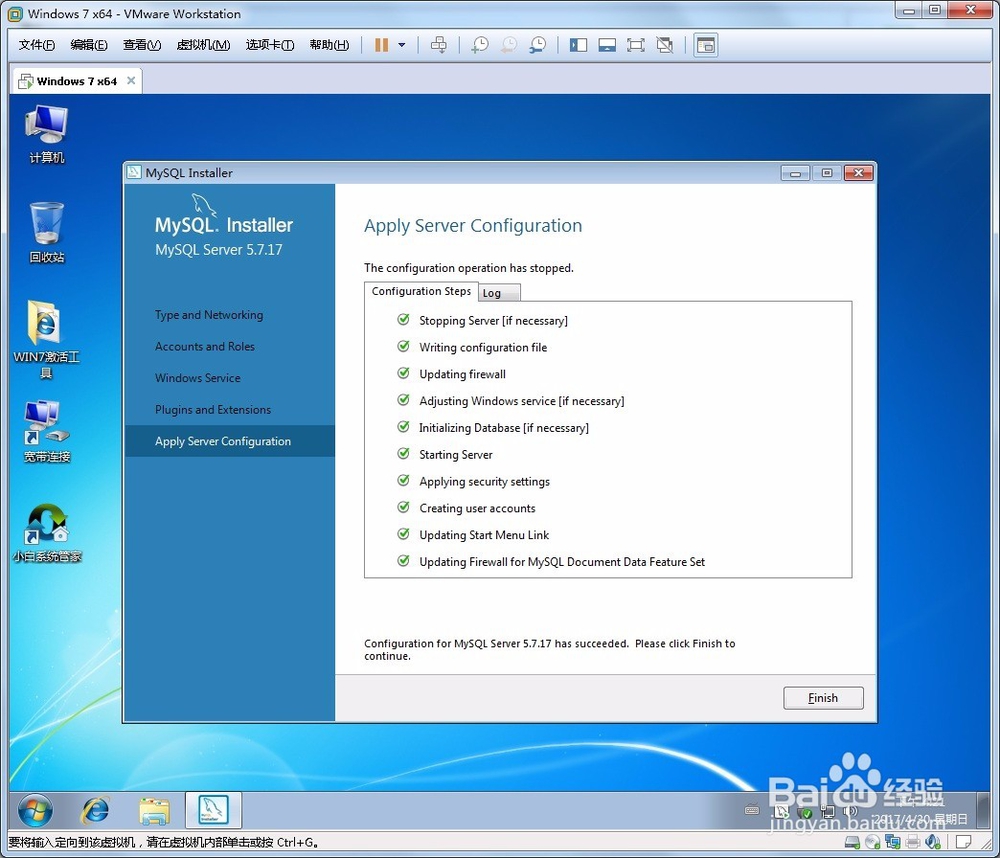
1、小编就以windows 7(64位),mysql5.7.17为例。
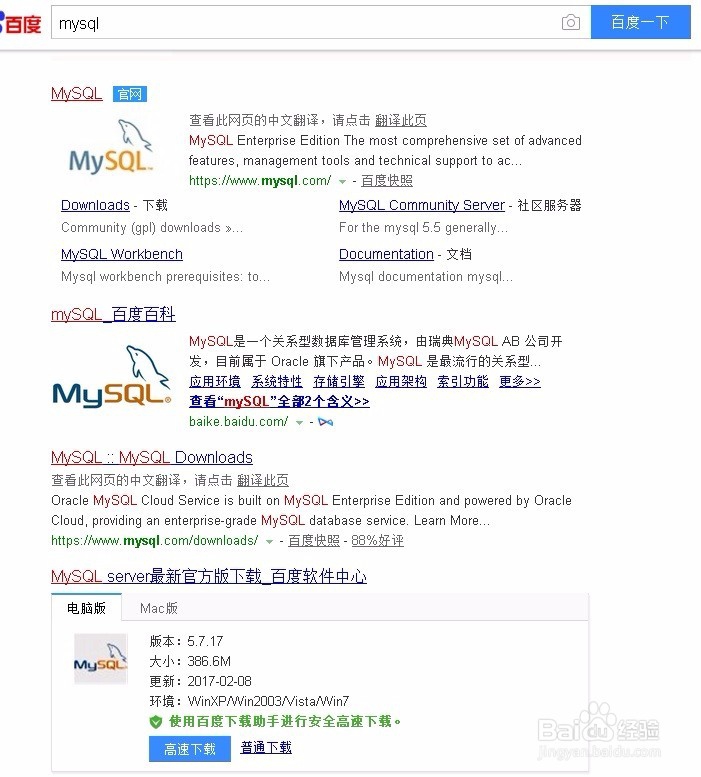
下载最新版本,直接百度mysql就可以下载了。
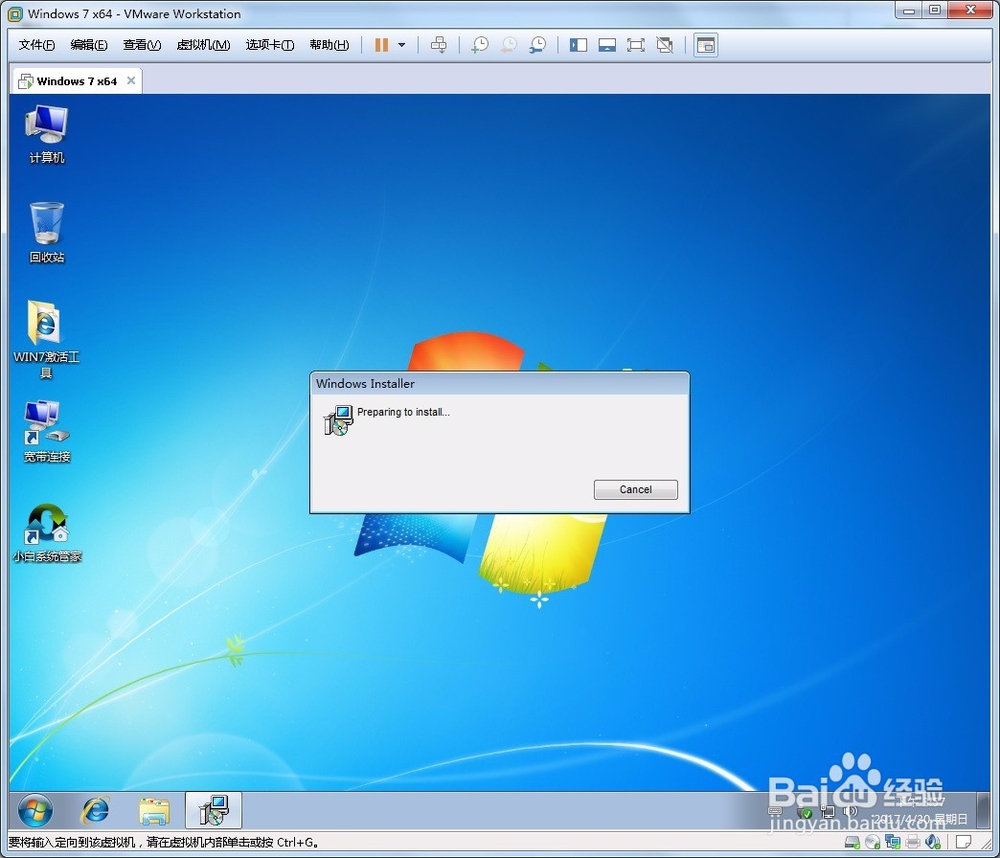
2、下好之后,开始安装。
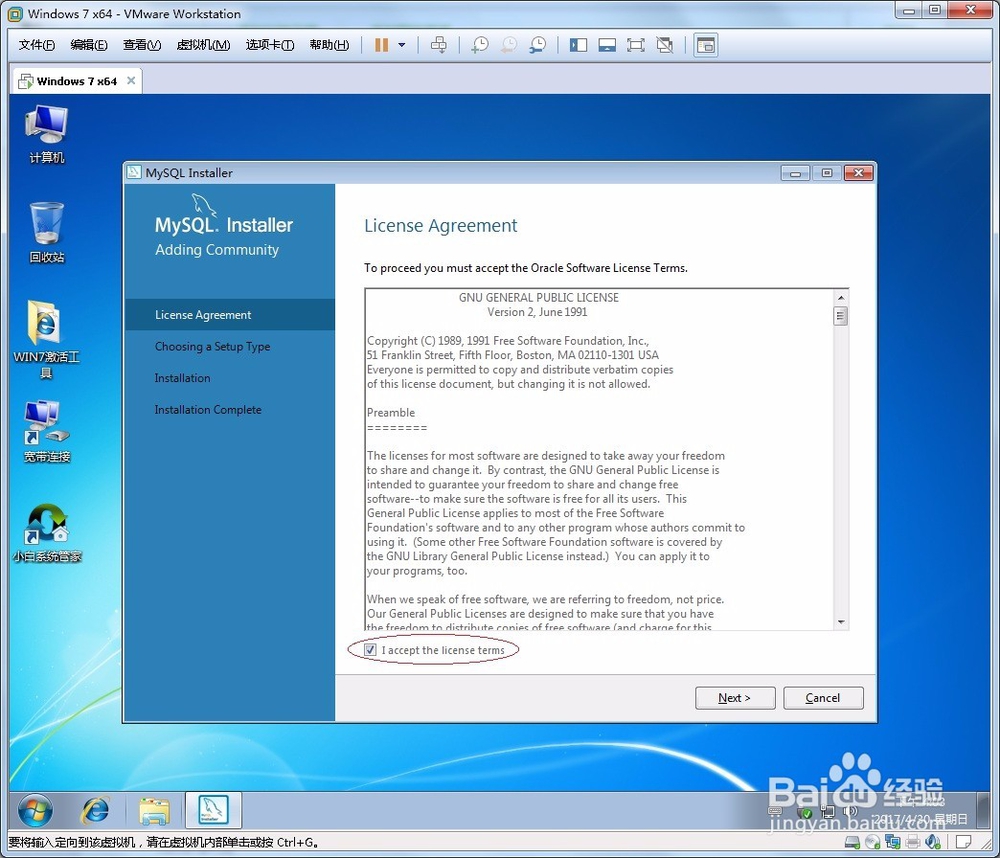
3、点击同意协议,然后next
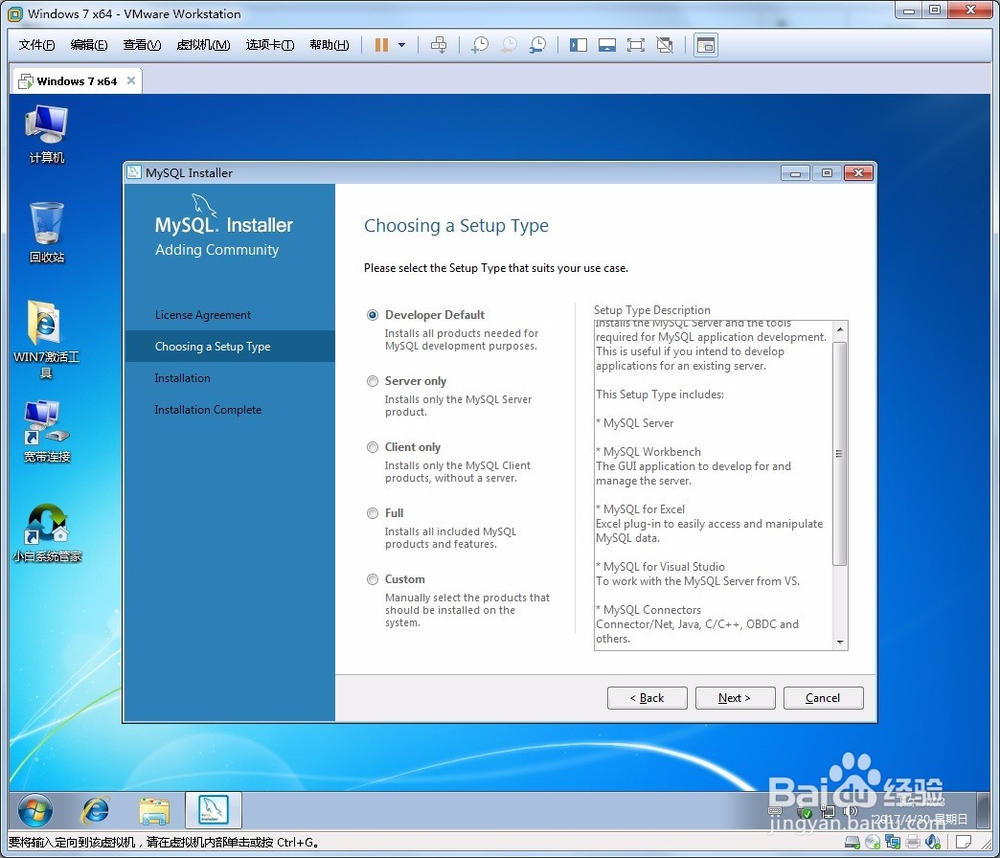
4、这里有以下选项:
developer default(默认开发,指的是mysql作为开发环境)
server only(服务环境,指的是mysql只作为数据库服务器)
client only(客户端环境,指的是mysql只作为客户端登录mysql用)
full(所有,指的是即作为开发环境又作为客户端和服务器)
custom(自定义,你可以选开发和客户端等。)
小编这里选择full所有。然后点击next下一步。
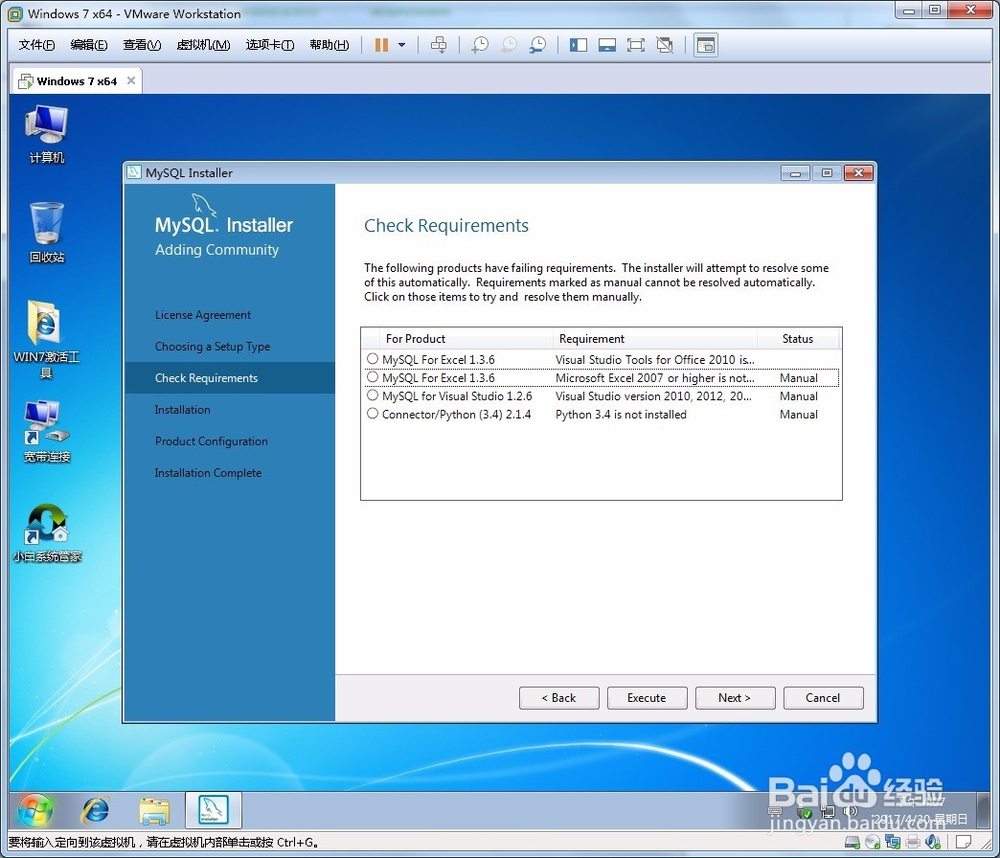
5、出现检查组件的结果。
这里不管,点击next下一步。
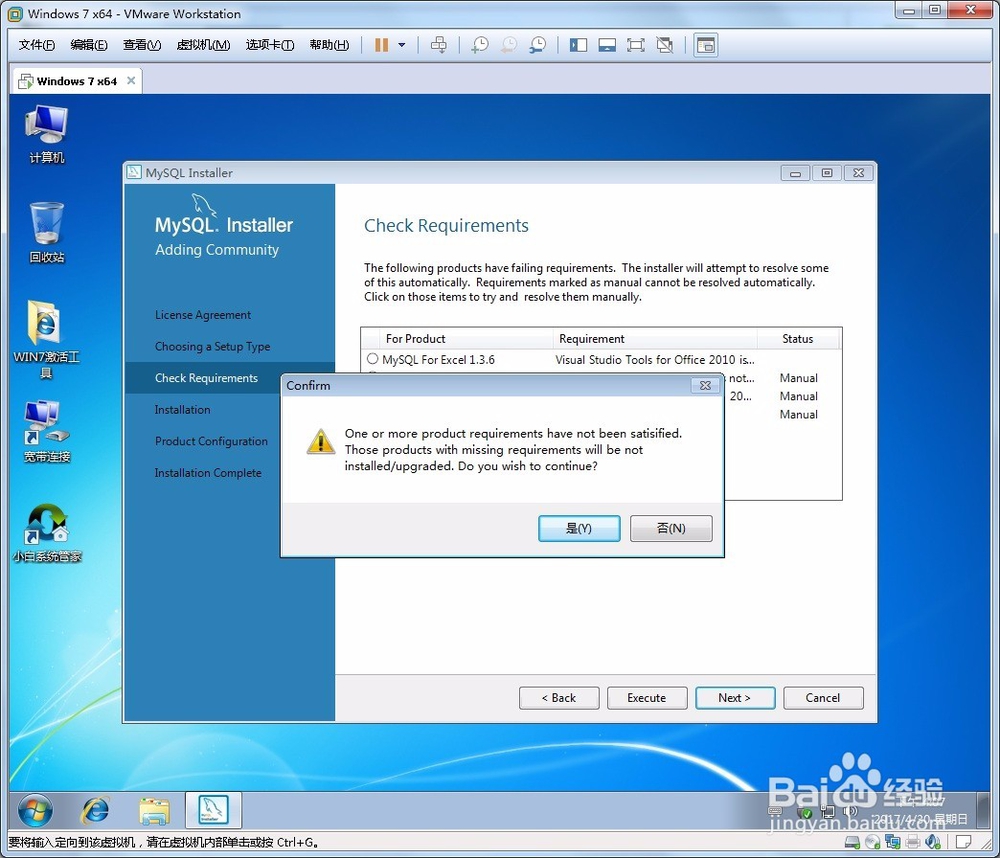
6、提示,有一个组件没有安装,你确定要继续(就是刚刚步骤里的第一个组件),选择是。(如果你的组件很全,则跳过这一步。)
7、安装列表,点击execute执行安装。
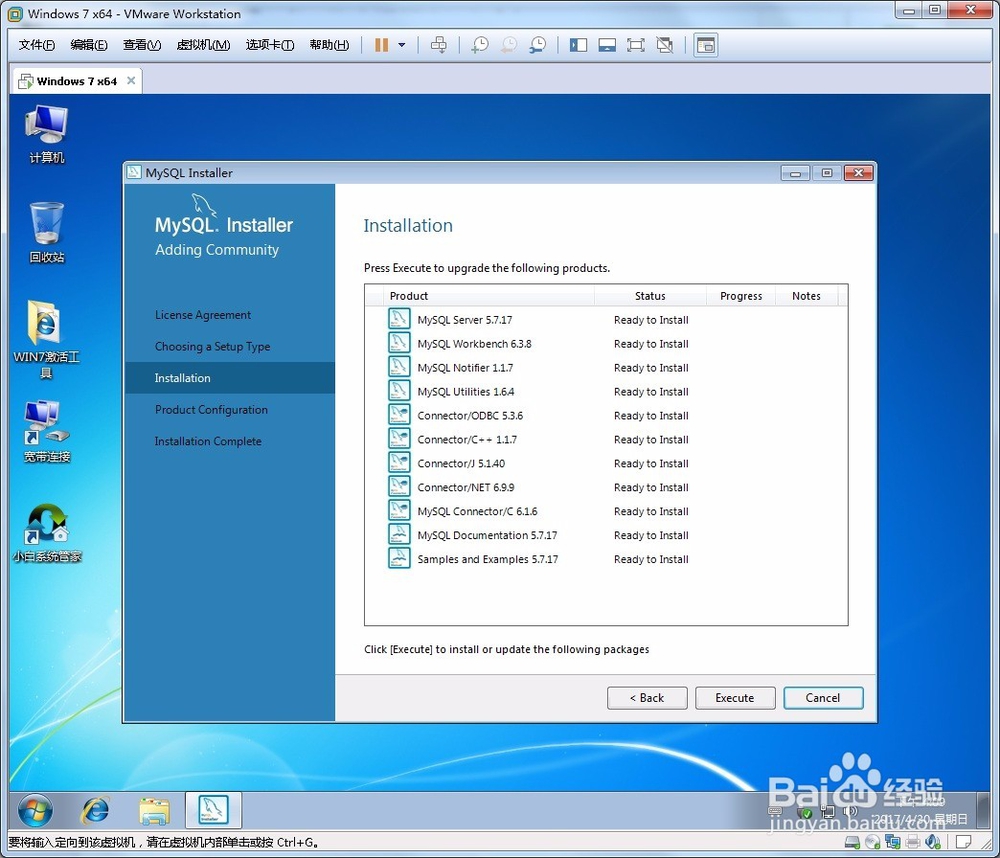
8、等待安装完成。
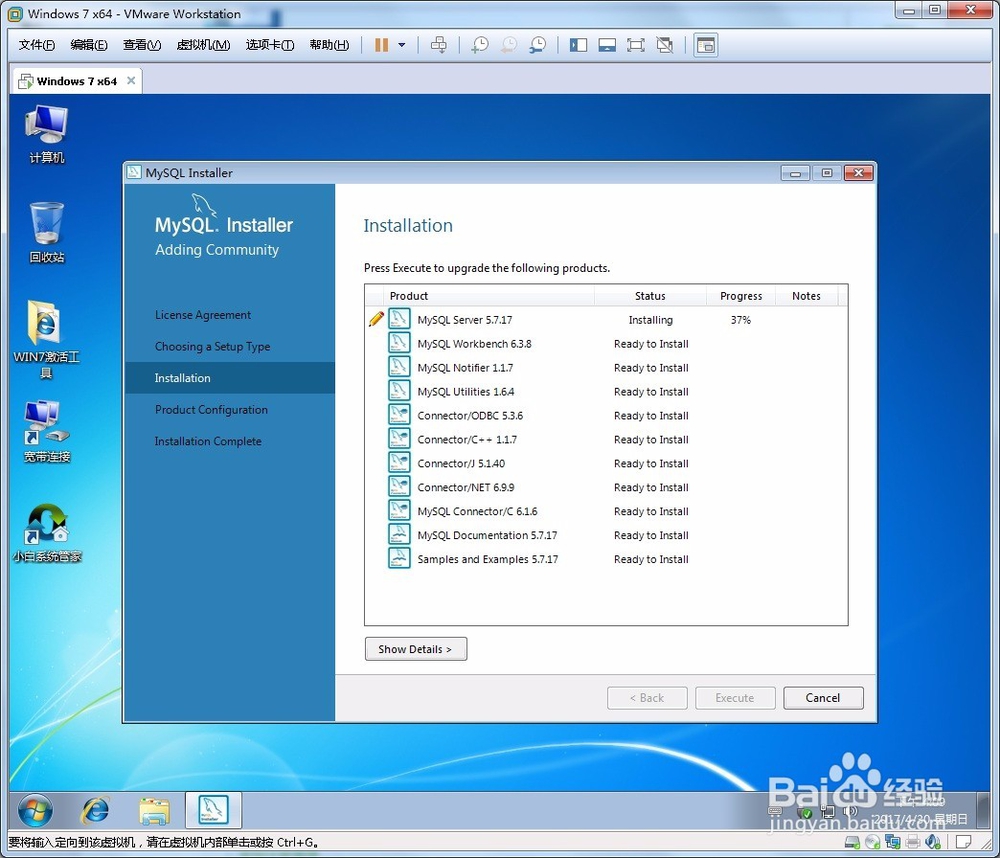
9、安装完成点击next下一步。
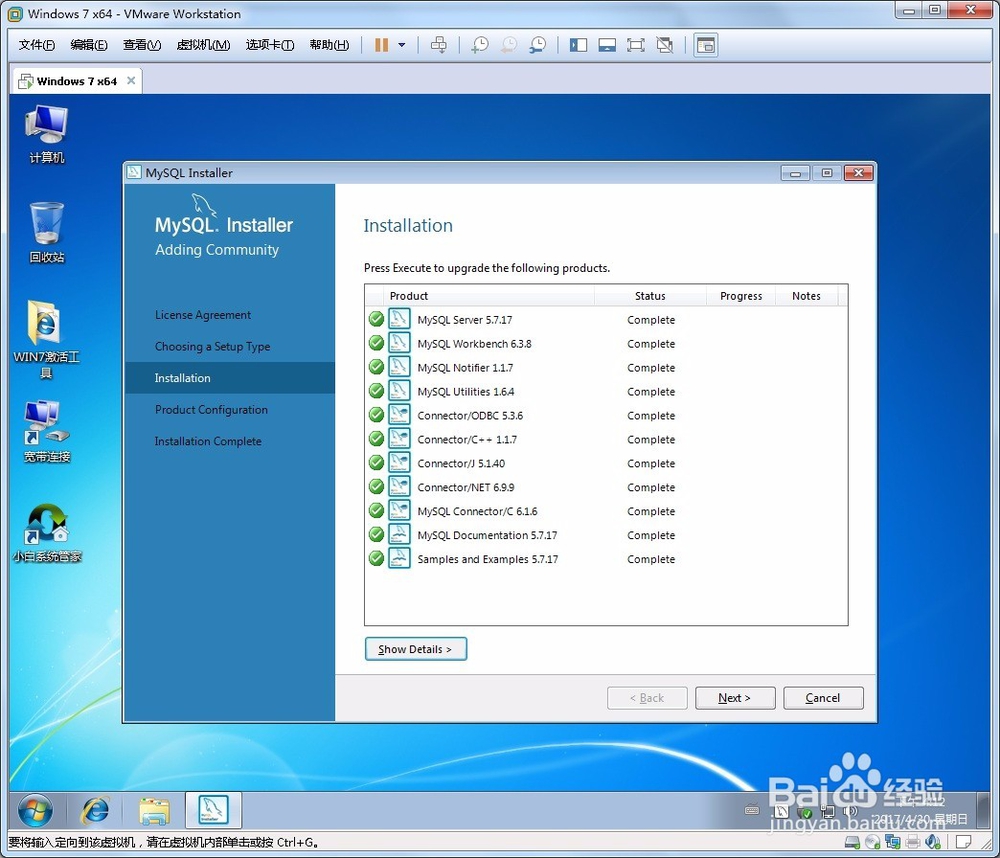
10、配置mysql,点击next下一步。
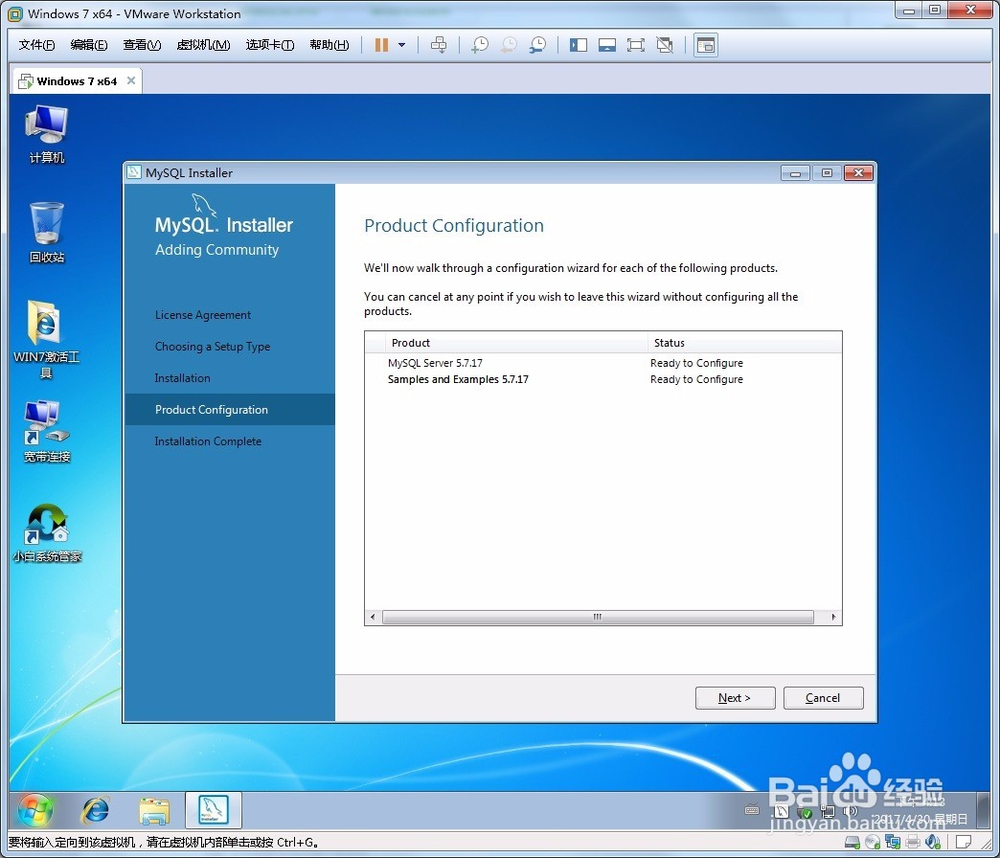
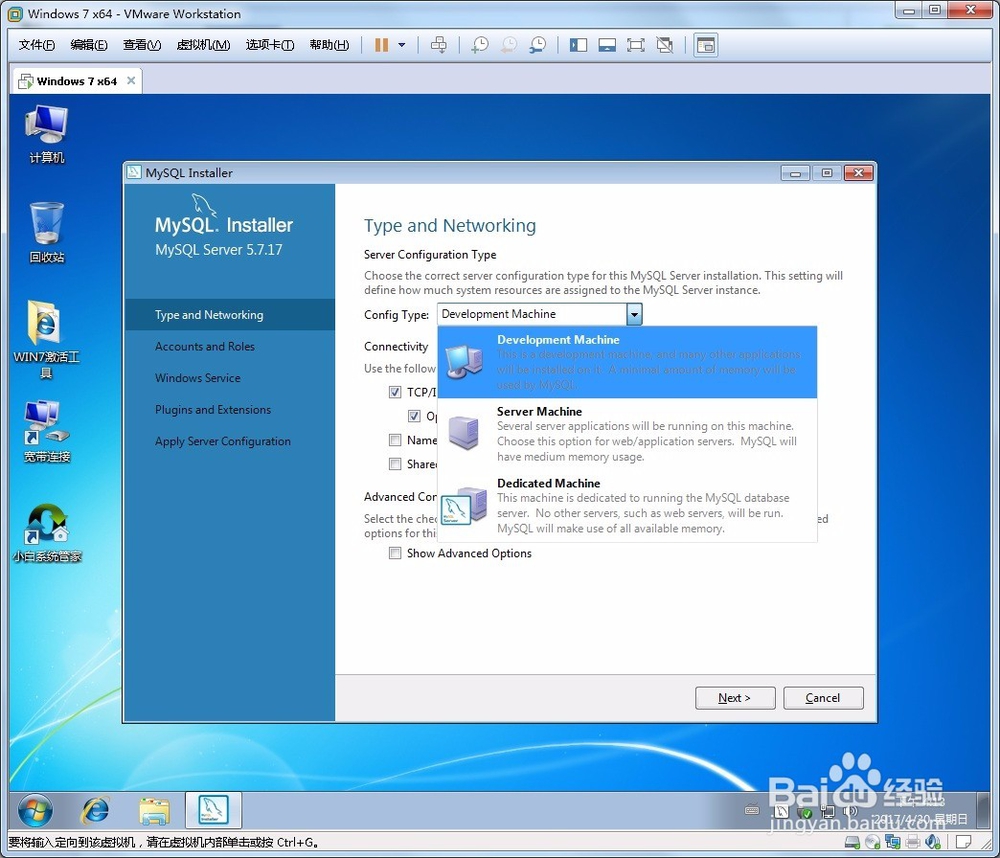
11、config type选择你的用途,第一个选项是开发使用,第二个是mysql服务器,第三个是专用数据库服务器。小编这里选第二个。
选好之后,端口也可以改,port number这里是端口号,不改的话保持默认3306
然后点击next下一步
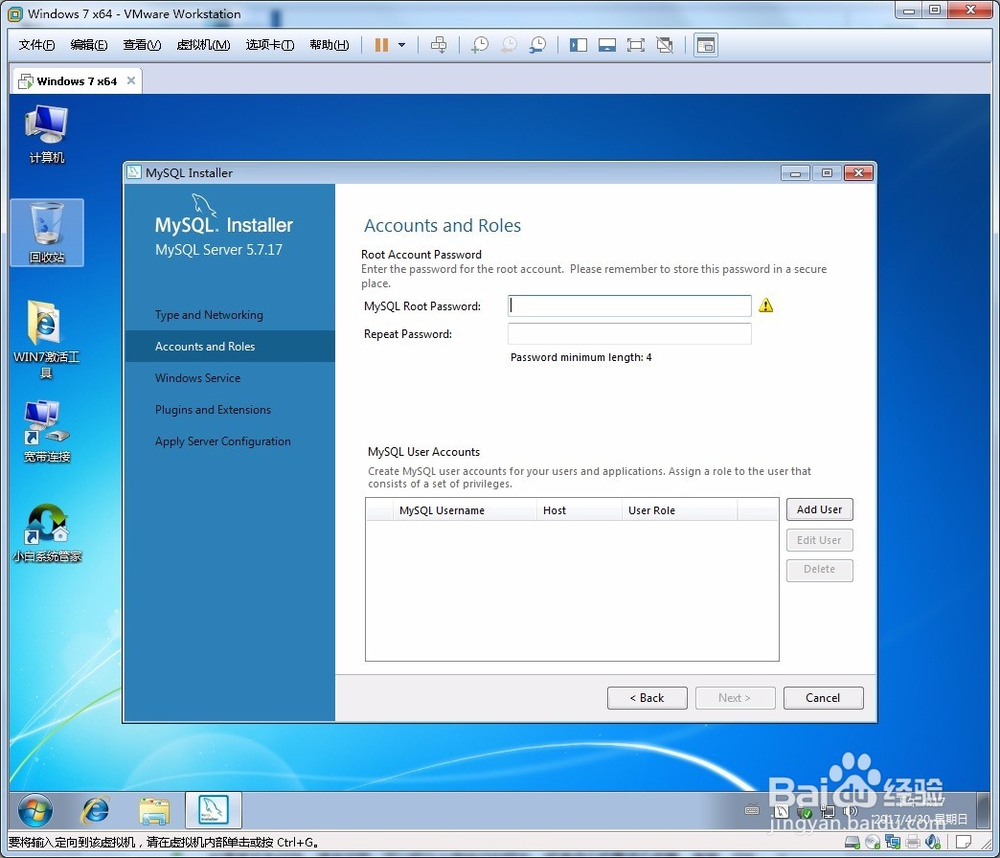
12、这里很关键,设置你的root密码。
填好之后点击next下一步。
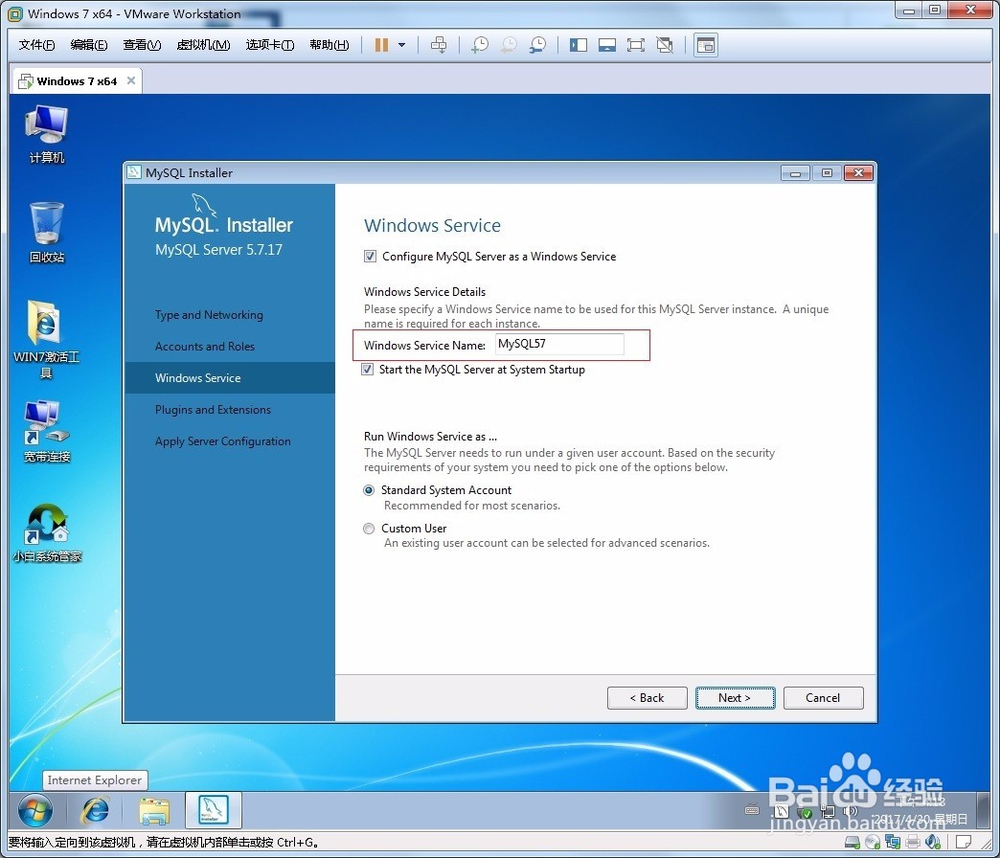
13、这里填写一下服务名称,不建议改(在服务管理里可以看到名字。)
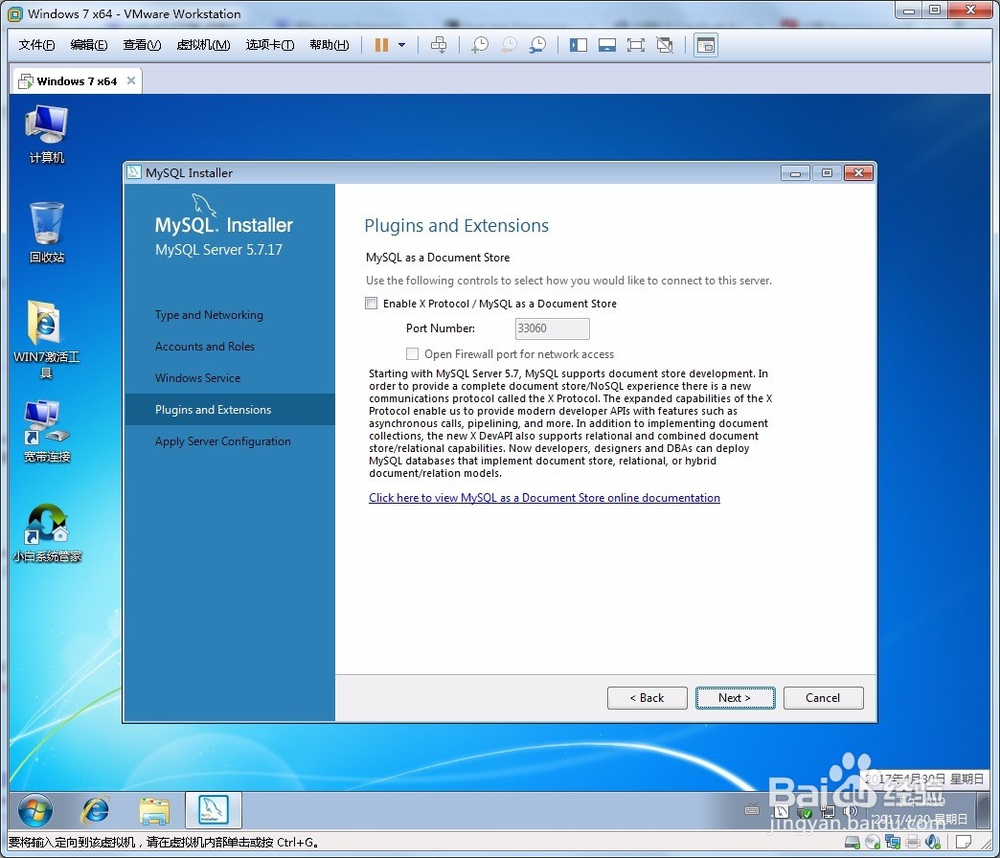
14、插件,保持默认,不管,点击next下一步。
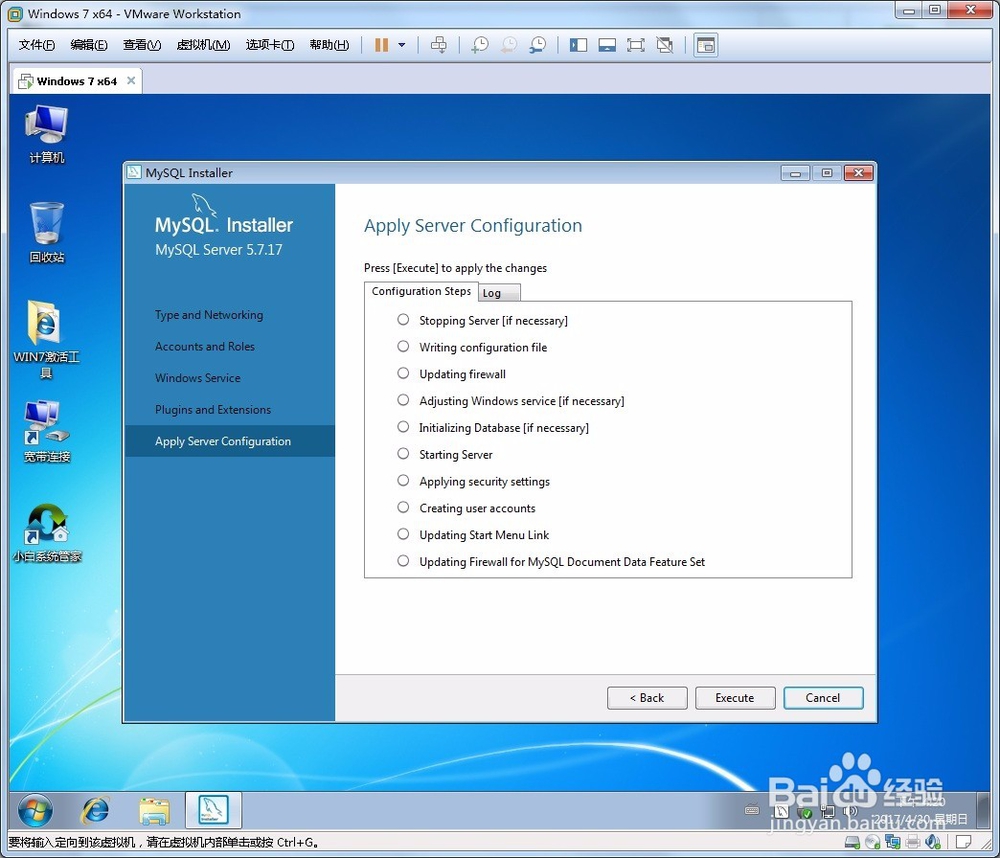
15、点击execute执行配置。
16、点击finish完成安装。(后面还有一些检测向导,很简单的,就是root密码需要点一下check,然后next)