PS图像渐渐从浅变得清晰动画

 时间:2026-02-13 11:31:28

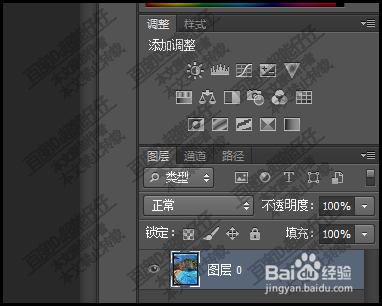
1、启动PS软件后,进入到操作主界面;

再把图片素材拖入到操作界面中

PS图像渐渐从浅变得清晰动画

2、自动生成文件以及图片图层,默认命名为图层0;

如图所示。

PS图像渐渐从浅变得清晰动画

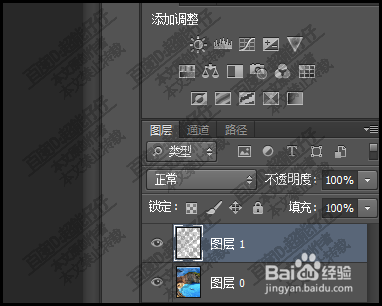
3、再新建一个空白层;默认为:图层1

放在图层0上面,

PS图像渐渐从浅变得清晰动画

4、我们把图层1填充为白色,

接着,再点开:窗口,这选项卡

PS图像渐渐从浅变得清晰动画

5、在弹出的菜单中,

选择:时间轴,

把时间轴面板给调出来。

PS图像渐渐从浅变得清晰动画

6、选择动画模式是:帧动画;

点击,创建帧动画。

展开了时间轴

PS图像渐渐从浅变得清晰动画

7、当前,是第1帧。

我们再新建一帧,为第2帧;

第2帧,选择图层为图层0

PS图像渐渐从浅变得清晰动画

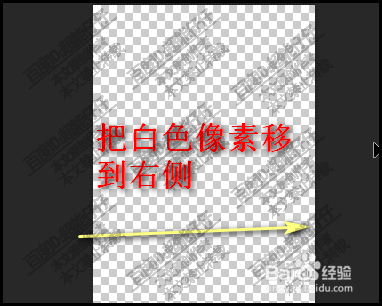
8、选中第1帧;

并把图层1的白色像素移到最右侧;

然后,在时间轴这里,点击:过渡动画帧,这按钮

在弹出的对话框中,设置帧数。

点确定。
PS图像渐渐从浅变得清晰动画

9、再把所有帧的秒数设置为1.0

再设置播放为永远

制作 完毕,

我们播放动画,看下效果。

PS图像渐渐从浅变得清晰动画

  • 安卓版TT语音如何设置玩伴可见?
  • 如何用PS设计艺术效果树木
  • PSCC 如何设置蓝色玻璃背景
  • 如何使两个图层背景融合
  • Photoshop2018中的曲率笔工具 - 轻松绘制路径
  • 热门搜索
    鲁滨逊旅游网 玩家旅游 西塘旅游网 黄龙旅游集散中心 上海迪士尼乐园旅游攻略 十一黄金周旅游 春季旅游景点 上海朱家角古镇旅游区 平山旅游景点 南岳衡山旅游网